
Een afspraak in de werkplaats opnieuw inplannen
Bijgewerkt 20-11-2026
Wil een klant zijn afspraak verzetten, of is de monteur ineens niet beschikbaar? Dan hoeft u de afspraak niet opnieuw aan te maken. U plant de bestaande afspraak opnieuw in op een andere dag, tijd of monteur. Dit doet u in de agenda van de "Werkplaats".
Ga naar "Werkplaats" en open het tabblad "Dag" van de dag waarop de afspraak nu staat. Kies de kalenderweergave. In de agenda ziet u de afspraak bij de monteur aan wie hij is toegewezen.

De afspraak openen
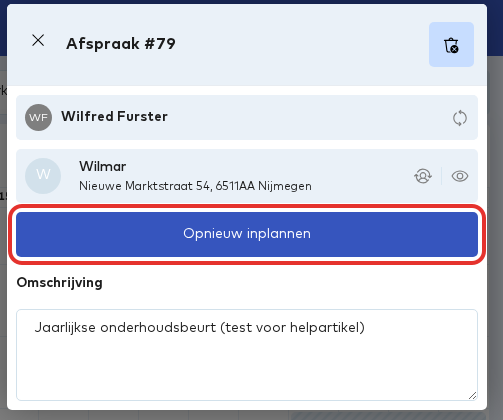
Klik op de afspraak. Rechts opent een venster met het afspraaknummer, de monteur, de klant en de omschrijving. Klik op "Opnieuw inplannen".
Een nieuwe tijd kiezen
U komt in het scherm "Werkplaats afspraak", bij de stap "Datum selecteren". Gebruik de pijltjes naast de datum om naar een andere dag te gaan. Klik daarna in de agenda op een lege plek bij de monteur die de afspraak gaat doen. Op die plek verschijnt de nieuwe afspraak. Rechts onder "Selecteer een datum en tijd" ziet u de nieuwe begin- en eindtijd.
Controleer de gegevens in het overzicht rechts en klik op "Bevestigen". Wilmar brengt u terug naar de werkplaatsagenda, waar de afspraak nu op de nieuwe dag, tijd en monteur staat.
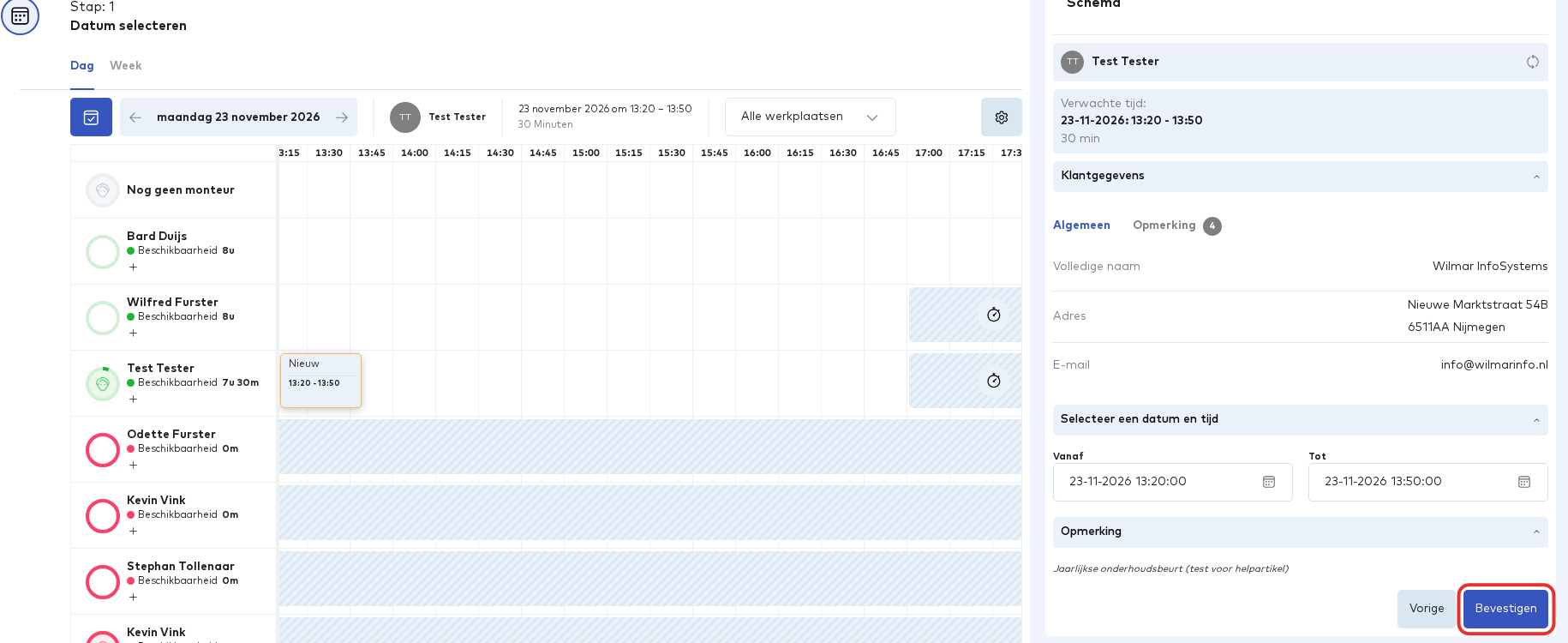

Let op: Plant u de afspraak opnieuw in, houd dan rekening met de pauzes en werktijden van de monteur. Een gekleurd vlak in de agenda laat zien dat de nieuwe tijd niet past, bijvoorbeeld omdat de monteur dan pauze heeft.
Tip: Wilt u alleen de tijd of de monteur aanpassen? Dan kunt u de afspraak in de agenda ook naar een andere plek slepen. Wilmar slaat de nieuwe plek direct op.
Reacties (0)
Log in of maak een account aan om te reageren.