
De beschikbaarheid van monteurs aflezen aan de kleuren in de planning
Bijgewerkt 17-11-2026
In de planning van de werkplaats ziet u bij elke monteur een gekleurde ring en een gekleurd bolletje naast "Beschikbaarheid". Zo ziet u in één oogopslag bij wie nog ruimte is voor een reparatie of afspraak, en bij wie de dag al (bijna) vol zit. U ziet dezelfde kleuren wanneer u een reparatie of afspraak inplant en een monteur kiest.
Waar u de kleuren ziet
Ga naar Werkplaats en kies bovenaan de weergave "Dag". Klik naast de datum op het kalendericoon om de planning per monteur te tonen. Links staat per monteur de naam, met daaronder het bolletje, het woord "Beschikbaarheid" en het aantal uren dat nog vrij is.
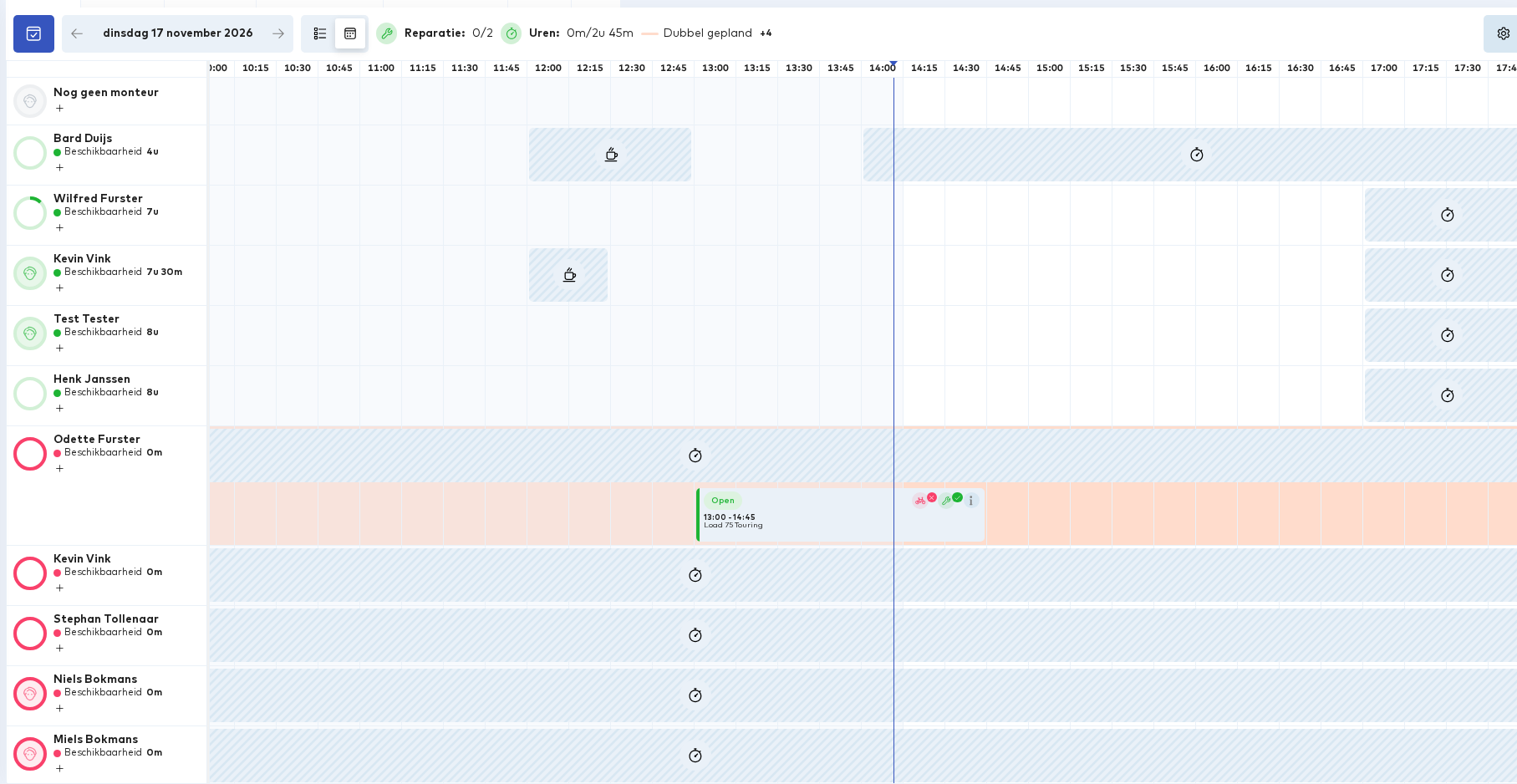
Wat de kleuren betekenen
De kleur hangt af van hoeveel van de tijd die de monteur die dag kan inplannen al is gevuld. Daarbij telt alles mee wat voor de monteur is ingepland, ook in andere agenda's. Werktijd die vervalt door pauzes of verlof telt niet mee als tijd die nog te plannen is.
- Groen: hoogstens ongeveer een derde (tot en met 32%) van de beschikbare tijd is gevuld. De monteur heeft ruim de tijd.
- Oranje: tussen de 33% en 66% is gevuld. De monteur heeft nog beperkt ruimte.
- Rood: 67% of meer is gevuld. De monteur is (bijna) niet meer beschikbaar.
- Grijs: er is geen beschikbaarheid bekend voor deze monteur.
De ring rond de foto of het icoontje van de monteur loopt mee: hoe voller de dag, hoe meer van de ring is gekleurd. Achter "Beschikbaarheid" staat de resterende tijd, bijvoorbeeld 7u of 7u 30m.
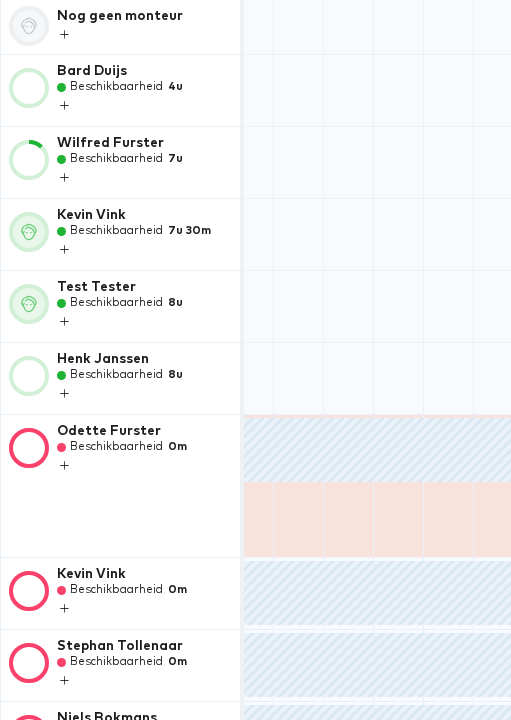
Let op: Een monteur kan ook rood zijn terwijl er niets is ingepland, bijvoorbeeld omdat hij die dag niet werkt. Er is dan geen tijd om in te plannen, en dus staat er "0m". Controleer in dat geval de werktijden op de kaart van de medewerker.
Kleuren bij het inplannen
Plant u een reparatie of afspraak in en verplaatst u die naar een monteur of tijdstip? Dan telt de tijd die u aan het plaatsen bent direct mee. De kleur en de resterende tijd van de monteur wijzigen dus nog voordat u opslaat, zodat u meteen ziet of de monteur het erbij kan hebben.
Tip: Wilt u meer ruimte in de planning? Pas dan de werktijden van de monteur aan op zijn medewerkerkaart, onder het tabblad "Planning". Zie het artikel "De werktijden van een medewerker instellen voor de beschikbaarheid van de werkplaats".
Reacties (0)
Log in of maak een account aan om te reageren.