
De werktijden van een medewerker instellen voor de beschikbaarheid van de werkplaats
Bijgewerkt 13-11-2026
Wilmar bepaalt aan de hand van de werktijden van uw monteurs wanneer er in de werkplaats ruimte is voor reparaties en afspraken. Hoe meer uren een monteur werkt, hoe meer er ingepland kan worden. Daarom stelt u per medewerker een weekplanning in. U doet dit op de kaart van de medewerker, onder het tabblad "Planning".
Let erop dat bij de medewerker onder het tabblad "Werknemer" het vakje "Monteur" aanstaat. Alleen monteurs tellen mee voor de beschikbaarheid van de werkplaats.
De planning van de medewerker openen
Ga naar Contacten > Medewerkers en open de medewerker. Klik op het tabblad "Planning". Bovenaan ziet u de periodes waarvoor een weekplanning is ingesteld, bijvoorbeeld "Vanaf 9 nov. 2026 · nu". Een weekplanning geldt vanaf de startweek tot de eerstvolgende weekplanning.

Werktijden, pauzes en online beschikbaarheid instellen
Onder "Weekplanning" staat per dag de werktijd, de pauzes en de online beschikbaarheid. Met de schakelaar voor de dag zet u een dag aan of uit, bijvoorbeeld voor een vrije dag. Klik op het pijltje achter een dag om de details te openen.
Bij "Werktijd" vult u het begin- en eindtijdstip in. Met "Pauze toevoegen" voegt u een pauze toe; die tijd telt niet mee als werktijd. Met het schuifje bij "Beschikbaarheid online" bepaalt u welk deel van de werktijd beschikbaar is voor afspraken via de online planner. Onder het schuifje ziet u hoeveel uur dat ongeveer is.

Wijzigingen worden vanzelf opgeslagen; u hoeft nergens op "Opslaan" te klikken. Rechtsboven in de weekplanning ziet u bij "Geplande uren" hoeveel uur u hebt ingepland ten opzichte van de contracturen. Die contracturen past u aan bovenaan het scherm.
Werktijden vanaf een latere week wijzigen
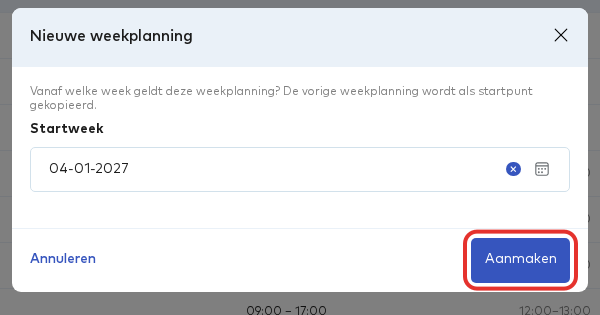
Verandert het rooster vanaf een bepaalde week, bijvoorbeeld bij een nieuw contract? Pas dan niet de huidige weekplanning aan, maar klik op "Nieuwe weekplanning". Kies de startweek en klik op "Aanmaken". De vorige weekplanning wordt als startpunt gekopieerd, zodat u alleen de afwijkende dagen hoeft aan te passen. Zo blijven de werktijden in het verleden ongewijzigd.
Let op: Plant u een reparatie op een tijdstip buiten de werktijd van de monteur, of boven zijn beschikbaarheid? Dan waarschuwt Wilmar u hiervoor. U kunt wel doorgaan, maar de monteur moet dan over werken.
Tip: Voor een eenmalige afwijking, zoals een vrije middag, hoeft u de weekplanning niet aan te passen. Gebruik daarvoor onderaan het tabblad "Planning" de knop "Afwijking toevoegen".
Reacties (0)
Log in of maak een account aan om te reageren.