
Een planning maken voor een medewerker
Bijgewerkt 1-11-2026
In Wilmar legt u per medewerker vast op welke dagen en tijden hij of zij werkt. Die planning gebruikt Wilmar onder andere om te bepalen wanneer een medewerker in te plannen is en hoeveel afspraken er online geboekt kunnen worden. U vindt de planning op de kaart van de medewerker, via Contacten › Medewerkers.
Een weekplanning geldt vanaf de startweek tot de eerstvolgende weekplanning. Wilt u de werktijden van een medewerker vanaf een bepaalde week wijzigen, dan maakt u dus een nieuwe weekplanning aan.
De planning openen
Klik in het overzicht op de medewerker en kies het tabblad "Planning".

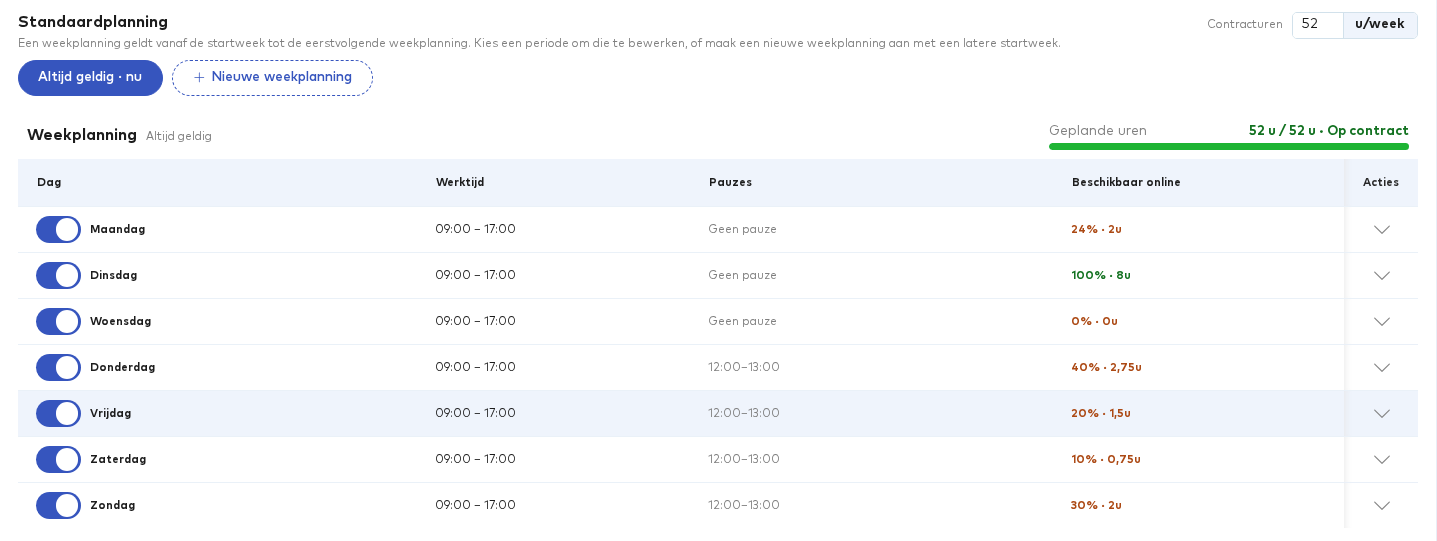
Bovenaan ziet u de "Standaardplanning" met de periodes die al bestaan, en daaronder de "Weekplanning" van de gekozen periode: per dag de werktijd, de pauzes en de beschikbaarheid online. Bij "Contracturen" vult u in hoeveel uur de medewerker per week werkt. Wilmar vergelijkt dat met het aantal geplande uren.
Een nieuwe weekplanning aanmaken
Klik op "Nieuwe weekplanning". Heeft de medewerker nog geen planning, dan staat op die plek de knop "Nieuwe weekplanning" in het lege scherm.

Kies bij "Startweek" de week waarin de planning ingaat en klik op "Aanmaken". Wilmar neemt de vorige weekplanning over als startpunt, zodat u alleen de afwijkingen hoeft aan te passen. Een week waarvoor al een planning bestaat, kunt u niet kiezen.
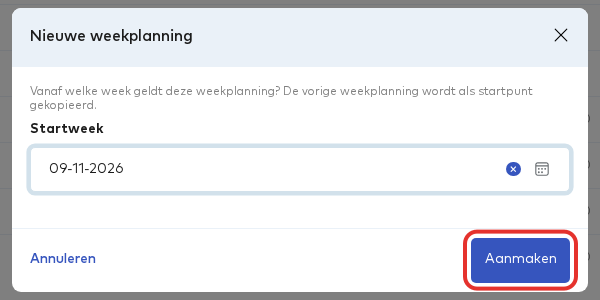
Let op: Is de medewerker uit dienst gemeld, dan kunt u geen startweek kiezen die na de laatste werkdag ligt.
De dagen aanpassen
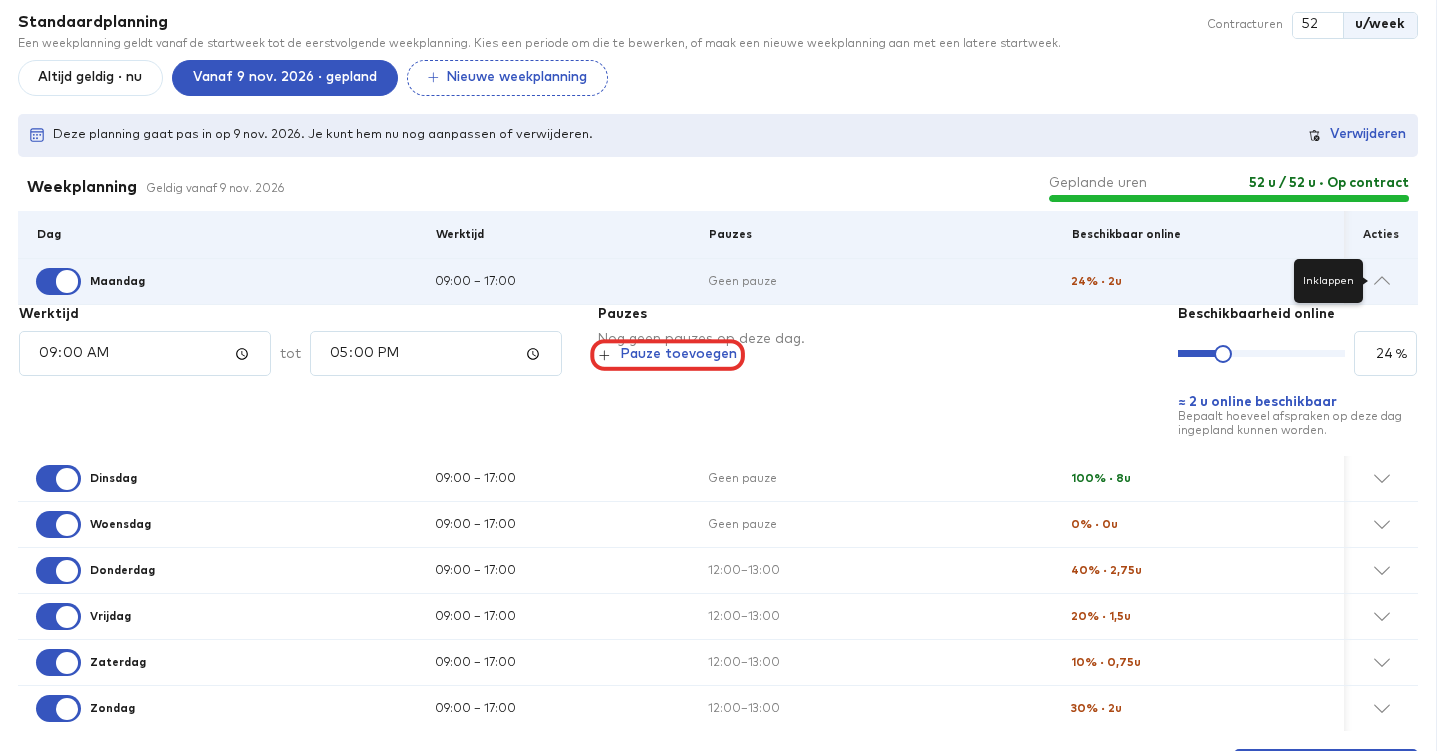
De nieuwe periode verschijnt als knop bij de standaardplanning, met de toevoeging "gepland" zolang hij nog niet is ingegaan. Met de schakelaar bij een dag bepaalt u of de medewerker die dag werkt. Klik op het pijltje rechts van een dag om de details te openen.
Bij "Werktijd" past u de begin- en eindtijd aan. Via "Pauze toevoegen" voegt u een pauze toe, en met de schuif bij "Beschikbaarheid online" stelt u in welk deel van de werktijd er online afspraken geboekt mogen worden.
Rechtsboven in de weekplanning ziet u bij "Geplande uren" of het totaal overeenkomt met de contracturen. Klopt het aantal niet, dan staat er bijvoorbeeld "0,5 u te kort".
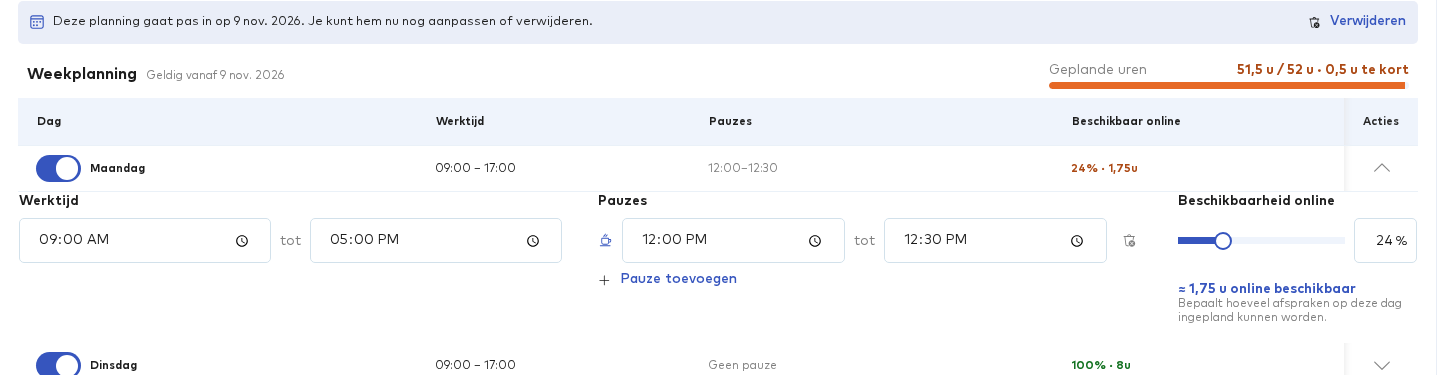
Tip: U hoeft niets op te slaan: wijzigingen in de planning worden automatisch bewaard. Een planning die nog niet is ingegaan, kunt u met "Verwijderen" weghalen. Een planning die al geldt of geldig was, niet.
Reacties (0)
Log in of maak een account aan om te reageren.