
Een medewerker uit dienst melden of verwijderen
Bijgewerkt 29-10-2026
Verlaat een collega uw bedrijf, dan heeft u in Wilmar twee mogelijkheden: de medewerker uit dienst melden, of de medewerker verwijderen. Beide doet u op de kaart van de medewerker, via Contacten › Medewerkers. Klik in het overzicht op de medewerker en kies het tabblad "Werknemer".
In bijna alle gevallen is uit dienst melden de juiste keuze. De medewerker blijft dan in Wilmar staan, met alles wat al op zijn of haar naam staat, maar is vanaf de einddatum niet meer in te plannen. Verwijderen haalt de medewerker helemaal uit Wilmar.
Een medewerker uit dienst melden
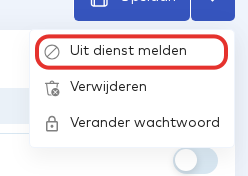
Klik rechtsboven op het pijltje naast "Opslaan" en kies "Uit dienst melden".
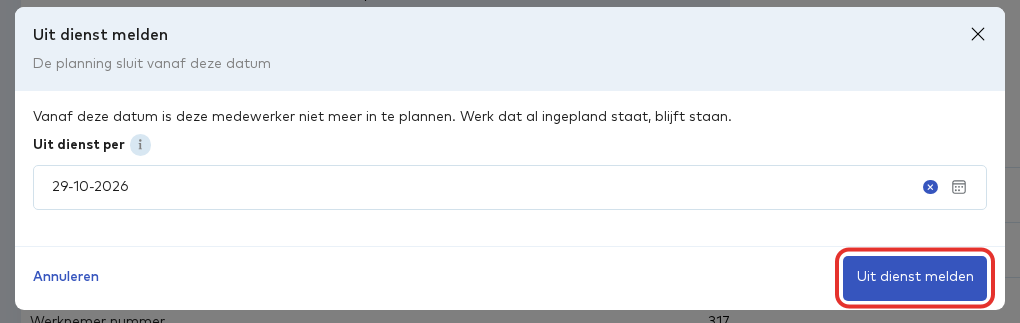
Er opent een pop-up. Bij "Uit dienst per" staat standaard de datum van vandaag. Vul de eerste dag in waarop de medewerker niet meer in te plannen is en klik op "Uit dienst melden". Wilmar toont de melding "Medewerker uit dienst gemeld".
Op het tabblad "Werknemer" staat bij "Uit dienst per" nu de gekozen datum. Vanaf die datum sluit de planning van de medewerker. Werk dat al op de medewerker is ingepland, blijft staan.

Let op: Staan er na de einddatum nog reparaties of afspraken op de medewerker ingepland, dan waarschuwt de pop-up u daarvoor met het aantal. Wilmar verplaatst dit werk niet. U dient het zelf aan een collega toe te wijzen.
De einddatum wijzigen of ongedaan maken
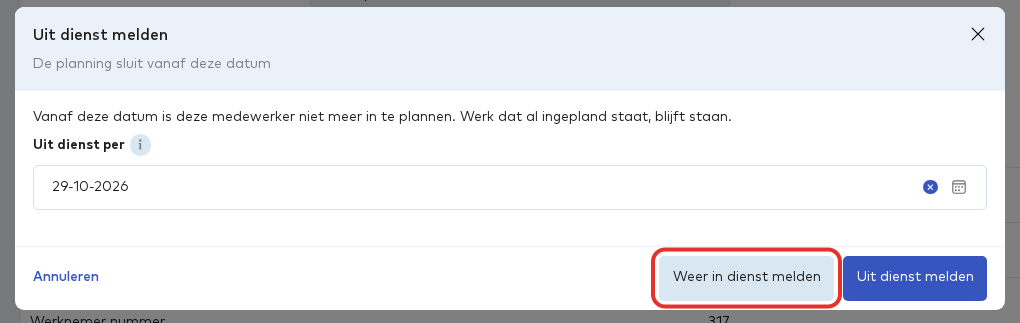
Is de datum niet juist, of blijft de medewerker toch? Klik dan bij "Uit dienst per" op "Verander", of kies in het menu "Uit dienst wijzigen". Pas de datum aan en klik op "Uit dienst melden", of klik op "Weer in dienst melden" om de einddatum te laten vervallen. De planning van de medewerker staat dan weer open.
Een medewerker verwijderen
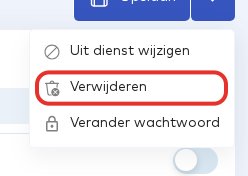
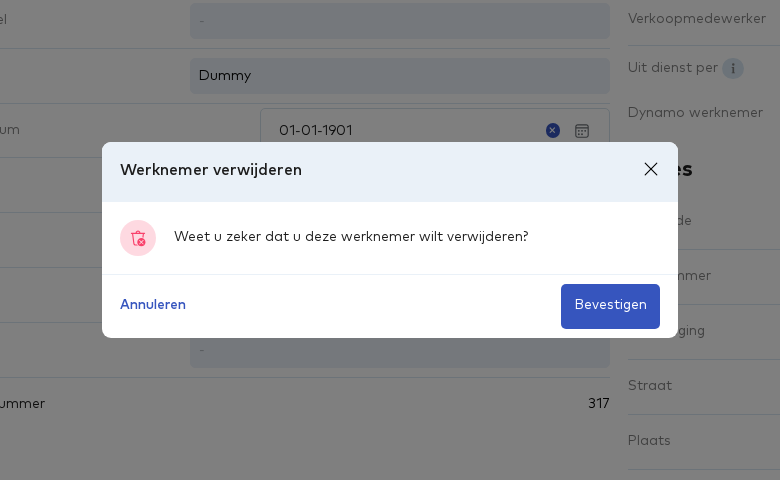
Wilt u de medewerker toch helemaal verwijderen, kies dan in hetzelfde menu "Verwijderen".
Wilmar vraagt of u zeker weet dat u deze werknemer wilt verwijderen. Klik op "Bevestigen" om door te gaan, of op "Annuleren" om te stoppen. Na het bevestigen gaat u terug naar het vorige scherm. Lukt het verwijderen niet, dan meldt Wilmar dat er tijdens het verwijderen van de werknemer een fout is opgetreden.
Tip: Twijfelt u? Kies dan voor uit dienst melden. Dat kunt u altijd weer terugdraaien, het verwijderen van een medewerker niet.
Reacties (0)
Log in of maak een account aan om te reageren.