
Tworzenie naprawy
Zaktualizowano 2.11.2026
Gdy klient przyjeżdża z rowerem do naprawy, należy ją zarejestrować w Wilmar. Wybiera się klienta i rower, dodaje usługi serwisowe i części zamienne, a następnie planuje naprawę. Wszystko odbywa się na jednym ekranie, w czterech krokach.
Ekran otwiera się przyciskiem "Naprawa" na górnym pasku albo w module "Serwis" przyciskiem "Nowa naprawa".

Wybór klienta i roweru
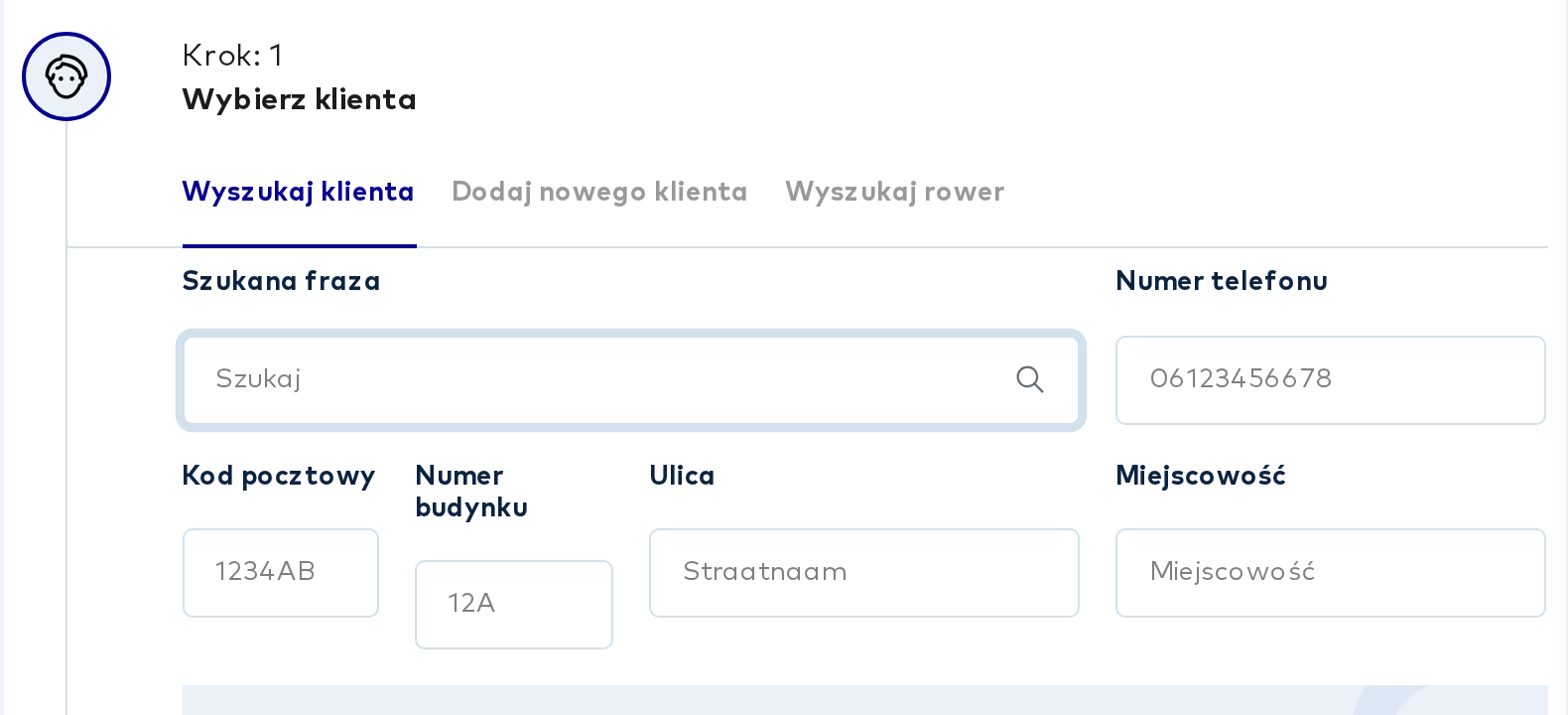
W "Krok: 1 Wybierz klienta" wpisuje się szukaną frazę w polu "Szukana fraza". Można też szukać po numerze telefonu, kodzie pocztowym, numerze budynku, ulicy lub miejscowości. Jeśli klienta nie ma jeszcze w bazie, należy przejść do zakładki "Dodaj nowego klienta".
Następnie pojawia się "Krok: 2 Wybierz rower". W zakładce "Rowery przypisane do tego klienta" widać rowery, które są już znane w Wilmar, z numerem ramy i datą zakupu. Należy kliknąć rower, którego dotyczy naprawa. Jeśli roweru nie ma na liście, służy do tego zakładka "Dodaj nowy rower".
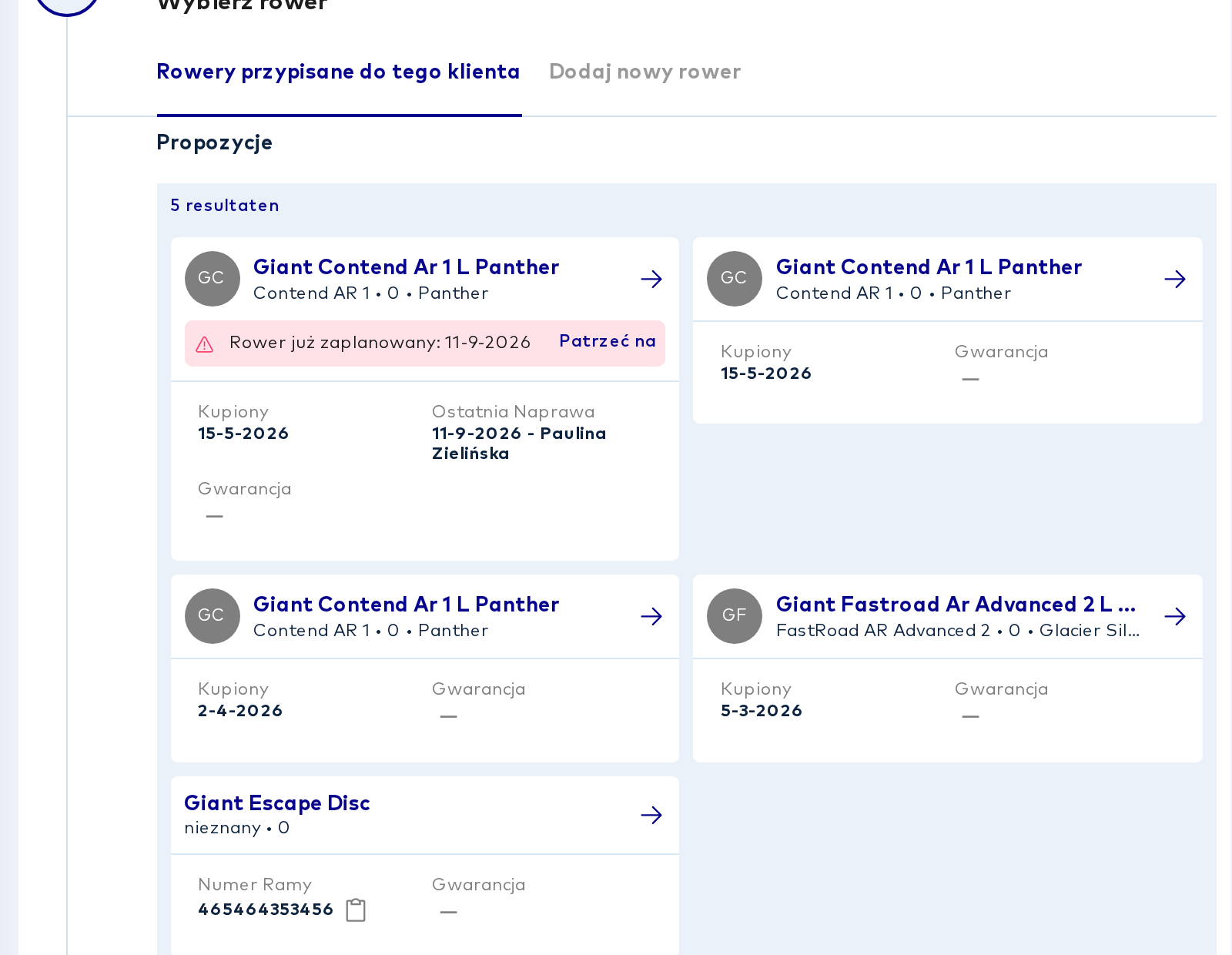
Uwaga: Jeśli przy rowerze widać komunikat "Rower już zaplanowany" z datą, rower ma już zaplanowaną naprawę. Warto to sprawdzić, zanim doda się kolejną.
Usługi, części i uwagi
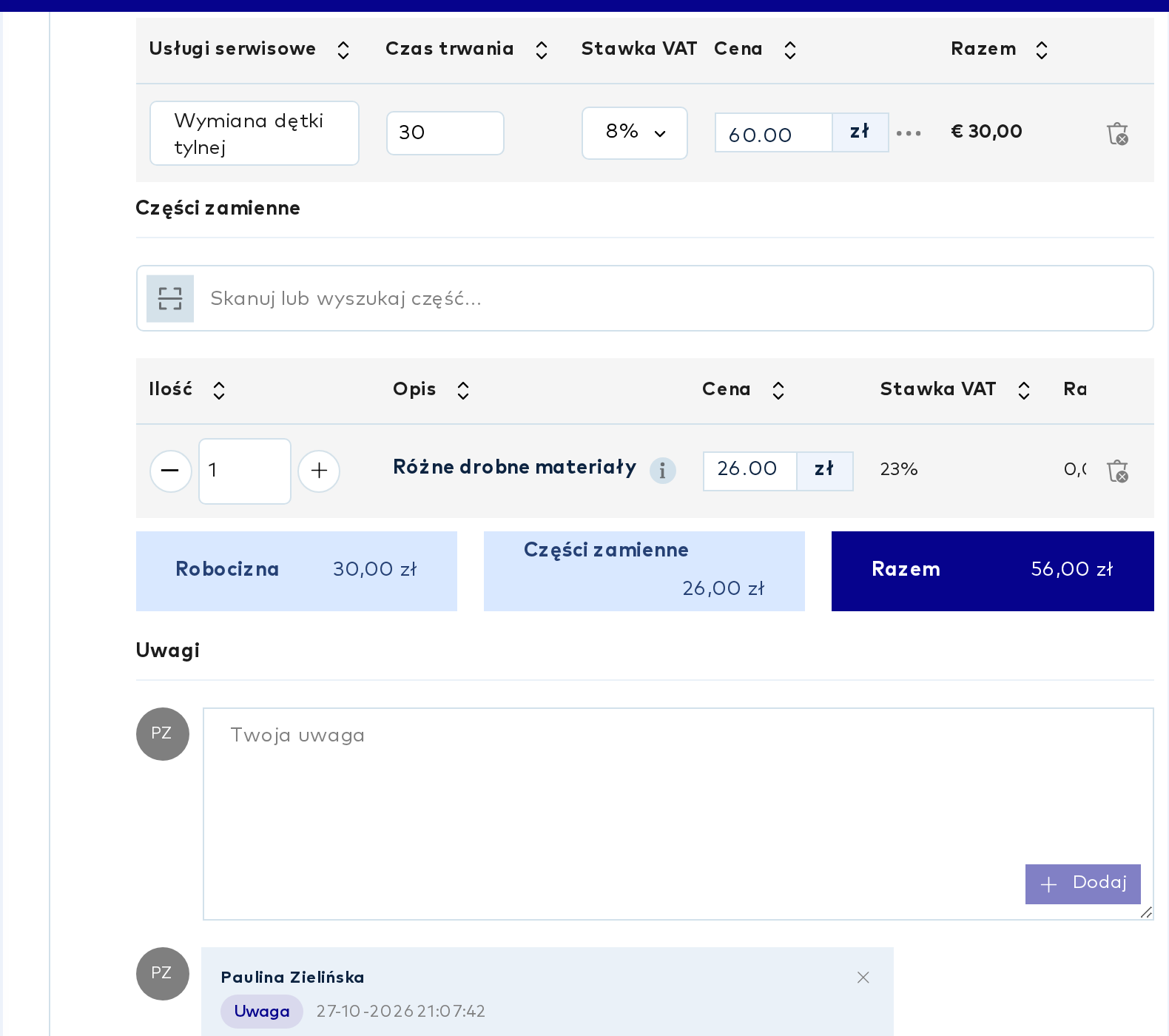
W "Krok: 3 Dodaj usługi serwisowe, części i komentarze" usługę wyszukuje się w polu "Wyszukaj usługę serwisową..." albo wybiera najpierw "Główna kategoria" i "Podkategoria". Jeśli usługi nie ma na liście, przycisk "Dodaj ręcznie" dodaje własny wiersz. Można w nim zmienić nazwę, czas trwania, stawkę VAT i cenę.
Części zamienne wyszukuje się lub skanuje w polu "Skanuj lub wyszukaj część...". Pozycja "Różne drobne materiały" jest już na liście. Poniżej widać sumy: "Robocizna", "Części zamienne" i "Razem". Aby zostawić informację dla mechanika, np. zgłoszenie klienta, należy wpisać ją w polu "Twoja uwaga" w sekcji "Uwagi" i kliknąć "Dodaj".
Planowanie i zapisanie naprawy
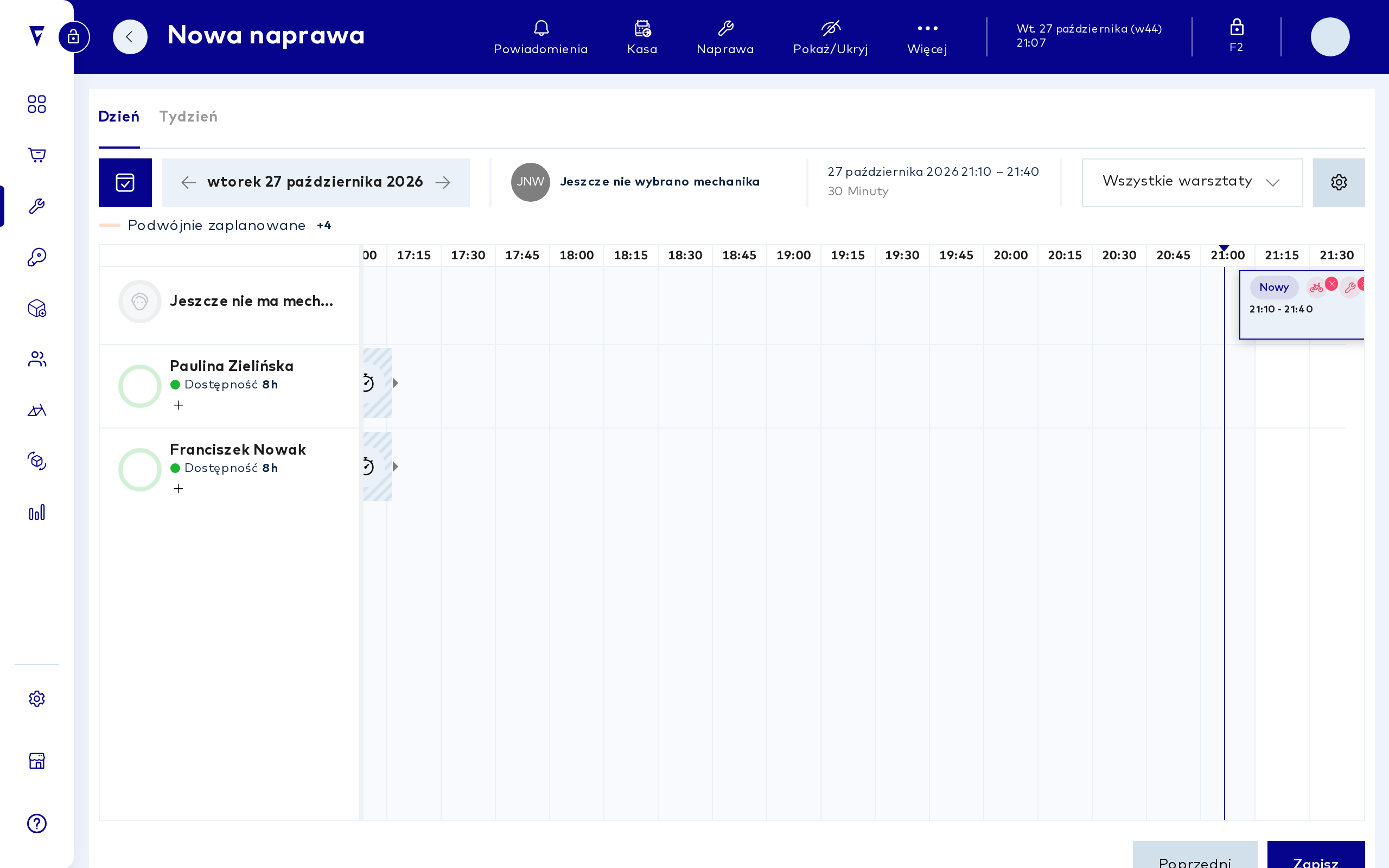
Kliknięcie "Dalej" prowadzi do "Krok: 4 Wybierz datę". Widać tu plan warsztatu z mechanikami i ich dostępnością. Naprawa jest już w planie, na bieżącą datę i godzinę. Jeśli nie wybrano mechanika, stoi w wierszu "Jeszcze nie ma mechanika". Na górze widać mechanika, datę i przewidywany czas. Przyciskami "Dzień" i "Tydzień" zmienia się widok.
Po kliknięciu "Zapisz" otwiera się okno "Dodaj". Status jest ustawiony na "Otwarty". Można tu wpisać przebieg roweru i numer naprawy, zaznaczyć, że klient otrzymuje rower zastępczy, włączyć wiadomość e-mail z potwierdzeniem przyjęcia oraz aktualizacje e-mailem i wybrać adres. Kliknięcie "Potwierdź" tworzy naprawę.
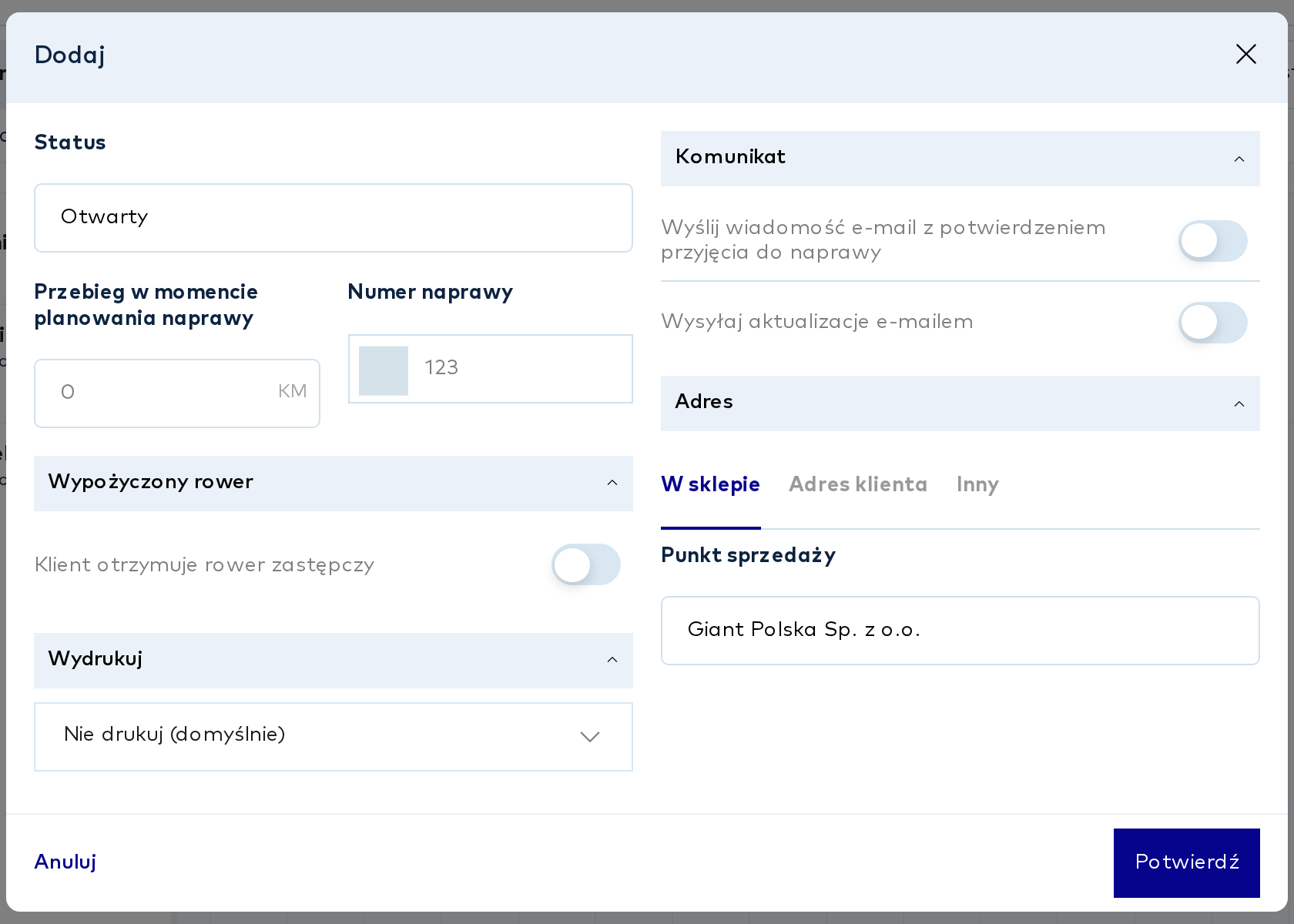
Uwaga: Jeśli naprawa wypada po godzinach pracy warsztatu, przed zapisaniem pojawia się okno z ostrzeżeniem "Uwaga! Naprawy są planowane po zamknięciu.". Należy sprawdzić termin i dopiero wtedy kliknąć "Potwierdź".
Utworzona naprawa
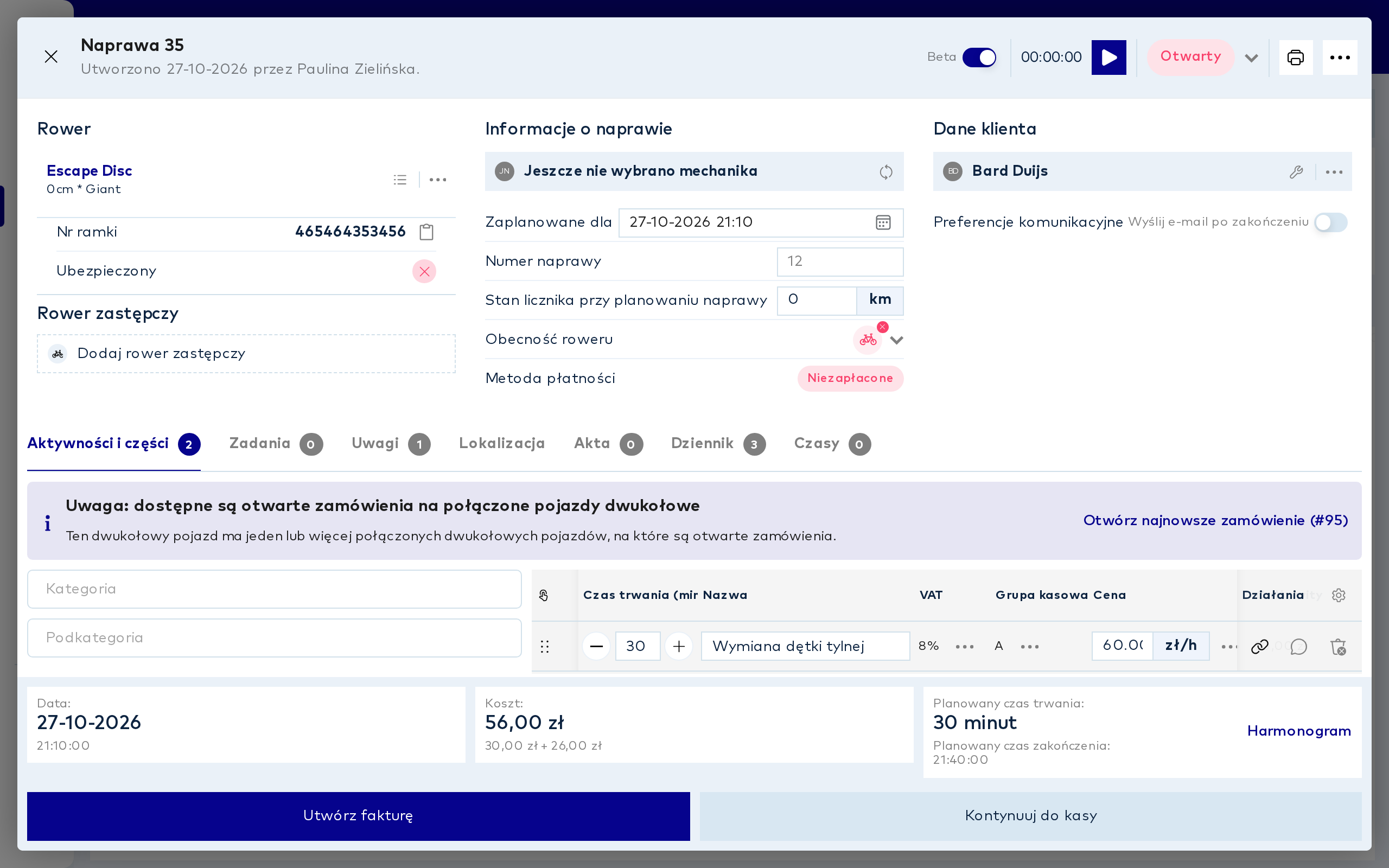
Po potwierdzeniu otwiera się nowa naprawa. Widać w niej rower, informacje o naprawie, dane klienta, a na karcie "Aktywności i części" to, co zostało dodane. Na dole są koszt oraz planowany czas trwania. Przyciskiem "Utwórz fakturę" wystawia się fakturę, a przyciskiem "Kontynuuj do kasy" przechodzi się do kasy. W module "Serwis" naprawa ma status "Otwarty".
Komentarze (0)
Zaloguj się lub załóż konto, aby skomentować.