
Rozliczanie naprawy fakturą lub w kasie
Zaktualizowano 27.10.2026
Gdy naprawa jest gotowa, a czynności i części są wpisane, można ją rozliczyć na dwa sposoby: wystawić klientowi fakturę albo rozliczyć naprawę przy kasie. Oba przyciski znajdują się na dole okna naprawy. Okno otwiera się w menu „Serwis” po kliknięciu numeru naprawy na liście.

Faktura dla klienta
Kliknij „Utwórz fakturę”. Otworzy się okno z danymi klienta („Faktura dla”) oraz z kwotami za „Działania” i „Komponenty”. Sprawdź je, a w razie potrzeby uzupełnij pola „Do wiadomości” i „Referencje dla klienta”.
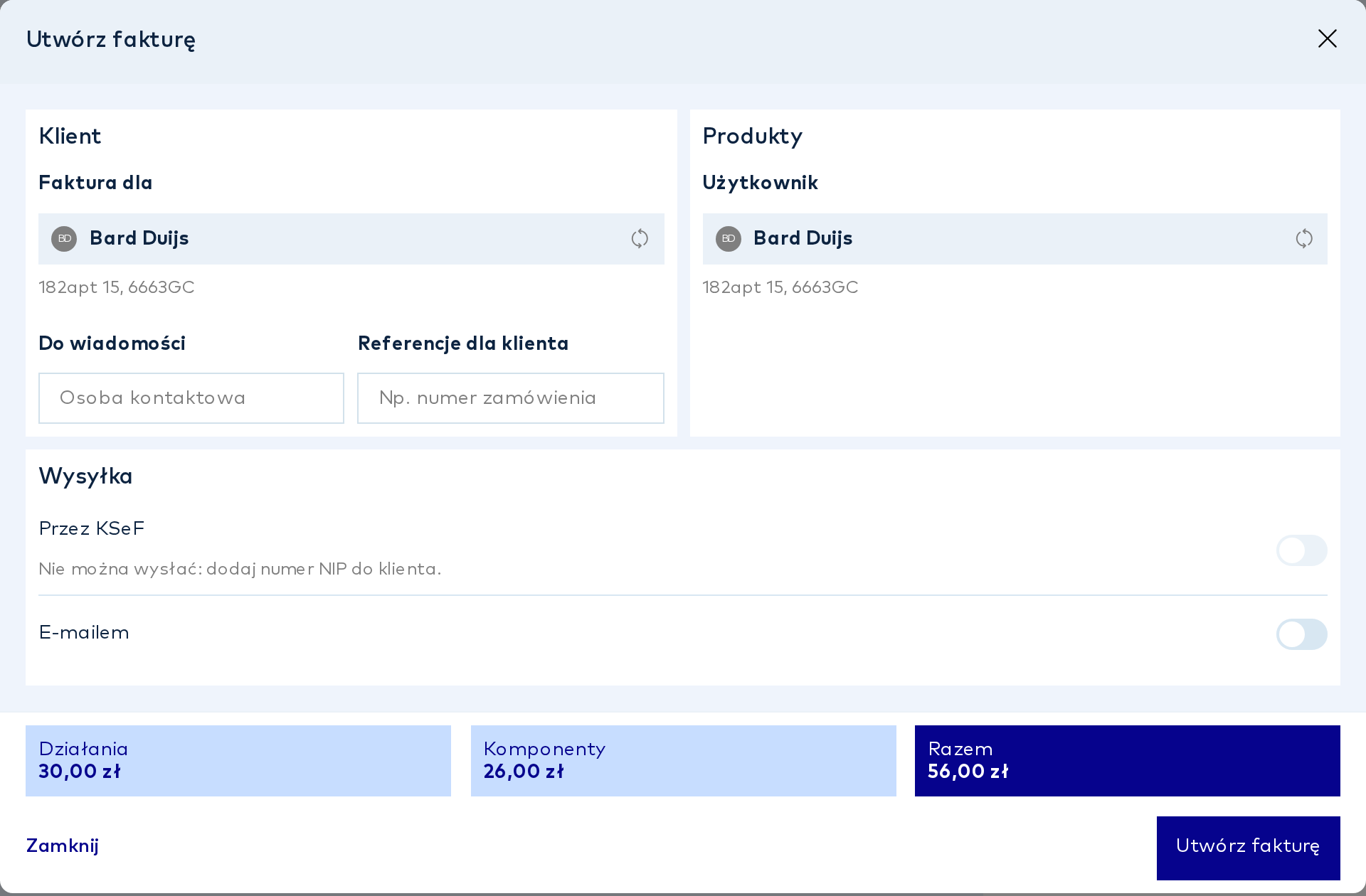
W sekcji „Wysyłka” można zaznaczyć wysyłkę faktury e-mailem lub przez KSeF. Wysyłka przez KSeF jest możliwa dopiero po dodaniu numeru NIP do klienta. Na koniec kliknij „Utwórz fakturę”. Zamiast tego możesz wybrać „Zamknij”, aby wrócić do naprawy.
Uwaga: Przycisk „Utwórz fakturę” jest nieaktywny, jeśli do naprawy nie przypisano klienta. Faktury nie da się wtedy wystawić, a naprawę można rozliczyć tylko przy kasie.
Rozliczenie przy kasie
Kliknij „Kontynuuj do kasy”. Wilmar otwiera „Kasa” z naprawą już dodaną do paragonu, w wierszu „Dotyczy naprawy 35”, wraz z kwotą i powiązanym klientem.
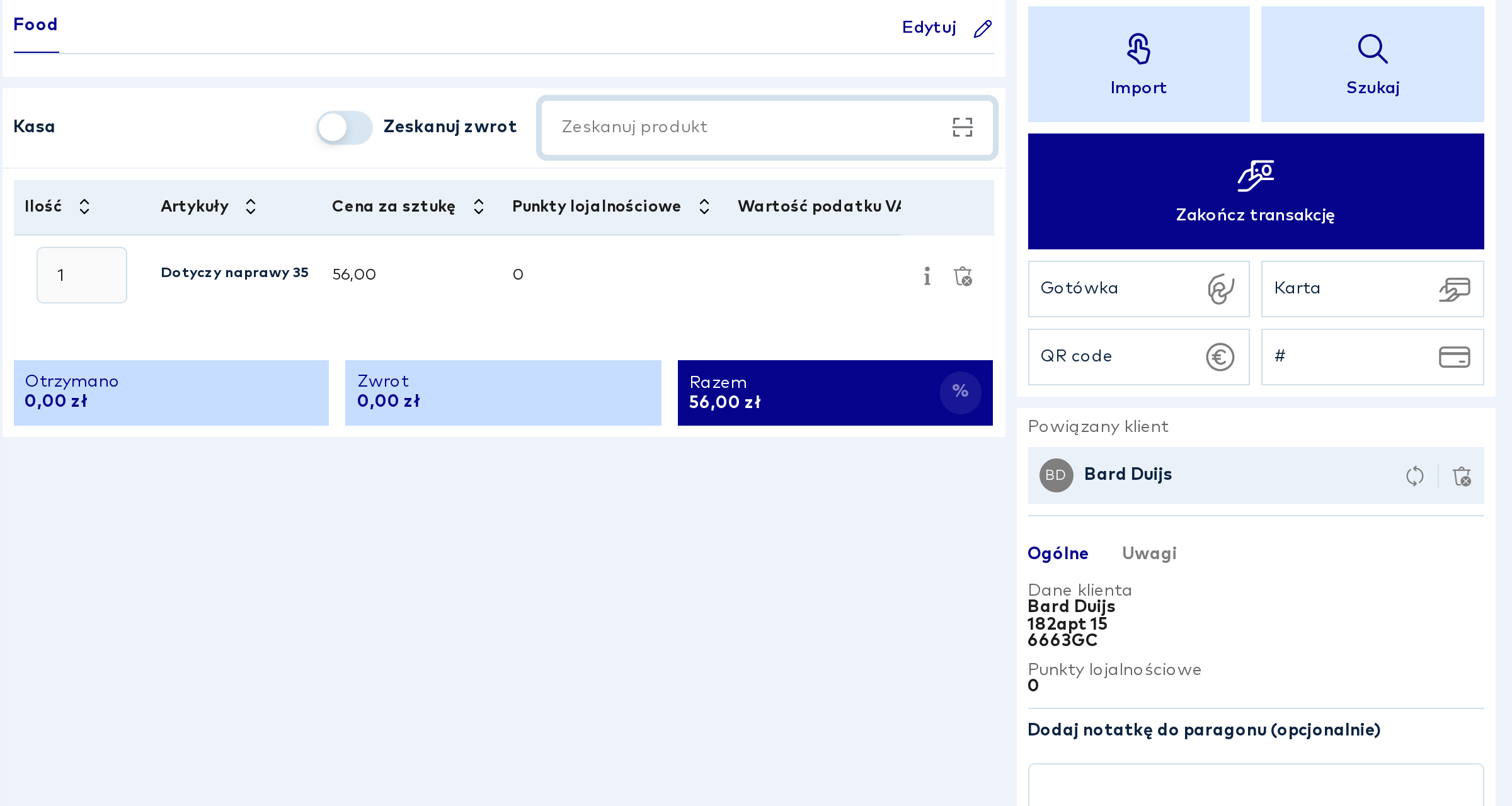
Kliknij „Zakończ transakcję”. Po prawej stronie otworzy się okno z metodami płatności, np. „Gotówka” i „Karta”, oraz kwotą do zapłaty w polu „Status należności”.
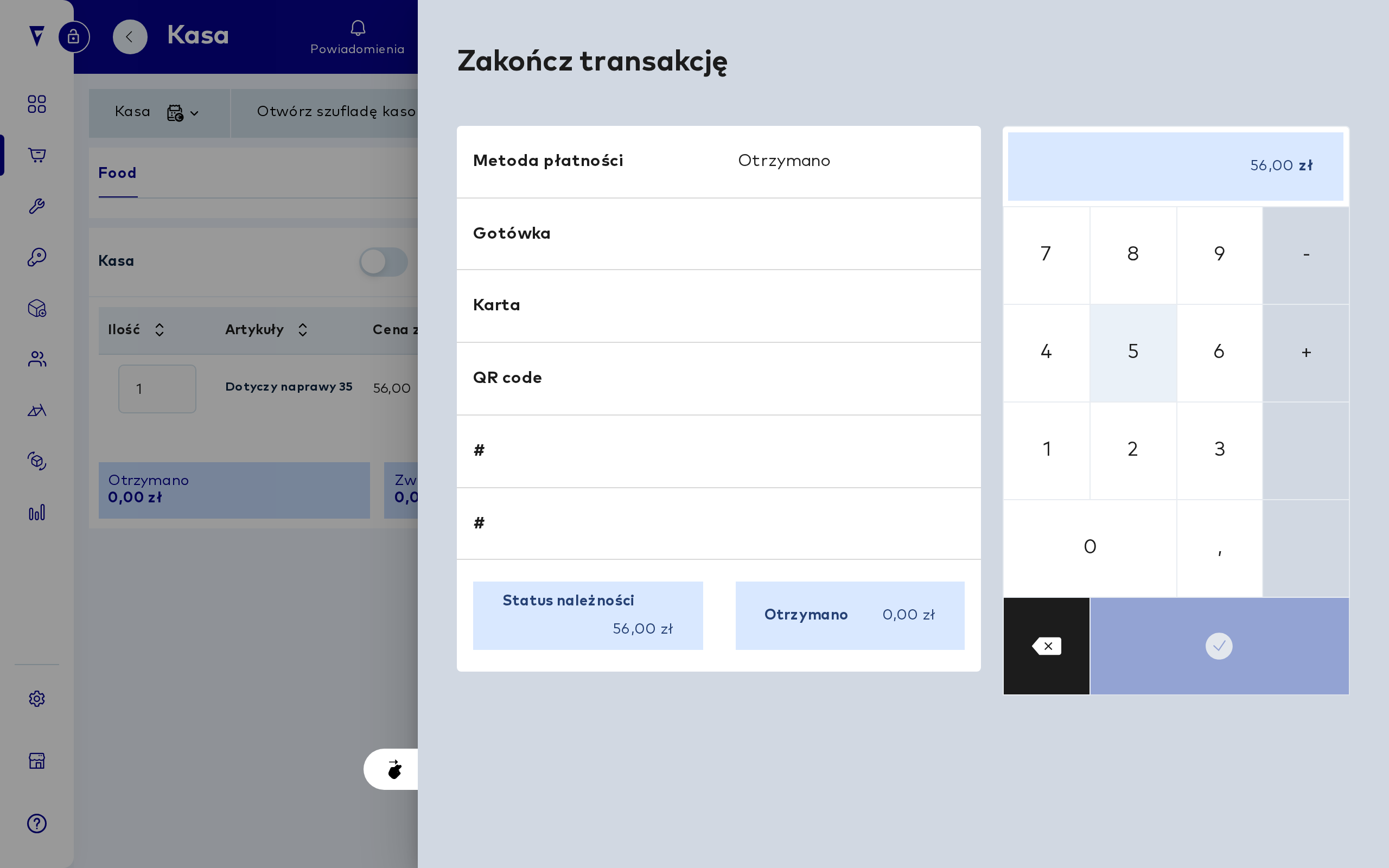
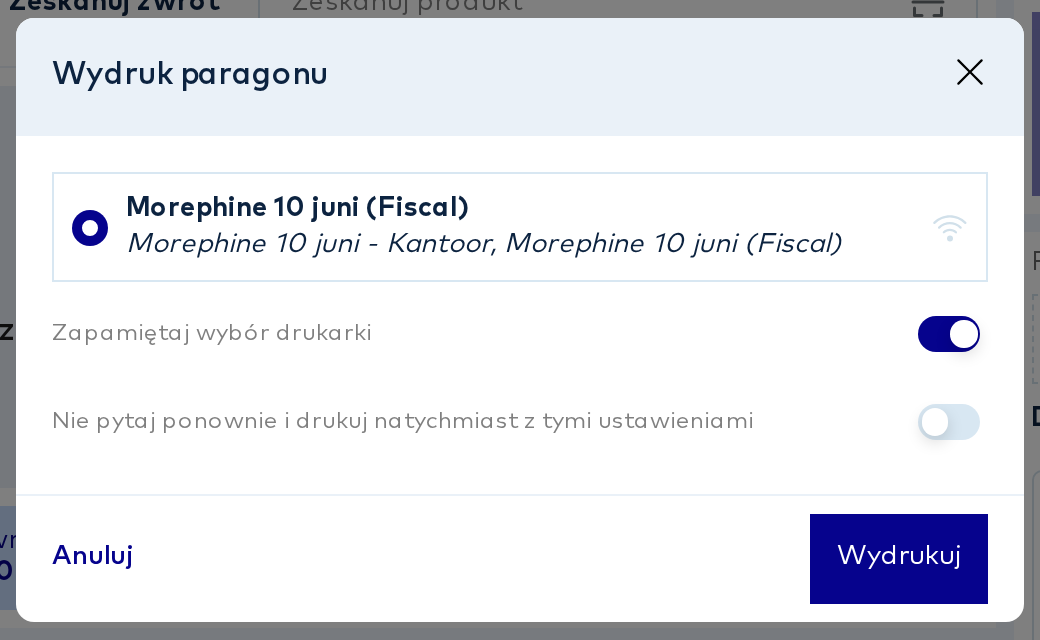
Wybierz metodę płatności, którą klient zapłacił, na przykład „Gotówka”. Transakcja zostaje zakończona i pojawia się okno „Wydruk paragonu”. Wybierz drukarkę i kliknij „Wydrukuj” albo kliknij „Anuluj”, jeśli paragon nie jest potrzebny.
Sprawdzenie naprawy
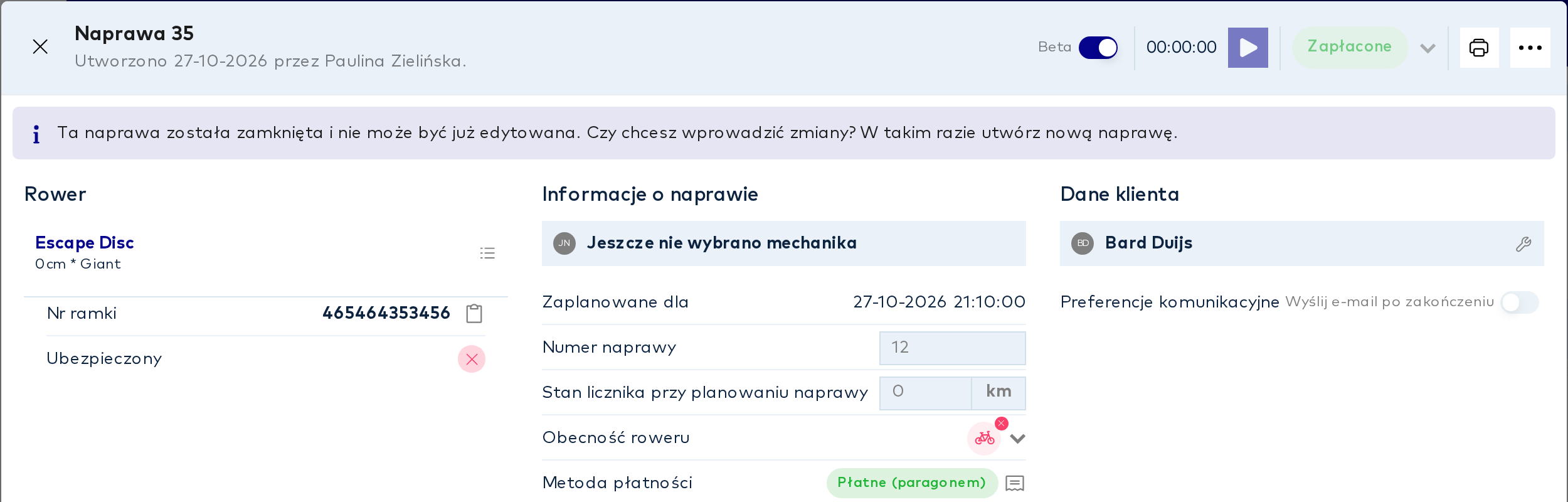
Po powrocie do naprawy jej status zmienił się z „Otwarty” na „Zapłacone”, a przy „Metoda płatności” widać „Płatne (paragonem)”. Naprawa jest zamknięta i nie można już jej edytować. Jeśli trzeba coś zmienić, należy utworzyć nową naprawę.
Wskazówka: Na liście napraw w menu „Serwis” możesz użyć filtra „Status”, aby szybko znaleźć naprawy „Zapłacone” albo te „Na fakturze”.
Komentarze (0)
Zaloguj się lub załóż konto, aby skomentować.