
Een inventarisatieronde starten
Bijgewerkt 17-11-2026
Met een inventarisatieronde telt u de voorraad in uw filiaal. Pas als u de ronde afrondt, past Wilmar de voorraad aan. Eerst start u dus een ronde; daarna kunt u en uw collega's artikelen gaan tellen.
Een ronde geldt voor het hele filiaal en blijft open totdat iemand hem afrondt of annuleert, ook als u de browser sluit. Er is per filiaal steeds één ronde tegelijk.
De inventarisatie openen
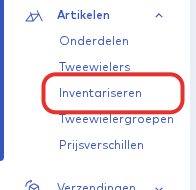
Klik in het menu op "Artikelen" en kies "Inventariseren".
Tip: Ziet u "Inventariseren" niet in het menu? Dan heeft uw medewerkersaccount het recht om te inventariseren niet. Vraag de beheerder van uw winkel om dit aan te passen bij de rechten van de medewerker.
De ronde starten
Is er nog geen ronde open, dan ziet u een startscherm met een uitleg en de knop om een nieuwe inventarisatieronde te starten. Klik op die knop. Onder de knop ziet u de drie stappen van een ronde: tellen, verschillen controleren en afronden. Daaronder staan de eerdere rondes met hun start- en einddatum en de status, zodat u kunt zien wanneer er voor het laatst geteld is.
Is er al een ronde open, bijvoorbeeld omdat een collega net begonnen is, dan opent Wilmar meteen het telscherm van die ronde. Bovenaan ziet u wanneer de ronde is gestart en hoeveel artikelen er al zijn geteld.

Let op: Met "Ronde annuleren" stopt u de ronde voor het hele filiaal. Gebruik die knop dus alleen als u zeker weet dat niemand de getelde aantallen nog nodig heeft.
Na het starten
U kunt nu beginnen met tellen: scan de barcode van een artikel of typ hem in het veld "Scan of typ een barcode". Hoe u de getelde artikelen controleert en de ronde afrondt, leest u in het artikel "Een inventarisatieronde uitvoeren".
Reacties (0)
Log in of maak een account aan om te reageren.