
Een inventarisatieronde uitvoeren
Bijgewerkt 18-11-2026
Met een inventarisatieronde telt u de voorraad in uw filiaal en zet u de uitkomst in één keer in Wilmar. U scant of typt de artikelen die u telt, bekijkt de verschillen met de voorraad in Wilmar en rondt de ronde af. Pas dan wordt de voorraad aangepast.
U vindt de inventarisatie in het menu "Artikelen", onder "Inventariseren". Heeft u nog geen ronde gestart, dan start u hier een nieuwe. Is er al een ronde open, dan ziet u meteen het telscherm. Een ronde blijft open totdat u hem afrondt of annuleert, ook als u de browser sluit. Collega's tellen dus in dezelfde ronde mee.
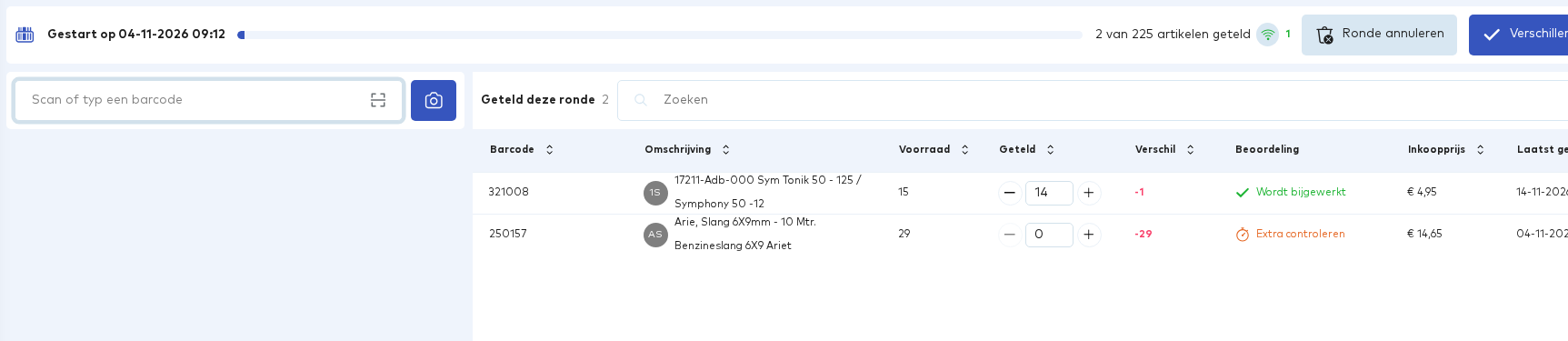
Artikelen tellen
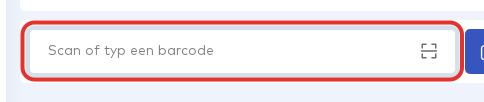
Klik in het veld "Scan of typ een barcode" en scan de barcode van het artikel, of typ de barcode en druk op Enter. Rechts van het veld zit een cameraknop om met een telefoon of tablet te scannen.
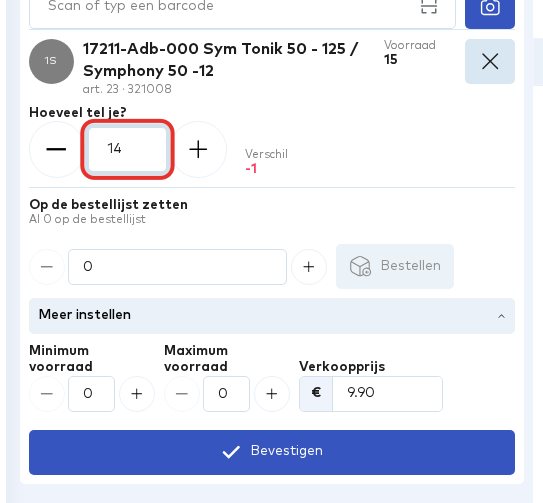
Het artikel verschijnt met de voorraad volgens Wilmar. Bij "Hoeveel tel je?" vult u in hoeveel stuks u werkelijk telt. Het verschil met de voorraad ziet u direct eronder.
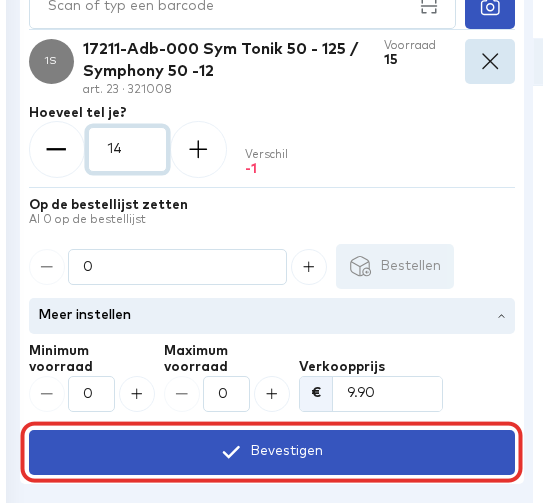
Klik op "Bevestigen" om het aantal vast te leggen. Het artikel komt dan in de lijst "Geteld deze ronde". Wilt u meteen bijbestellen, dan zet u onder "Op de bestellijst zetten" een aantal en klikt u op "Bestellen". Via "Meer instellen" past u ook de minimum voorraad, de maximum voorraad en de verkoopprijs aan.
In de kolom "Beoordeling" ziet u wat Wilmar met de telling doet, bijvoorbeeld "Wordt bijgewerkt" of "Extra controleren". Artikelen met "Extra controleren" kijkt u nog eens goed na. Een aantal in de lijst past u achteraf nog aan met de plus- en min-knoppen.

Verschillen controleren
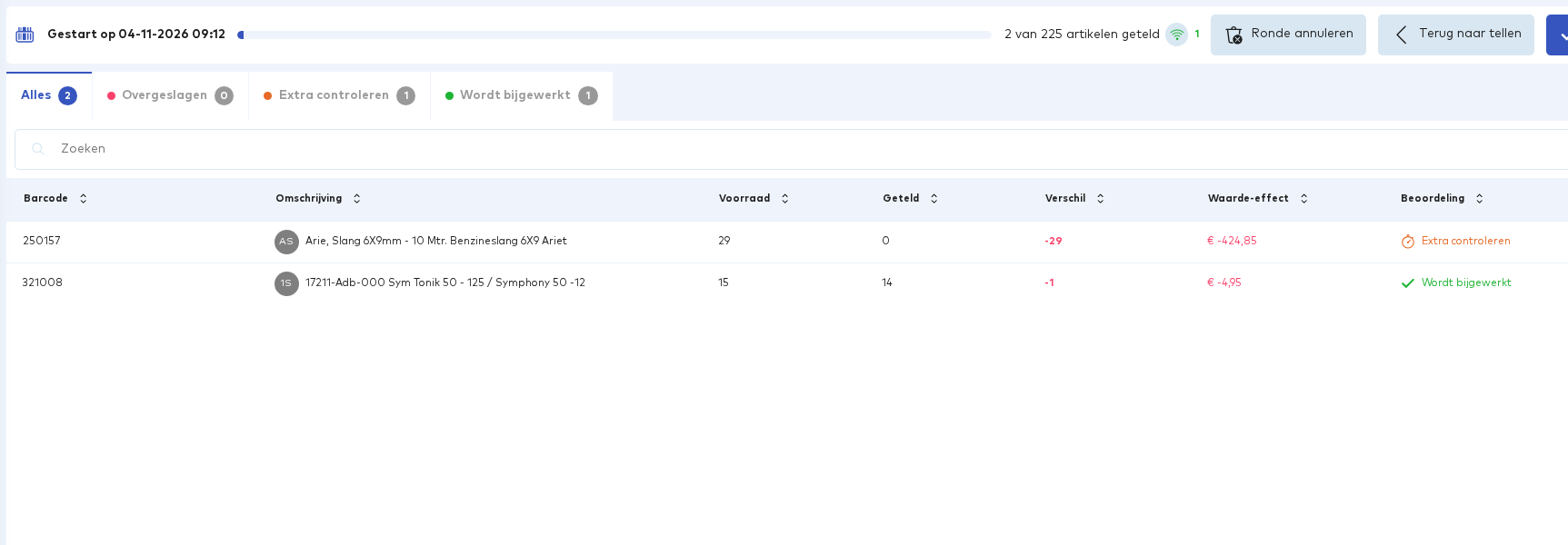
Bent u klaar met tellen, dan klikt u rechtsboven op "Verschillen controleren".

U ziet alle getelde artikelen met het verschil en het "Waarde-effect". Met de tabbladen "Overgeslagen", "Extra controleren" en "Wordt bijgewerkt" filtert u op de beoordeling. Klopt iets niet, ga dan met "Terug naar tellen" terug en tel het artikel opnieuw.
De ronde afronden
Klik op "Afronden". In de pop-up "Inventarisatie afronden" ziet u hoeveel artikelen u telde, hoeveel er niet gescand zijn en wat de telling waard is. Daaronder kiest u wat er met de niet-gescande artikelen gebeurt. Met "Ja, zet de ... niet-gescande artikelen op voorraad 0" gaat hun voorraad naar nul. Met "Nee, laat hun voorraad ongewijzigd" blijft die staan. Klik tot slot op "Afronden en voorraad bijwerken".
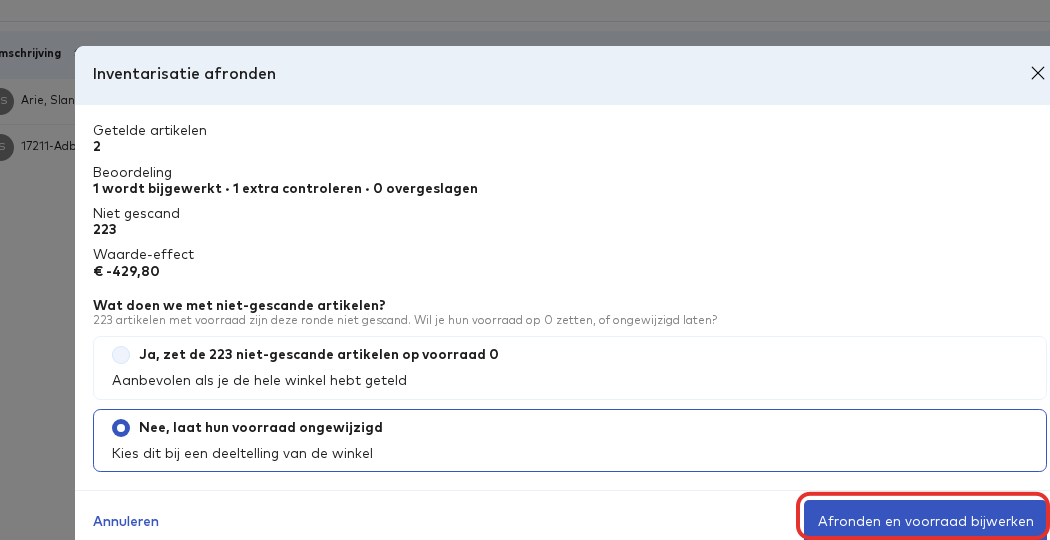
Let op: Kies alleen voor voorraad 0 als u de hele winkel heeft geteld. Heeft u een deel geteld, laat de rest dan ongewijzigd, anders zet Wilmar de voorraad van alle artikelen die u niet scande op nul.
Reacties (0)
Log in of maak een account aan om te reageren.