
Consulter, filtrer et télécharger le relevé de caisse
Mis à jour 18/11/2026
Le relevé de caisse vous montre ce qui a été encaissé à la caisse pendant une période donnée : les recettes par groupe de caissiers, les montants reçus par mode de paiement et par collaborateur, ainsi que les dépôts et retraits d'espèces. Vous l'utilisez par exemple lors de la clôture de la journée, ou pour vérifier que les paiements par Pin correspondent au décompte de la banque.
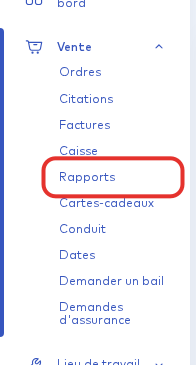
Vous trouvez le relevé de caisse dans Wilmar via "Vente", puis "Rapports". L'onglet "Général" s'ouvre en premier.
Choisir la période et la caisse
Par défaut, vous voyez les chiffres du jour, pour toutes les caisses. En haut de la page, vous choisissez la période avec "À partir de" et "À" ; les chiffres en dessous sont mis à jour immédiatement.
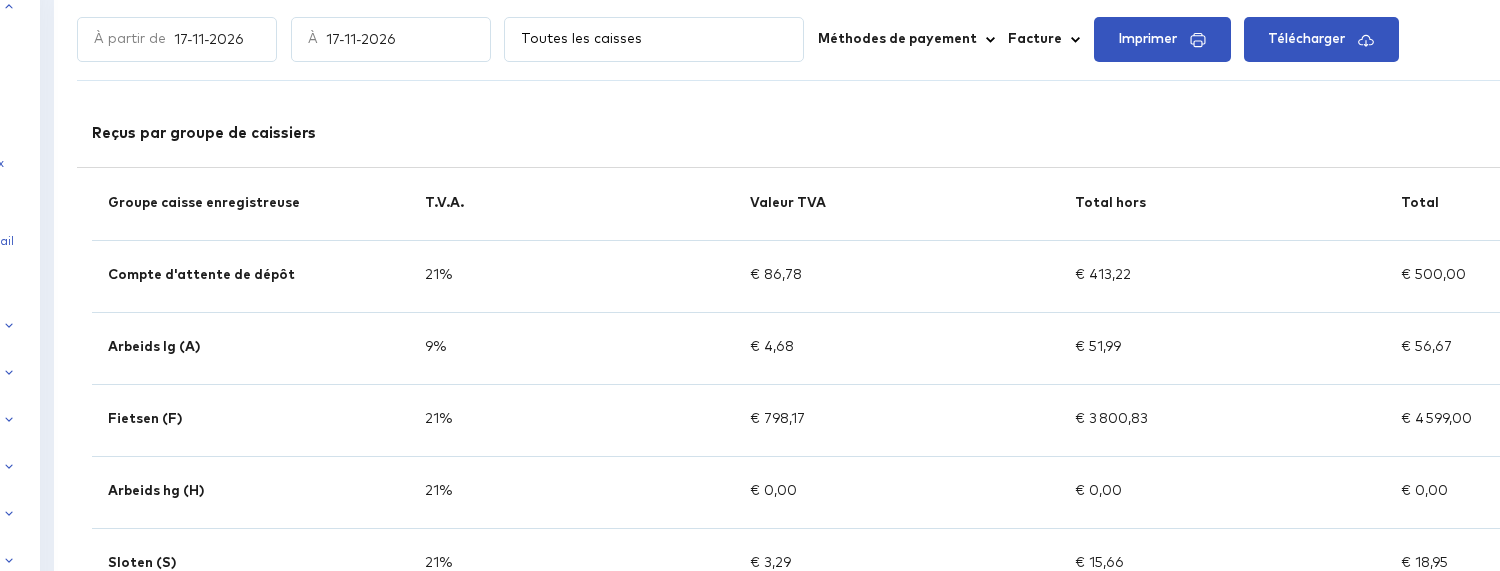
Si vous ne voulez voir qu'une seule caisse, cliquez sur le champ "Toutes les caisses" et choisissez la caisse souhaitée dans la liste, par exemple "Kassa Nijmegen". Pour tout afficher de nouveau, choisissez à nouveau "Toutes les caisses".

Filtrer par mode de paiement
Cliquez sur "Méthodes de payement" pour limiter les chiffres à certains modes de paiement.

Une liste de tous les modes de paiement de votre organisation s'ouvre. Cochez ceux que vous voulez voir, par exemple "Pin" ; le champ de recherche en haut permet d'en retrouver un rapidement. Le nombre dans l'en-tête de la liste indique combien de modes de paiement vous avez cochés. Dès que vous faites un choix, les montants de la page sont adaptés.
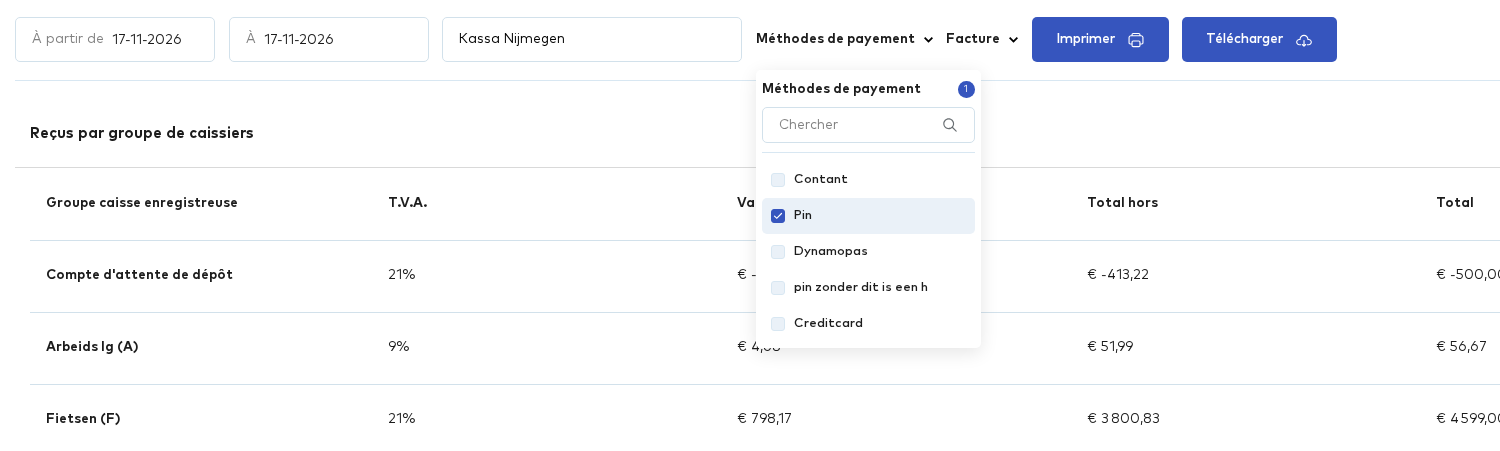
Outre la caisse et le mode de paiement, vous pouvez aussi filtrer sur "Facture" : vous ne voyez alors que les lignes qui proviennent, ou non, d'une facture. Si les deux options sont cochées, ou aucune, vous voyez tout.
Attention : Les filtres s'appliquent à tout ce que vous imprimez ou téléchargez ensuite. Vérifiez donc d'abord que la bonne caisse, le bon mode de paiement et la bonne période sont sélectionnés.
Télécharger le relevé de caisse
Lorsque les filtres sont réglés comme vous le souhaitez, cliquez sur "Télécharger". Le relevé de caisse s'ouvre en pdf dans un nouvel onglet et reprend la période, la caisse et les modes de paiement que vous avez choisis. Avec "Imprimer", vous l'imprimez directement à la place.

Astuce : Vous ne voyez pas le bouton "Télécharger" ? Votre compte n'a alors pas le droit d'exporter des données. Demandez à l'administrateur de votre organisation d'adapter ce droit.
Commentaires (0)
Connectez-vous ou créez un compte pour commenter.