
Régler la moitié d'une facture en espèces et l'autre moitié par carte dans la caisse
Mis à jour 17/11/2026
Un client souhaite payer la moitié d'une facture en espèces et l'autre moitié par carte ? Vous le faites dans la caisse : vous placez la facture sur le reçu, puis vous répartissez le montant entre deux modes de paiement dans l'écran de paiement.
Placer la facture dans la caisse
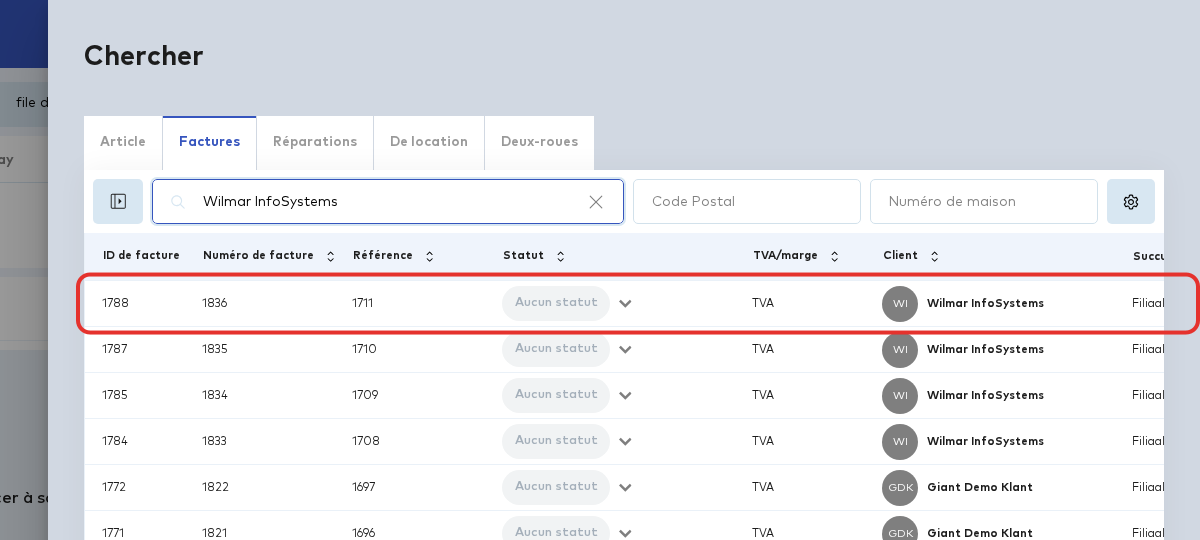
Ouvrez la caisse et cliquez sur "Chercher". Choisissez l'onglet "Factures", saisissez si besoin le nom du client dans le champ de recherche, puis cliquez sur la facture que le client souhaite régler.
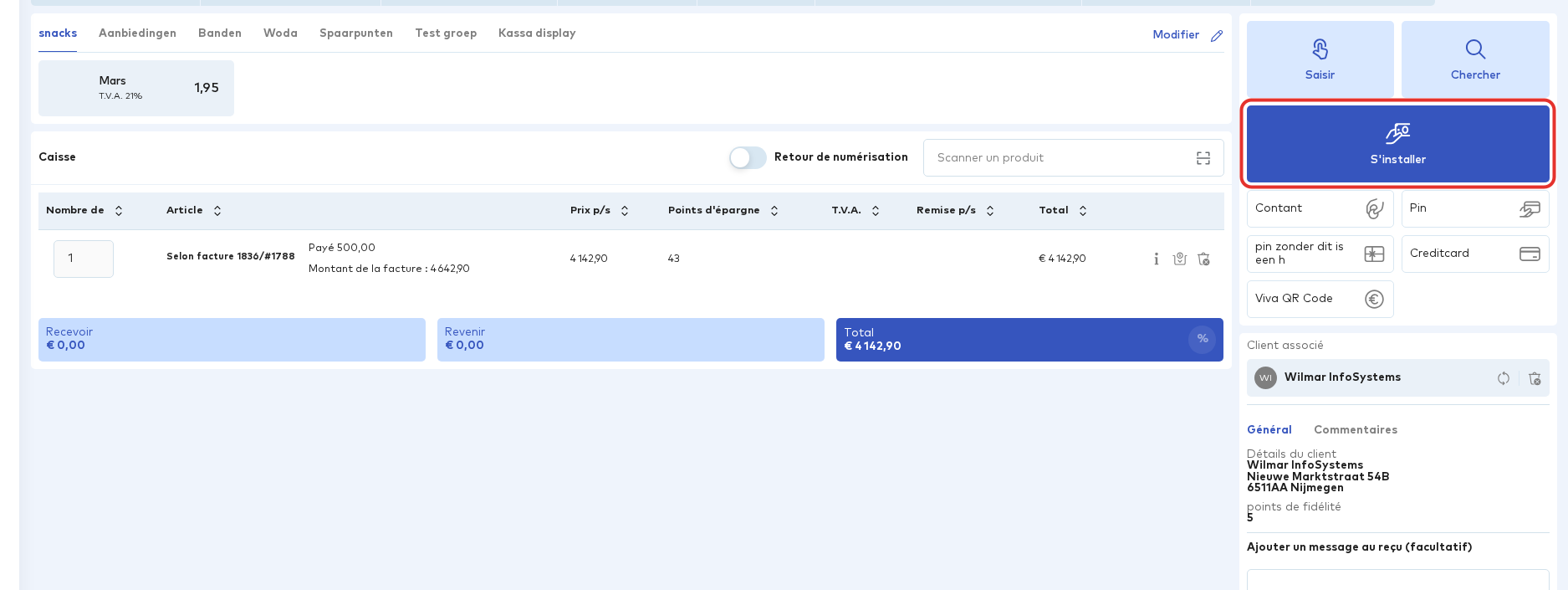
La facture apparaît sur le reçu, avec le montant de la facture et ce qui a déjà été payé. Le client de la facture est automatiquement associé au reçu. Cliquez ensuite sur le grand bouton "S'installer". N'utilisez pas pour cela les boutons rapides "Contant" et "Pin" en dessous : ils règlent la totalité du montant en une seule fois.
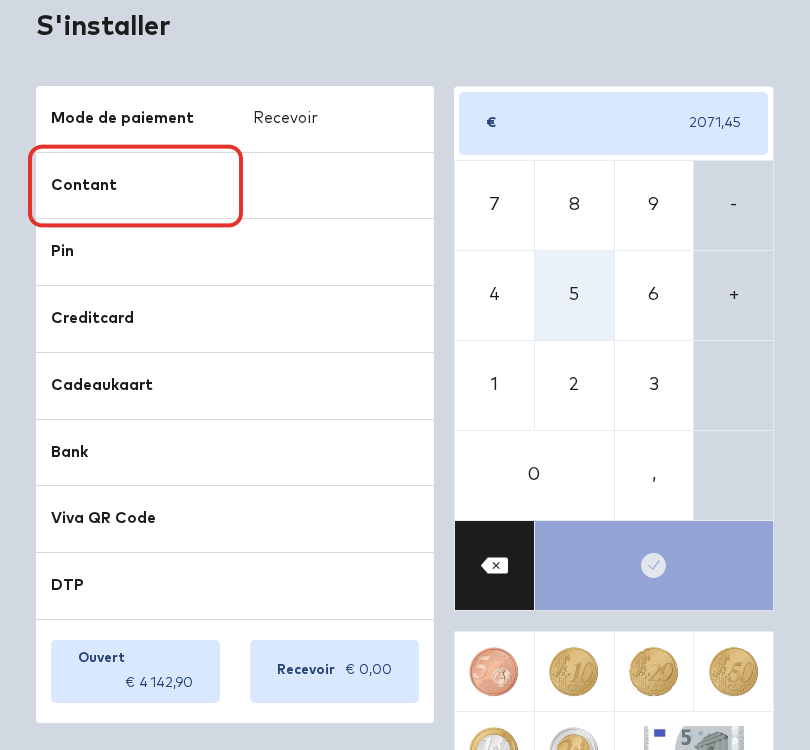
La première moitié en espèces
Dans l'écran "S'installer", le montant en haut à droite est d'abord le montant total restant dû. Saisissez la moitié avec le pavé numérique, par exemple 2071,45 pour un montant restant de € 4 142,90. Cliquez ensuite sur "Contant".
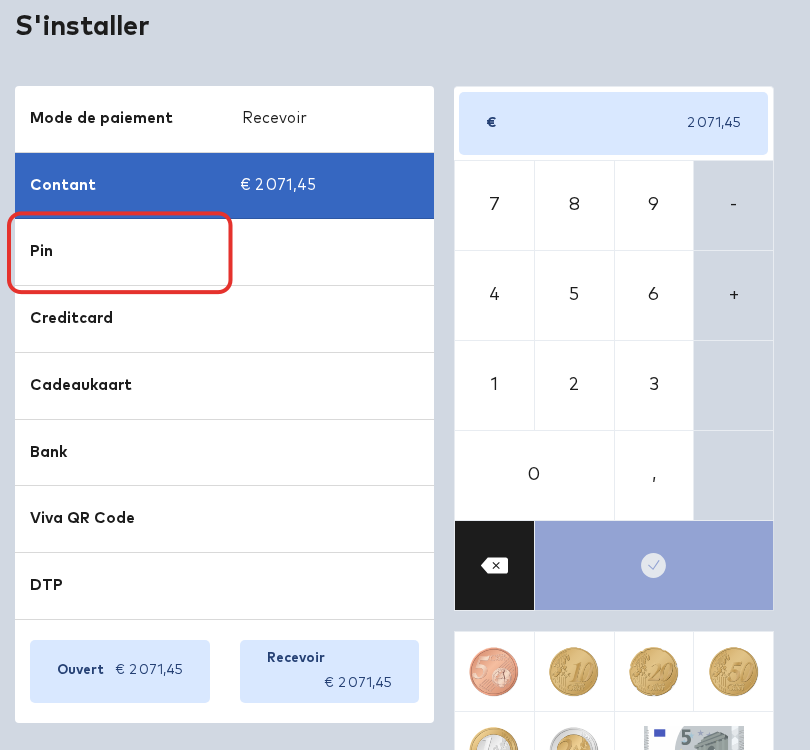
Le solde par carte
Le montant reçu apparaît à côté de "Contant". Sous "Ouvert", vous voyez ce qui reste à payer (€ 2 071,45), et ce montant figure déjà dans le pavé numérique : inutile de le saisir à nouveau. Cliquez sur "Pin".
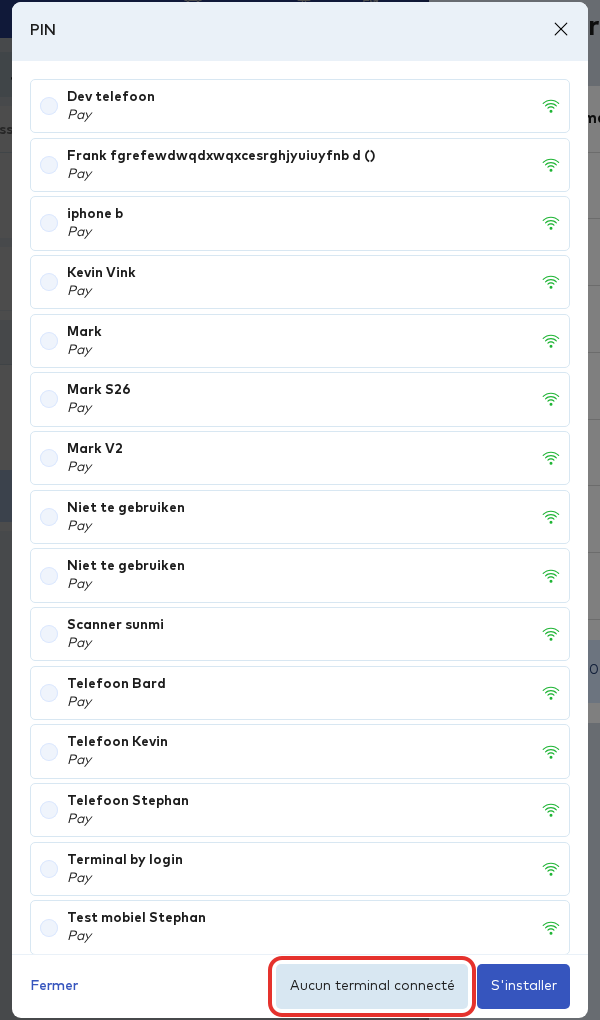
Une fenêtre "PIN" s'ouvre avec la liste des terminaux de paiement. Choisissez le terminal sur lequel le client paie, puis cliquez sur "S'installer". Aucun terminal n'est connecté, ou le client paie sur un autre appareil ? Cliquez alors sur "Aucun terminal connecté" : le paiement est enregistré sans terminal.
Terminer le reçu
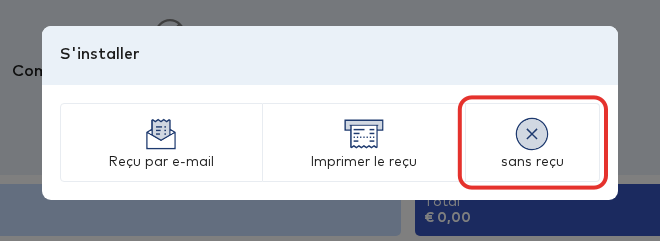
Dès que la totalité du montant est répartie, Wilmar termine lui-même le paiement. Il ne vous reste qu'à choisir comment le client reçoit son reçu : "Reçu par e-mail", "Imprimer le reçu" ou "sans reçu".
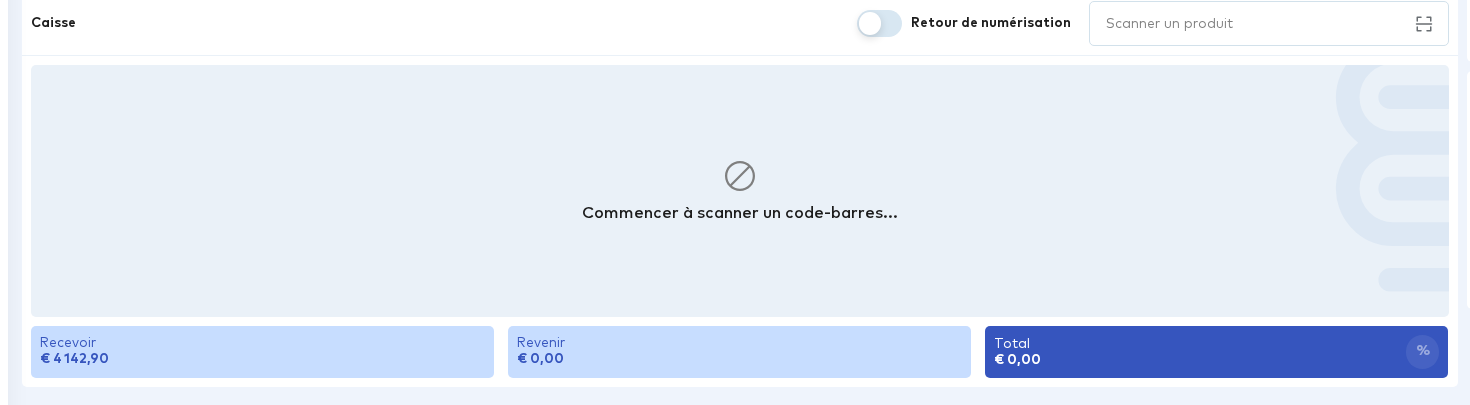
La caisse est ensuite vide et prête pour le client suivant. Le montant reçu (ici € 4 142,90) reste affiché à gauche.
Astuce : Vous pouvez aussi répartir le montant en plus de deux parties, par exemple en espèces, par carte et par carte de crédit. Saisissez à chaque fois le montant et choisissez le mode de paiement, jusqu'à ce qu'il ne reste plus rien à payer.
Commentaires (0)
Connectez-vous ou créez un compte pour commenter.