
Vérifier et approuver les écarts d'inventaire
Mis à jour 18/11/2026
Lors d'un inventaire, vous comptez les articles de votre magasin en scannant leurs codes-barres. Lorsque le comptage est terminé, Wilmar compare les quantités comptées au stock enregistré dans Wilmar. Cet article explique comment vérifier ces écarts, lesquels approuver et comment finaliser l'inventaire. Vous trouvez l'inventaire via "Articles" › "Inventoriser".
Vérifier les écarts
Lorsque le cycle d'inventaire est ouvert et que vous avez compté des articles, cliquez en haut à droite sur "Vérifier les différences". Vous pouvez à tout moment revenir au comptage avec "Retour au comptage".
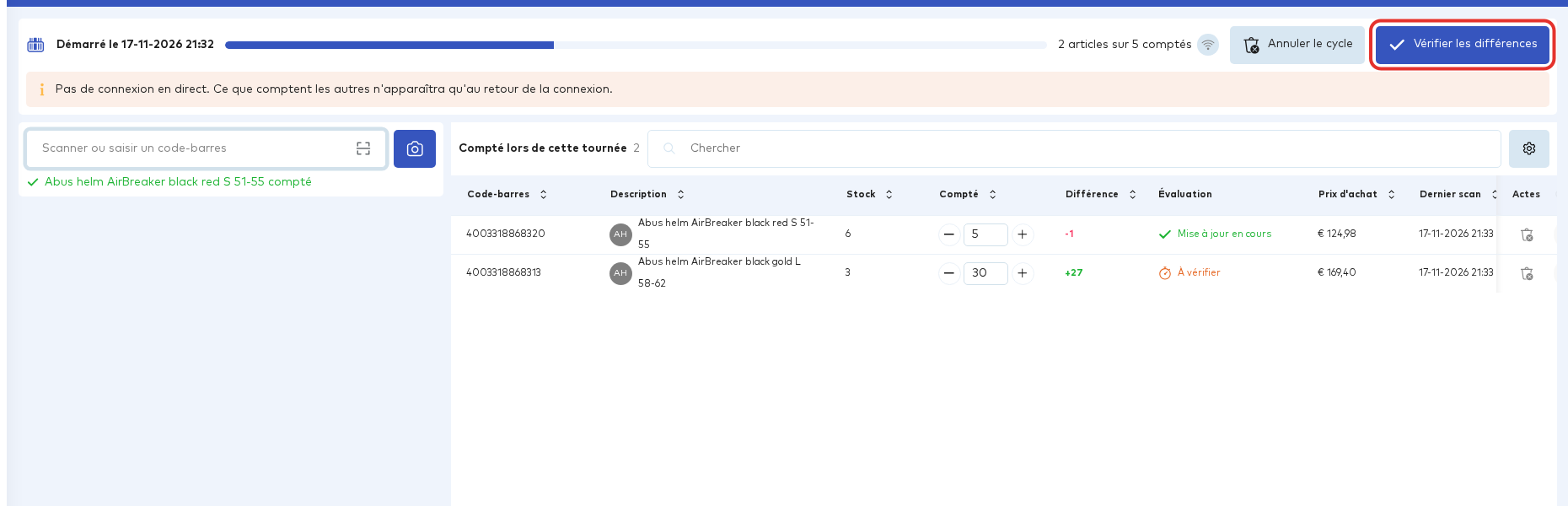
Wilmar affiche tous les articles comptés avec le stock, la quantité comptée, la différence et l'effet sur la valeur. La colonne "Évaluation" indique ce qui adviendra de chaque article. Les onglets au-dessus de la liste permettent de filtrer selon cette évaluation :
- "Mise à jour en cours" : l'écart est faible ou logique, le stock sera remplacé par la quantité comptée.
- "À vérifier" : l'écart est important. Contrôlez cet article avant de finaliser.
- "Ignoré" : le stock a été modifié pendant le cycle (par exemple par une vente), ou le magasin ne gère pas de stock pour cet article. La quantité comptée n'est alors pas appliquée.
Approuver les écarts
Si la quantité comptée d'un article "À vérifier" est correcte, cliquez sur la coche à la fin de la ligne pour l'approuver. En cas de doute, corrigez d'abord la quantité dans la colonne "Compté" : Wilmar évalue alors à nouveau l'article.
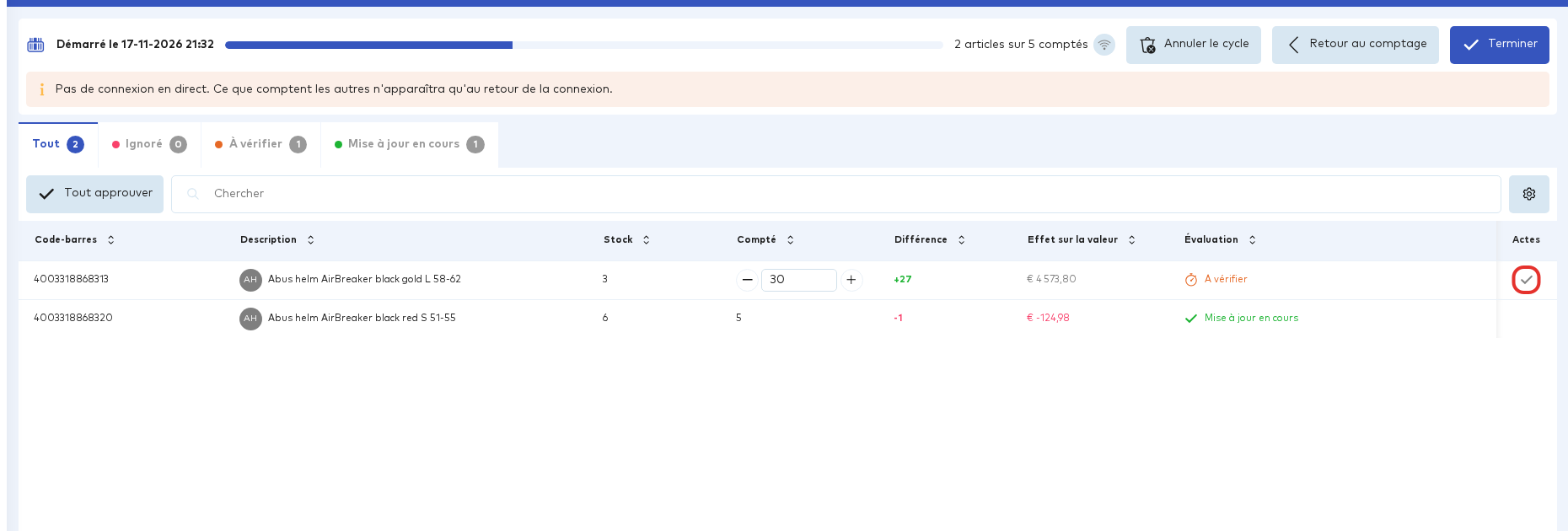
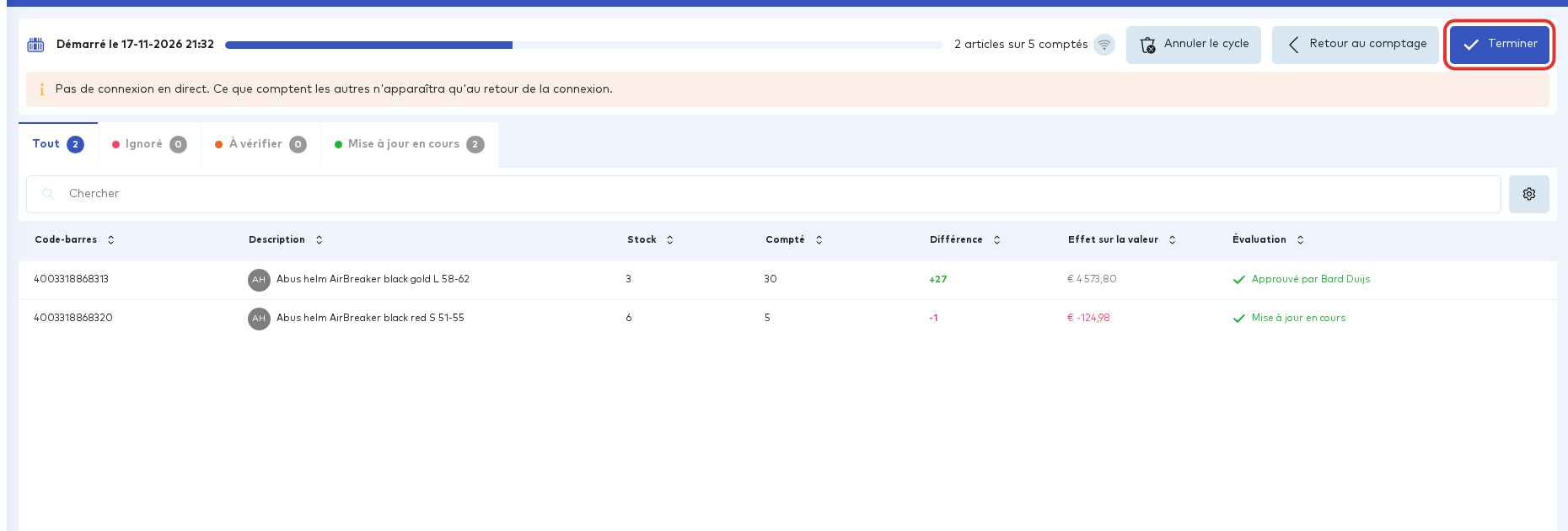
L'article reçoit ensuite l'évaluation "Approuvé par", suivie de votre nom, et sera mis à jour lors de la finalisation. Si plusieurs articles sont "À vérifier" et que tout est correct, vous pouvez tous les approuver d'un coup avec "Tout approuver" au-dessus de la liste.
Attention : Une approbation vaut pour la quantité comptée à ce moment-là. Si vous modifiez la quantité par la suite, vous devez approuver à nouveau l'article.
Finaliser l'inventaire
Lorsque tout est vérifié, cliquez en haut à droite sur "Terminer".
Une fenêtre s'ouvre avec un récapitulatif : le nombre d'articles comptés, les évaluations, le nombre d'articles non scannés et l'impact total sur la valeur. Vous choisissez ensuite ce qu'il faut faire des articles non scannés : "Oui, mettre le stock des articles non scannés à 0" (recommandé si vous avez compté tout le magasin) ou "Non, laisser leur stock inchangé" (pour un inventaire partiel). Cliquez ensuite sur "Finaliser et mettre à jour le stock".
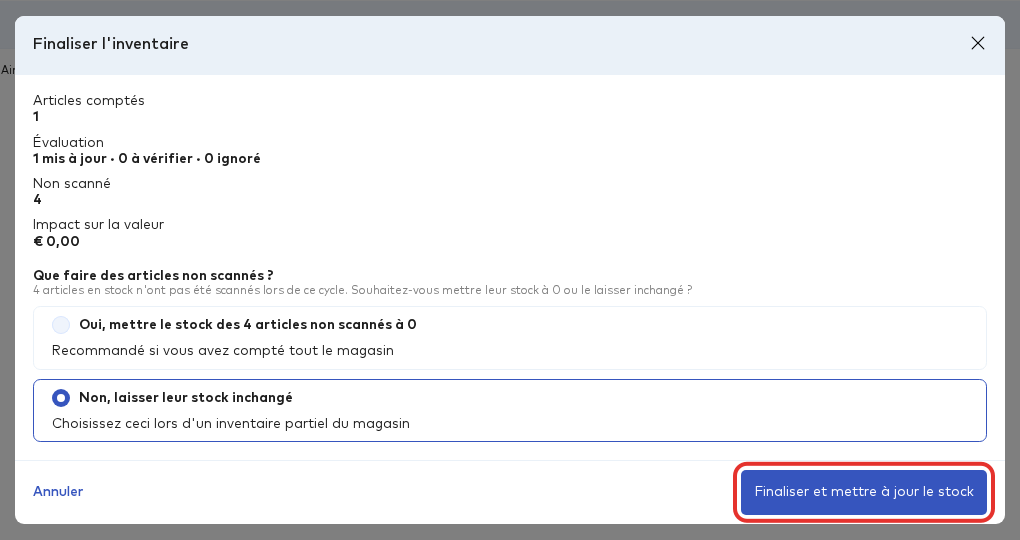
Attention : Lors de la finalisation, le stock est remplacé par les quantités comptées. Vérifiez donc d'abord les onglets "Ignoré" et "À vérifier".
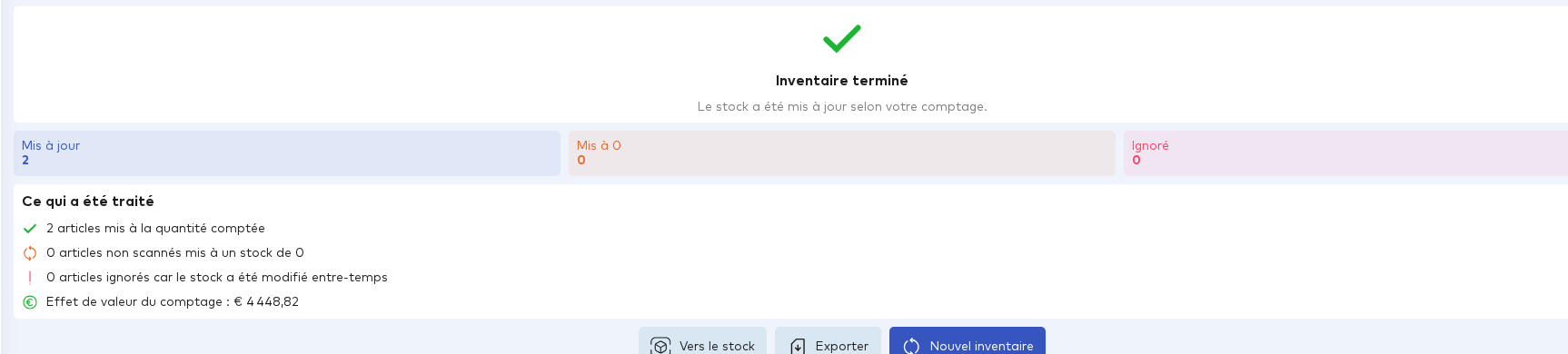
Wilmar affiche enfin un récapitulatif de ce qui a été traité : combien d'articles ont été mis à jour, mis à 0 ou ignorés.
Astuce : Si vous ne souhaitez pas finaliser le cycle, vous pouvez l'arrêter avec "Annuler le cycle", à gauche de "Retour au comptage".
Commentaires (0)
Connectez-vous ou créez un compte pour commenter.