
Réaliser un cycle d'inventaire
Mis à jour 18/11/2026
Avec un cycle d'inventaire, vous comptez le stock de votre magasin et vous reportez le résultat dans Wilmar en une seule fois. Vous scannez ou saisissez les articles que vous comptez, vous vérifiez les différences avec le stock enregistré dans Wilmar, puis vous terminez le cycle. Le stock n'est modifié qu'à ce moment-là.
Vous trouvez l'inventaire dans le menu "Articles", sous "Inventoriser". Si aucun cycle n'est en cours, vous en démarrez un nouveau. Si un cycle est déjà ouvert, l'écran de comptage s'affiche directement. Un cycle reste ouvert jusqu'à ce que vous le terminiez ou l'annuliez, même si vous fermez le navigateur : vos collègues comptent donc dans le même cycle.
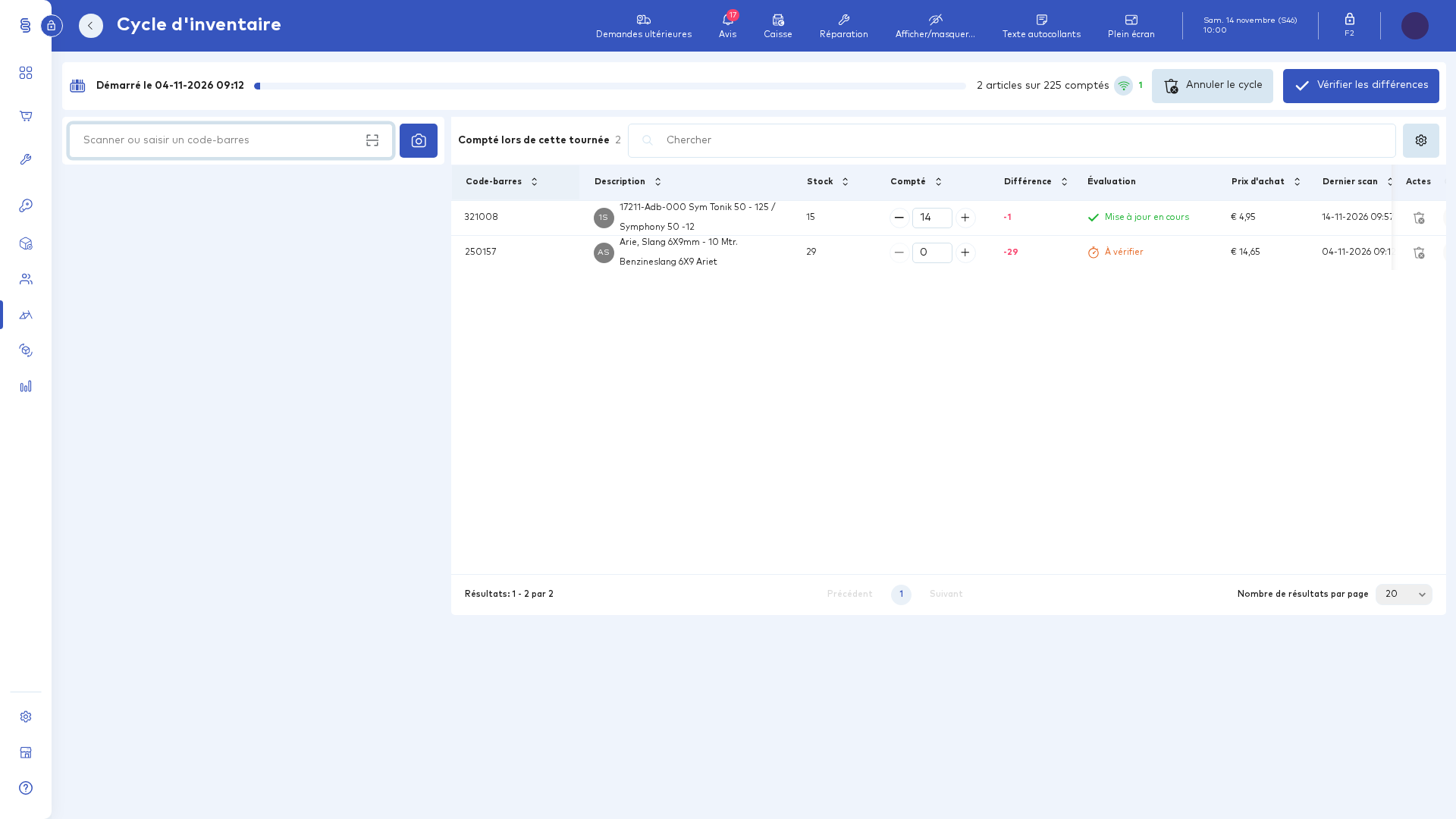
Compter les articles
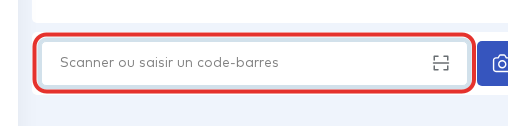
Cliquez dans le champ "Scanner ou saisir un code-barres" et scannez le code-barres de l'article, ou saisissez-le et appuyez sur Entrée. À droite du champ, un bouton en forme d'appareil photo permet de scanner avec un téléphone ou une tablette.
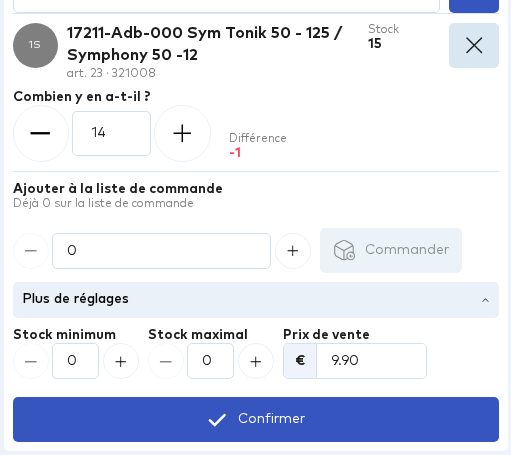
L'article s'affiche avec son stock dans Wilmar. Sous "Combien y en a-t-il ?", indiquez la quantité réellement comptée. La différence avec le stock apparaît juste en dessous.
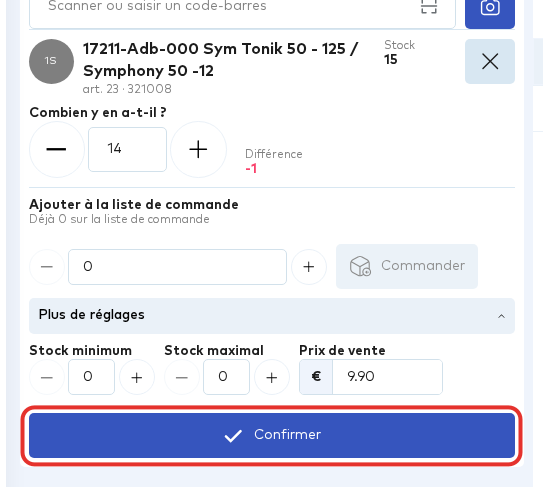
Cliquez sur "Confirmer" pour enregistrer la quantité. L'article apparaît alors dans la liste "Compté lors de cette tournée". Si vous voulez commander tout de suite, indiquez une quantité sous "Ajouter à la liste de commande" et cliquez sur "Commander". Sous "Plus de réglages", vous modifiez aussi le stock minimum, le stock maximal et le prix de vente.
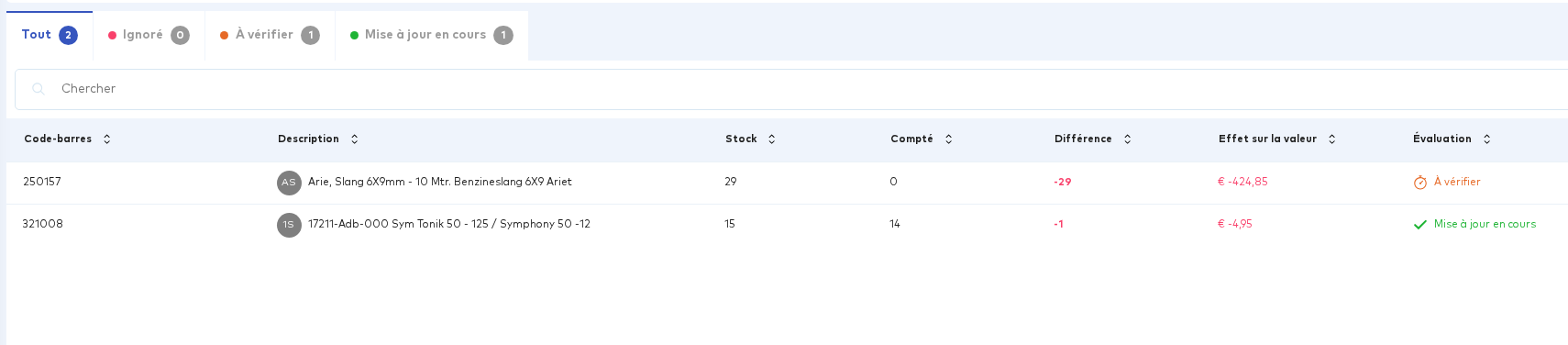
Dans la colonne "Évaluation", vous voyez ce que Wilmar fera de ce comptage, par exemple "Mise à jour en cours" ou "À vérifier". Revérifiez les articles marqués "À vérifier". Vous pouvez encore corriger une quantité dans la liste avec les boutons plus et moins.

Vérifier les différences
Quand vous avez fini de compter, cliquez en haut à droite sur "Vérifier les différences".
Vous voyez tous les articles comptés avec la différence et l'"Effet sur la valeur". Les onglets "Ignoré", "À vérifier" et "Mise à jour en cours" filtrent selon l'évaluation. Si quelque chose ne va pas, cliquez sur "Retour au comptage" et recomptez l'article.
Terminer le cycle
Cliquez sur "Terminer". Dans la fenêtre "Finaliser l'inventaire", vous voyez combien d'articles vous avez comptés, combien n'ont pas été scannés et l'impact du comptage sur la valeur. Choisissez ensuite ce qu'il advient des articles non scannés : avec "Oui, mettre le stock des ... articles non scannés à 0", leur stock passe à zéro ; avec "Non, laisser leur stock inchangé", il reste tel quel. Cliquez enfin sur "Finaliser et mettre à jour le stock".
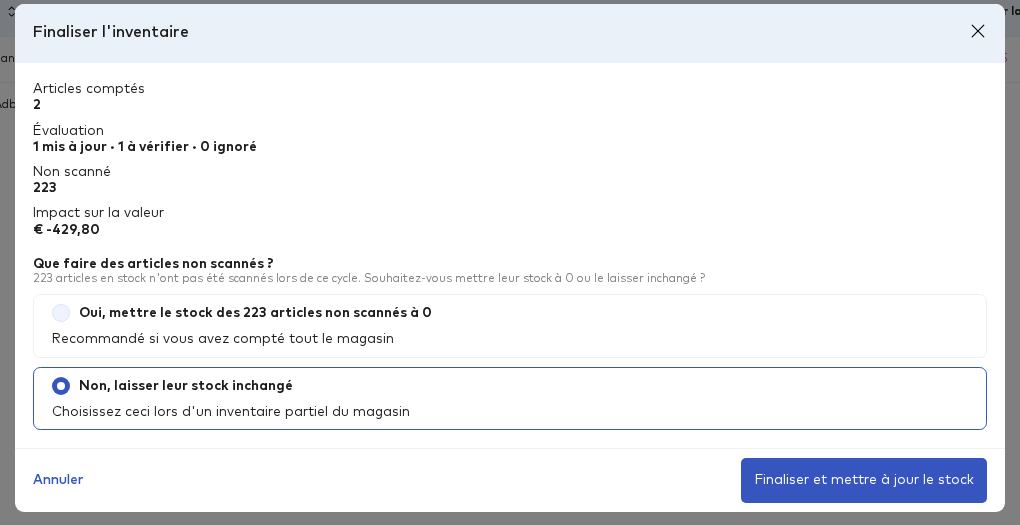
Attention : Ne choisissez de mettre le stock à 0 que si vous avez compté tout le magasin. Si vous n'en avez compté qu'une partie, laissez le reste inchangé : sinon, Wilmar met à zéro le stock de tous les articles que vous n'avez pas scannés.
Commentaires (0)
Connectez-vous ou créez un compte pour commenter.