
Créer une facture à partir d'une commande
Mis à jour 17/11/2026
Lorsqu'une commande est prête, vous en faites une facture directement dans Wilmar. Le client, les deux-roues et les pièces de la commande sont repris automatiquement dans la facture.
Ouvrir l'écran de facturation
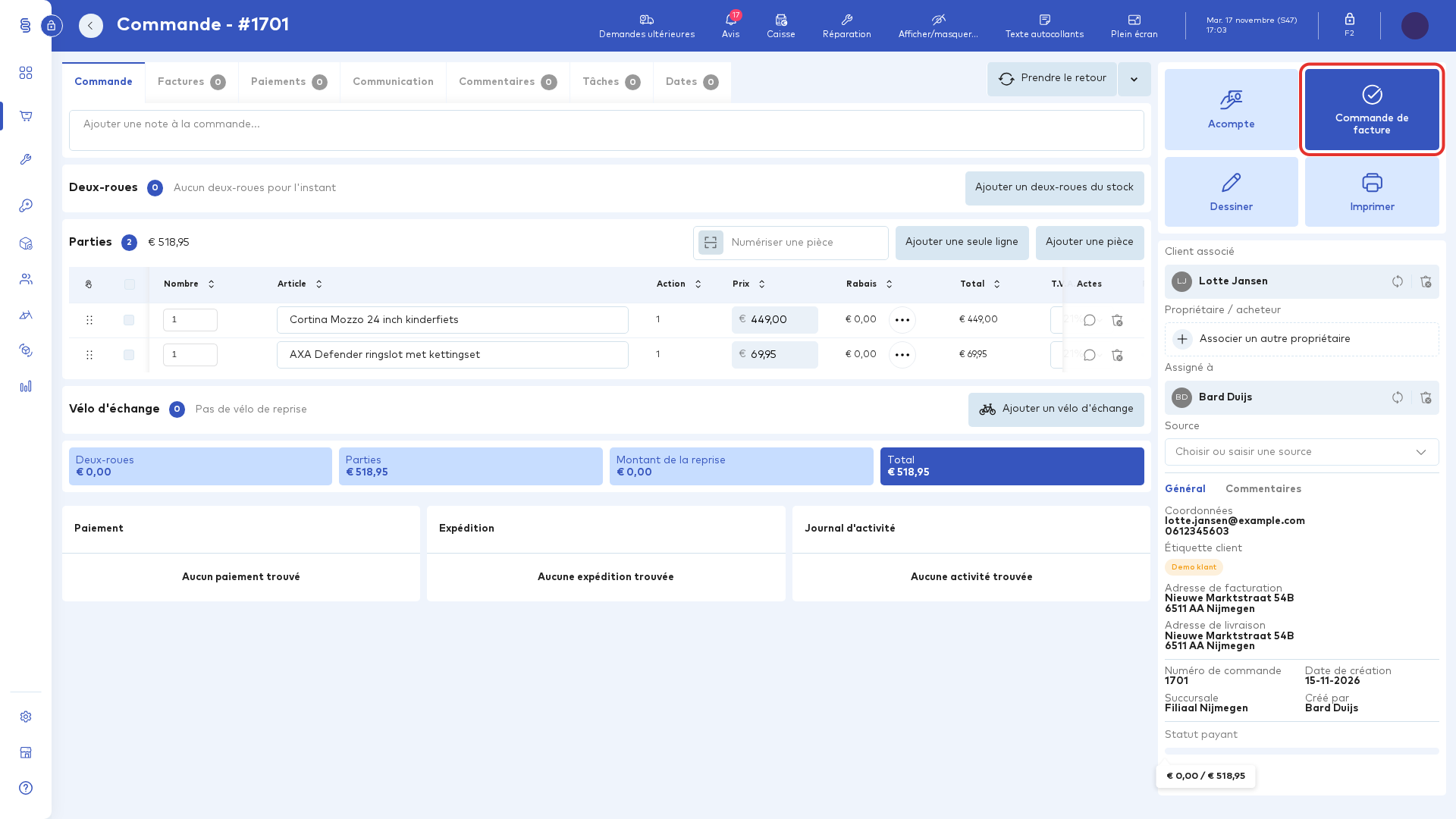
Allez dans "Vente" et ouvrez la commande que vous souhaitez facturer. Cliquez ensuite en haut à droite sur "Commande de facture". La fenêtre "Créer une facture" s'ouvre.
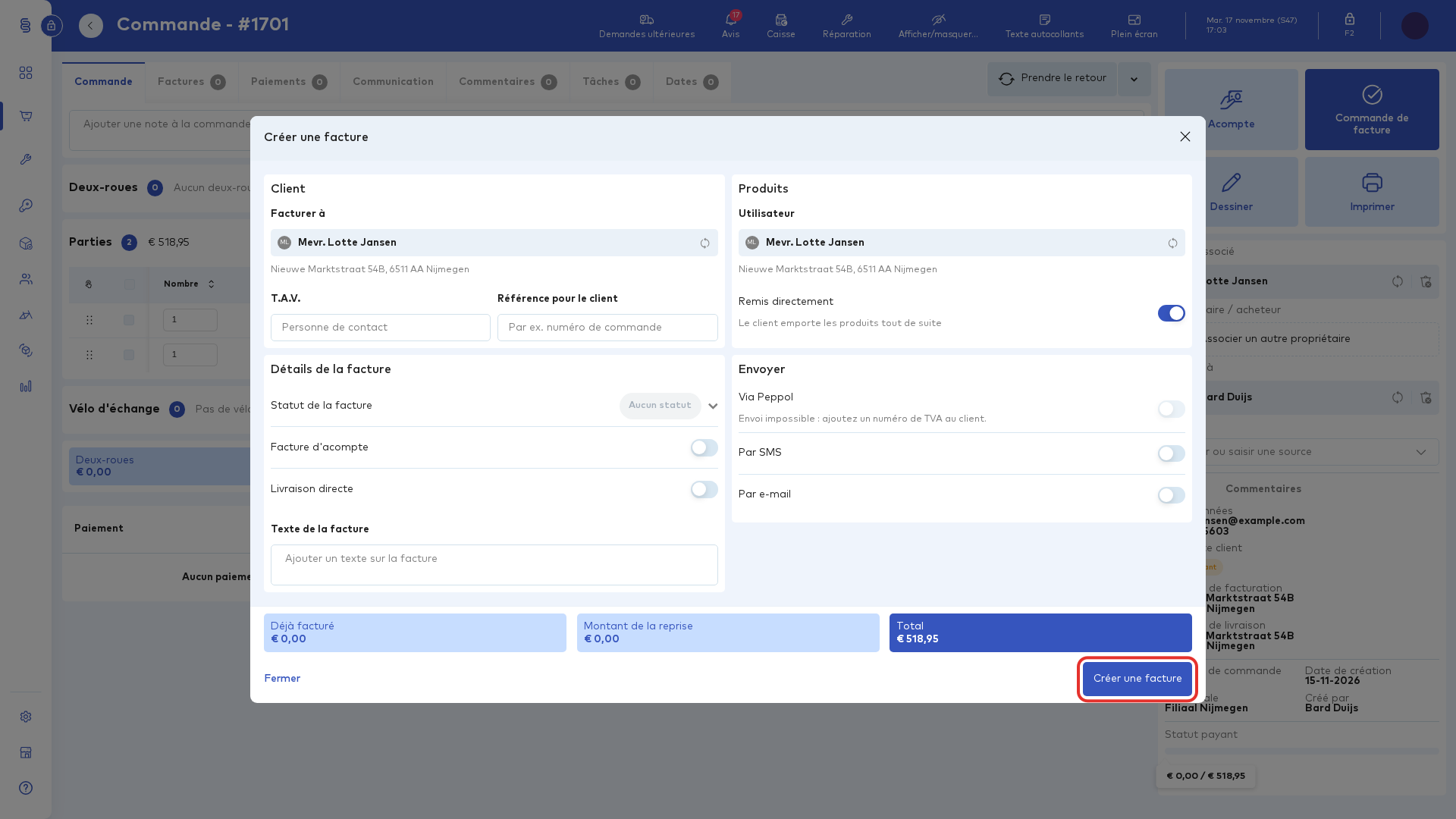
Vérifier les données de la facture
À gauche, sous "Client", vous voyez à qui la facture est adressée. Dans "À l'attention de" et "Référence pour le client", vous pouvez indiquer une personne de contact ou le numéro de commande du client. Sous "Détails de la facture", choisissez si nécessaire un "Statut de la facture", activez "Facture d'acompte" ou "Livraison directe" et saisissez éventuellement un "Texte de la facture" qui figurera sur la facture.
À droite, sous "Envoyer", vous choisissez comment le client reçoit la facture : via Peppol, par SMS ou par e-mail. Si un message indique qu'aucun numéro de téléphone ou qu'aucune adresse e-mail n'est connu, vous devez d'abord compléter la fiche du client. Il en va de même pour Peppol : sans numéro de TVA chez le client, l'option est désactivée. En bas, vous voyez le montant "Déjà facturé", le "Montant de la reprise" et le "Total" de cette facture.
Attention : Si le client dispose d'un numéro Peppol, "Via Peppol" est déjà activé. Si vous le désactivez, Wilmar vous demande si vous voulez vraiment renoncer à la facturation numérique via Peppol, car elle peut constituer une obligation fiscale pour vous. En cas de doute, laissez l'option activée.
Créer la facture
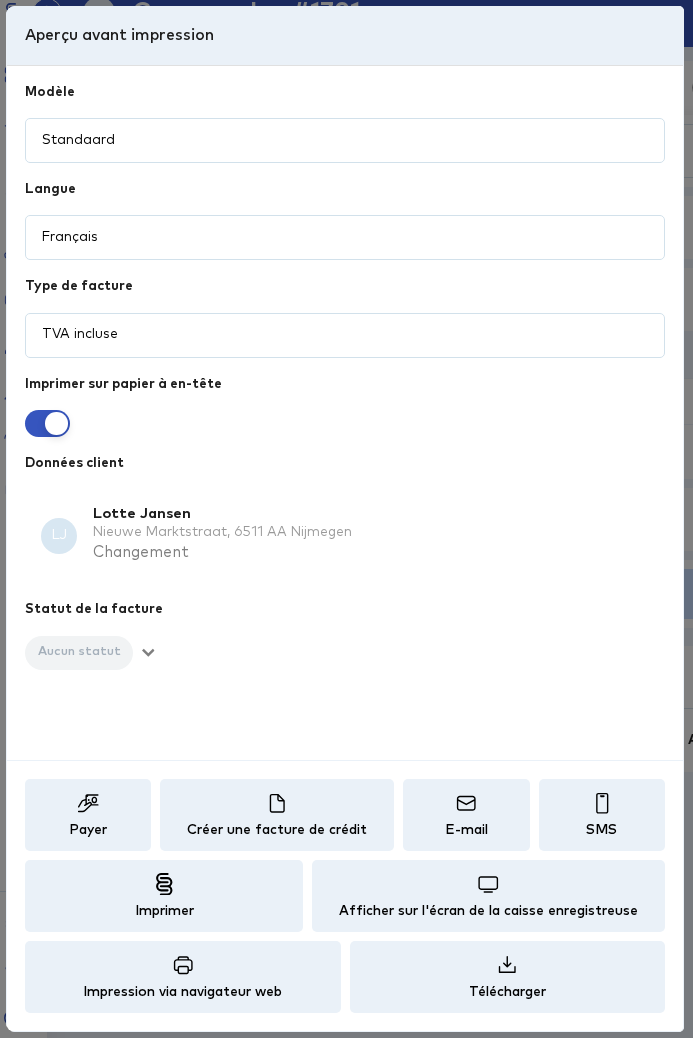
Cliquez en bas à droite sur "Créer une facture". Wilmar traite la facture, puis affiche l'"Aperçu avant impression". Si quelque chose ne va pas, le message "Facture non créée" apparaît avec la raison. Rien n'a alors été enregistré : cliquez sur "Retour" pour revenir à la fenêtre précédente, corrigez et réessayez.
Dans l'aperçu, vous choisissez notamment le modèle, la langue et l'impression sur papier à en-tête. En bas se trouvent les boutons pour faire payer la facture ("Payer"), l'envoyer par e-mail ("E-mail") ou par SMS ("SMS"), l'imprimer ("Imprimer") ou la télécharger ("Télécharger"). Si la facture n'est pas correcte, vous créez ici une note de crédit via "Créer une facture de crédit".
Retrouver la facture
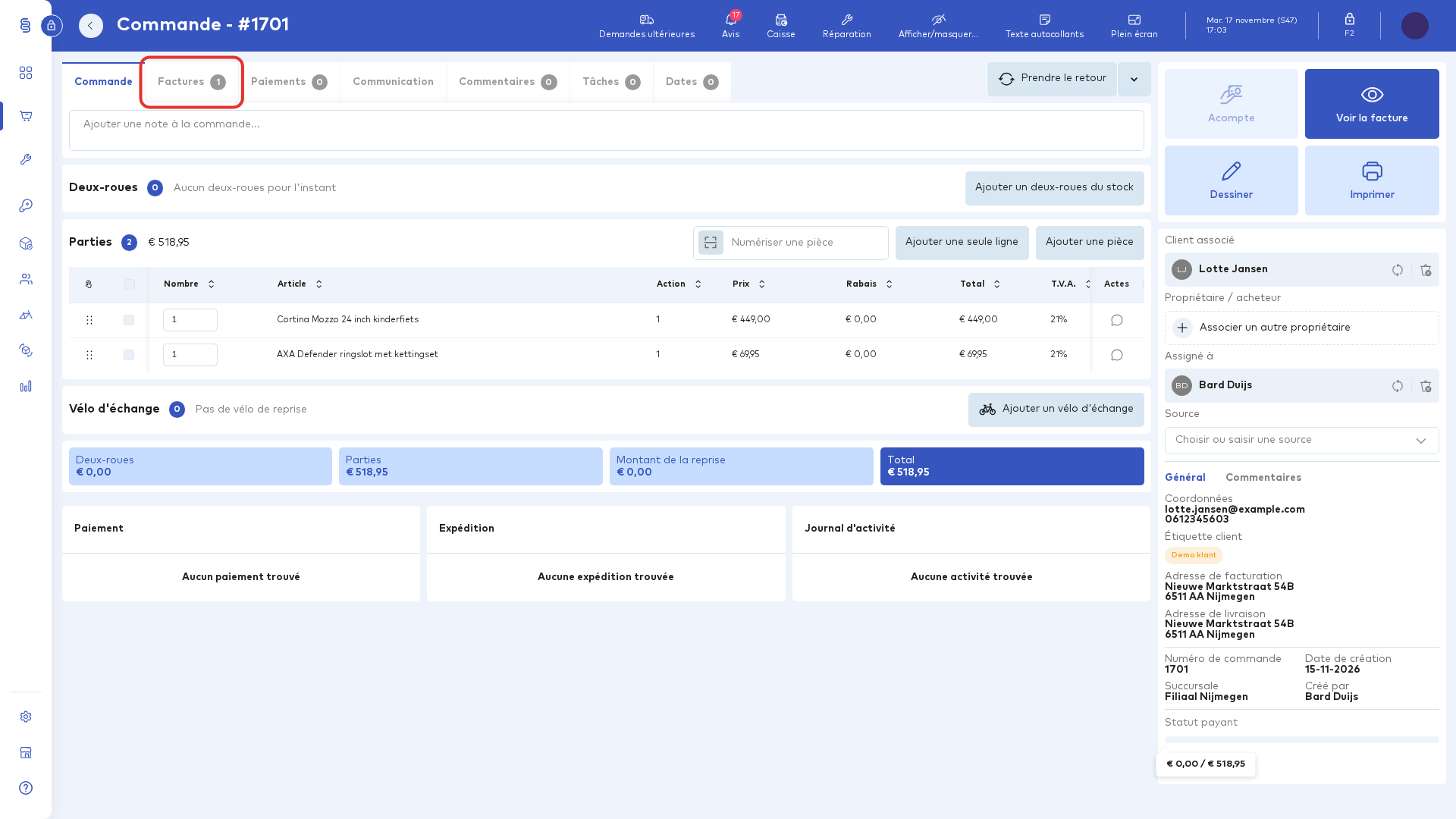
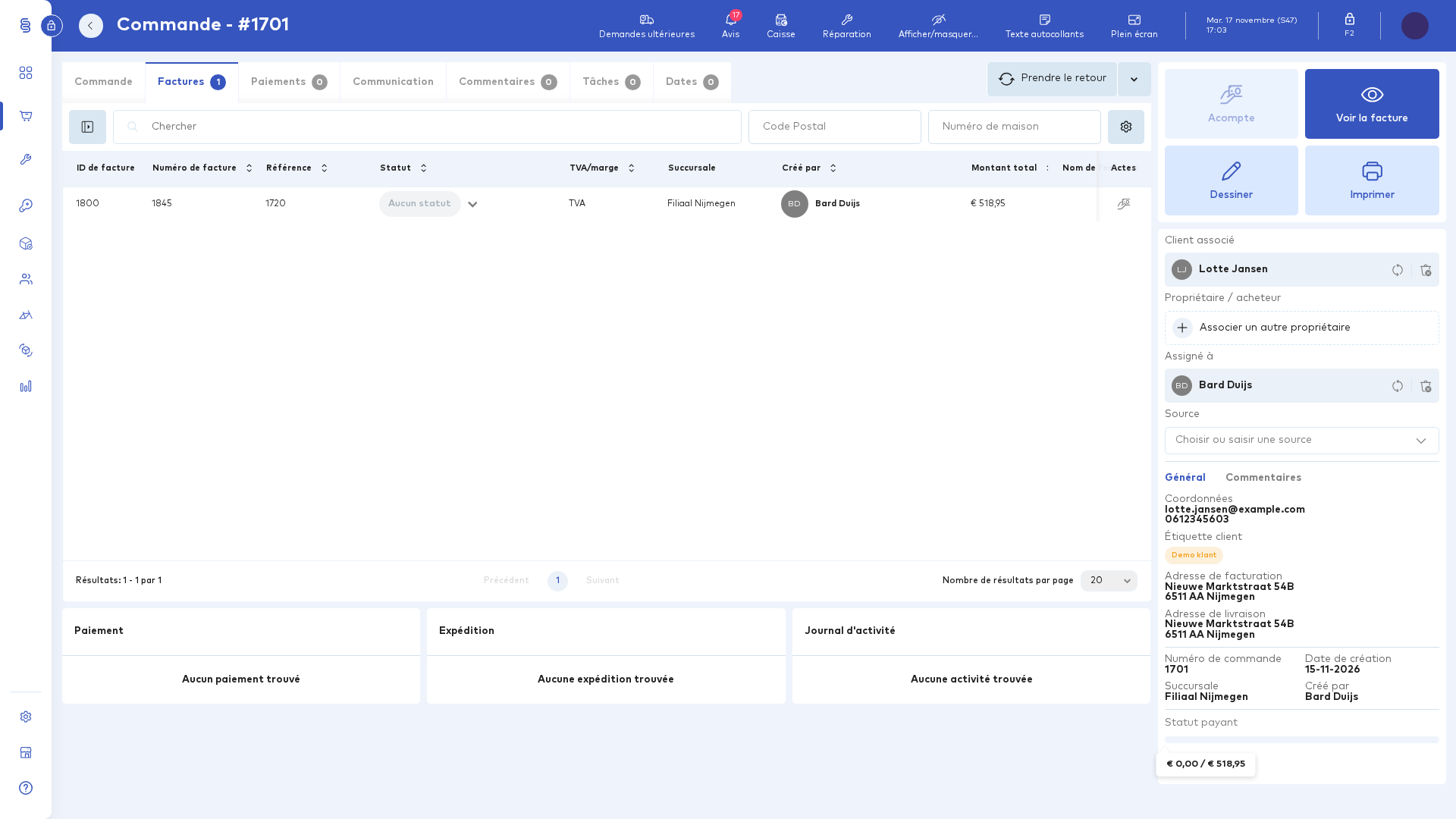
Fermez l'aperçu. Dans la commande, l'onglet "Factures" affiche maintenant un chiffre. Ouvrez cet onglet pour voir la facture avec son numéro, son montant et son statut.
Astuce : En bas de la fenêtre de facturation, le montant "Déjà facturé" indique ce qui a déjà été facturé pour cette commande. Vous vérifiez ainsi rapidement que vous ne facturez pas deux fois la même chose.
Commentaires (0)
Connectez-vous ou créez un compte pour commenter.