
Créer une facture de crédit, même lorsque la facture est déjà payée
Mis à jour 13/11/2026
Une facture est incorrecte, ou le client rapporte un article ? Dans ce cas, vous créez une facture de crédit. Tous les articles de la facture sont alors crédités sur une nouvelle facture. Vous le faites depuis l'écran "Factures", y compris lorsque la facture a déjà été payée.
Créer une facture de crédit
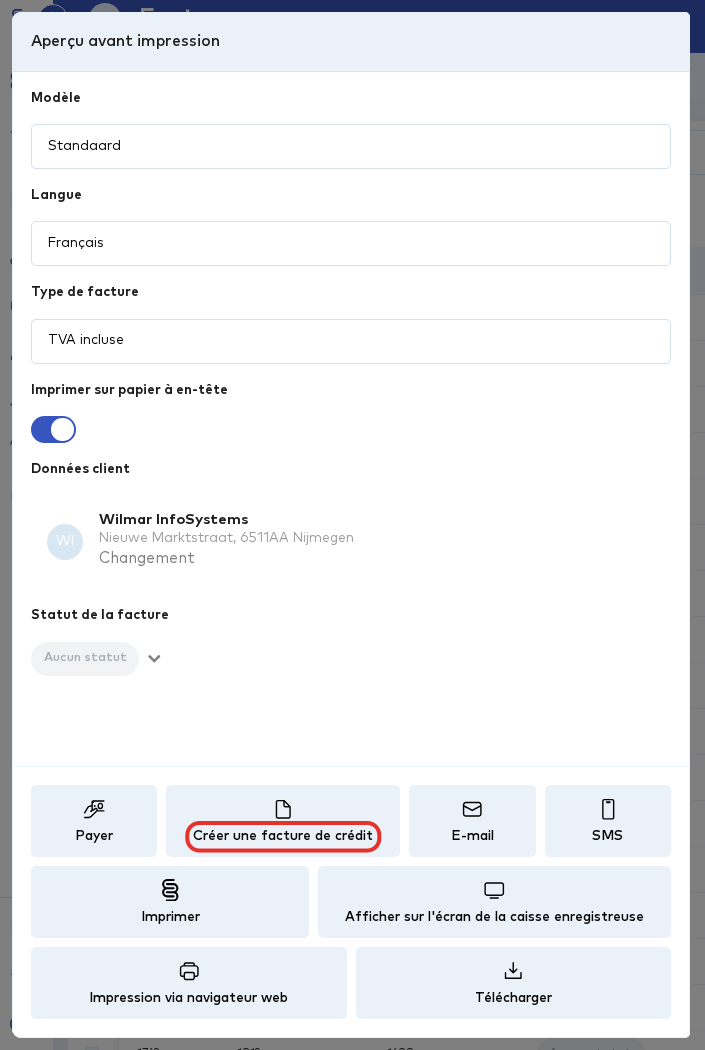
Allez dans "Vente" et ouvrez "Factures". Recherchez la facture, par exemple dans l'onglet "Toutes les factures", puis cliquez sur sa ligne. Une fenêtre s'ouvre, avec une série de boutons en bas. Cliquez sur "Créer une facture de crédit".
Wilmar vous demande de confirmer. Cliquez sur "Créer une facture" pour créer la facture de crédit. Si vous ne souhaitez finalement pas créditer la facture, choisissez "Annuler".
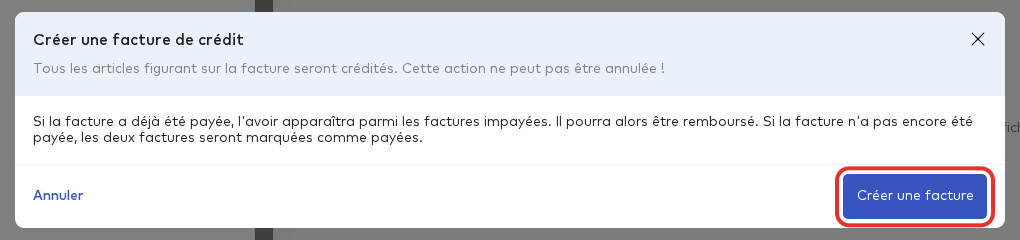
Attention : La création d'une facture de crédit ne peut pas être annulée. Si la facture n'a pas encore été payée, la facture d'origine et la facture de crédit sont toutes les deux marquées comme payées. Vous n'avez alors plus rien à faire.
Créditer une facture déjà payée
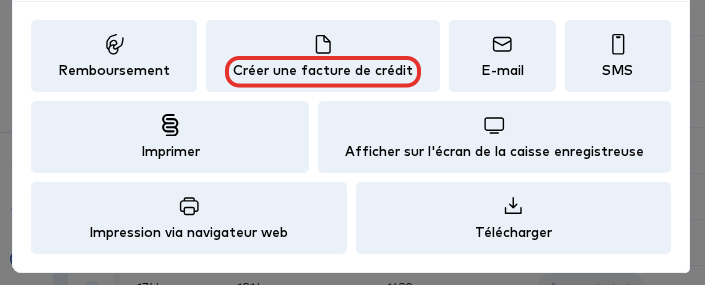
Lorsque la facture est déjà payée, le bouton "Remboursement" apparaît dans la fenêtre de la facture. Vous cliquez ici aussi sur "Créer une facture de crédit", puis vous confirmez avec "Créer une facture".
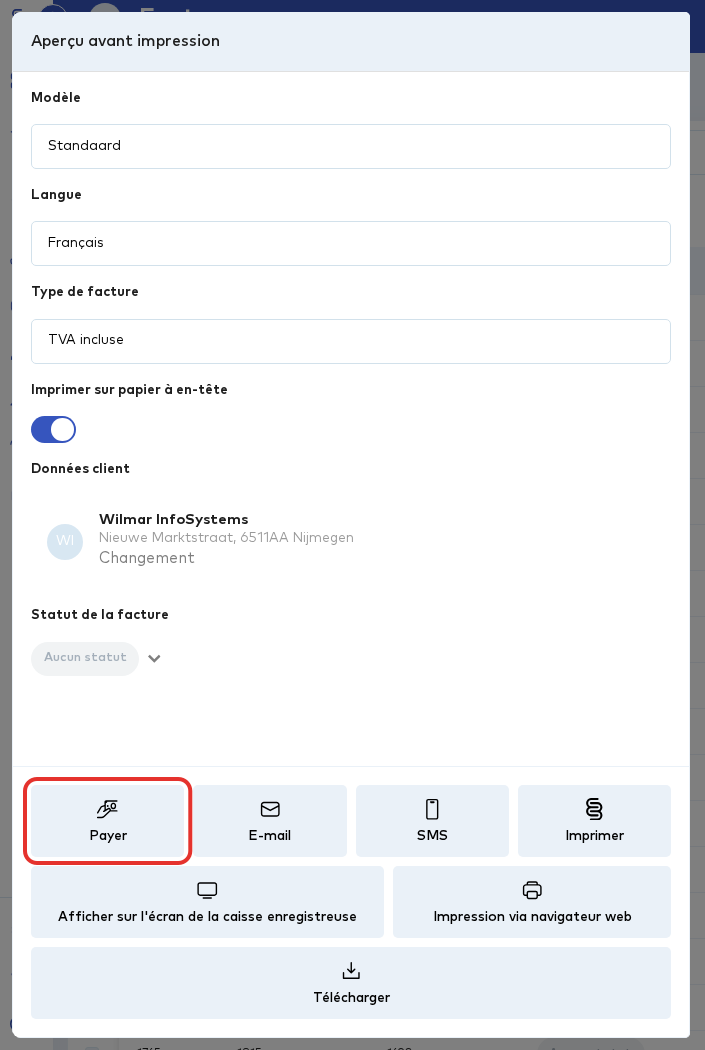
La facture de crédit s'ouvre directement. Pour une facture payée, elle reste ouverte afin que vous puissiez encore rembourser le montant au client. Cliquez sur "Payer" pour passer à la caisse.
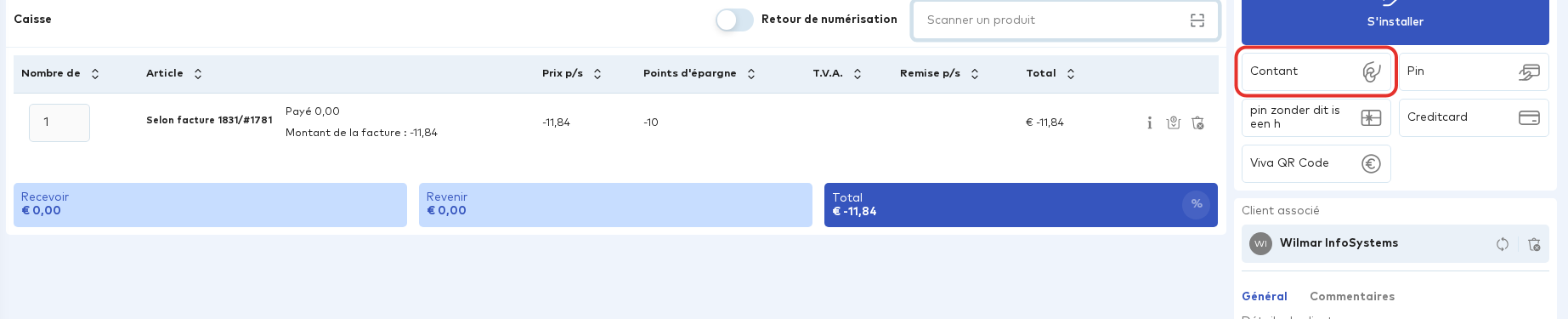
Dans la caisse, la facture de crédit apparaît avec un montant négatif. Choisissez le mode de paiement avec lequel vous remboursez, par exemple "Contant".
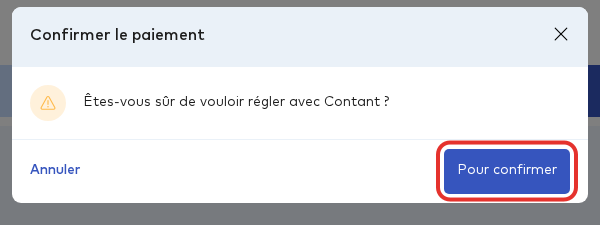
Confirmez le remboursement avec "Pour confirmer".
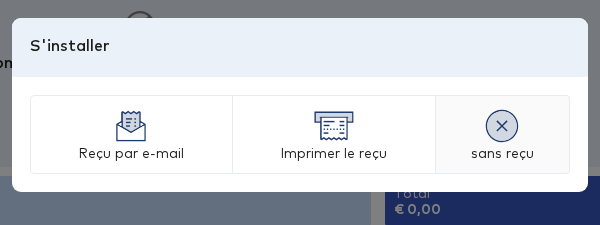
Choisissez ensuite si le client reçoit un reçu : "Reçu par e-mail", "Imprimer le reçu" ou "sans reçu".
Astuce : Vous souhaitez annuler le paiement d'une facture sans créer de facture de crédit ? Consultez alors l'article consacré à l'annulation du paiement d'une facture.
Retrouver la facture de crédit
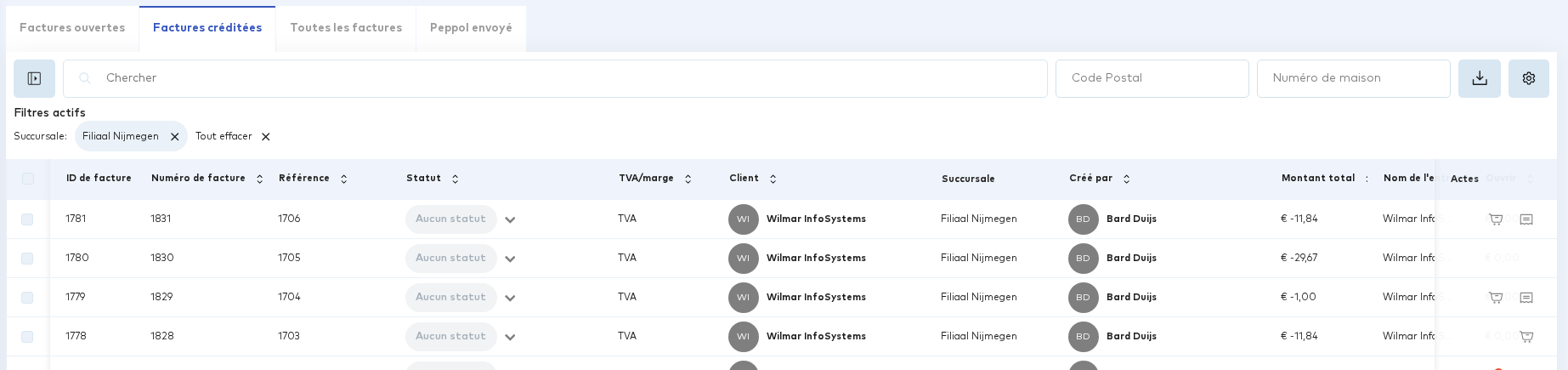
Vous trouvez toutes les factures de crédit dans "Factures", sous l'onglet "Factures créditées". Le montant total est négatif.
Attention : Vous ne voyez pas le bouton "Créer une facture de crédit" lorsque la facture a déjà une facture de crédit, lorsqu'elle n'est pas encore clôturée, ou lorsqu'il s'agit d'une facture d'une commande de location.
Commentaires (0)
Connectez-vous ou créez un compte pour commenter.