
Zeskanowanie produktu w kasie, module warsztatu lub w tabeli artykułów
Zaktualizowano 15.10.2026
Skanowanie artykułu w przeglądzie artykułów
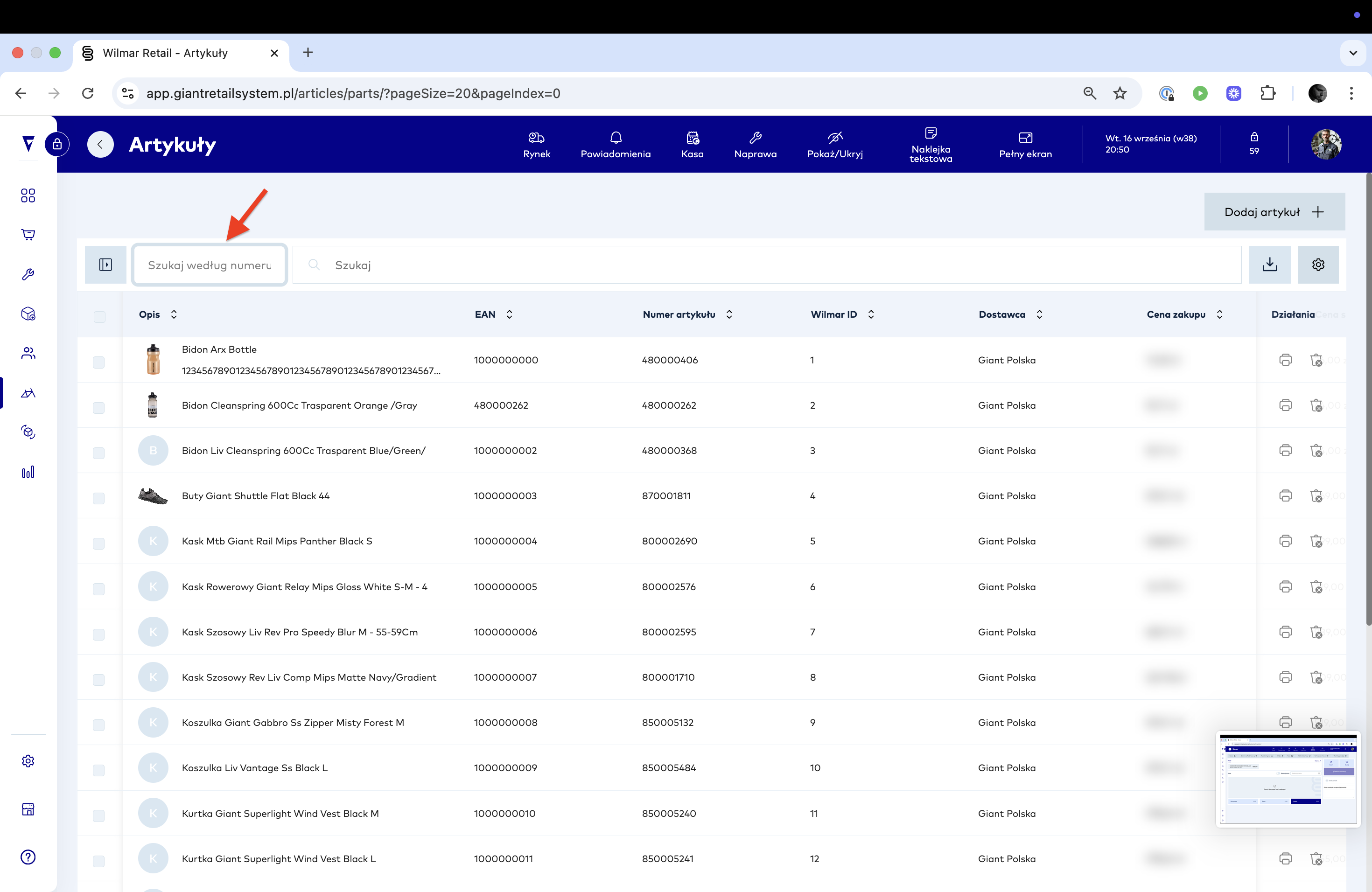
W przeglądzie artykułów możesz łatwo zeskanować i dodać artykuł. Tabela udostępnia do tego przycisk Dodaj artykuł.
Krok 1 – Wyszukaj artykuł
Użyj pola Szukaj według numeru, aby wyszukać artykuł po EAN, Numer artykułu lub Wilmar ID.
Jeśli artykuł jest już w systemie, pojawi się bezpośrednio w tabeli.
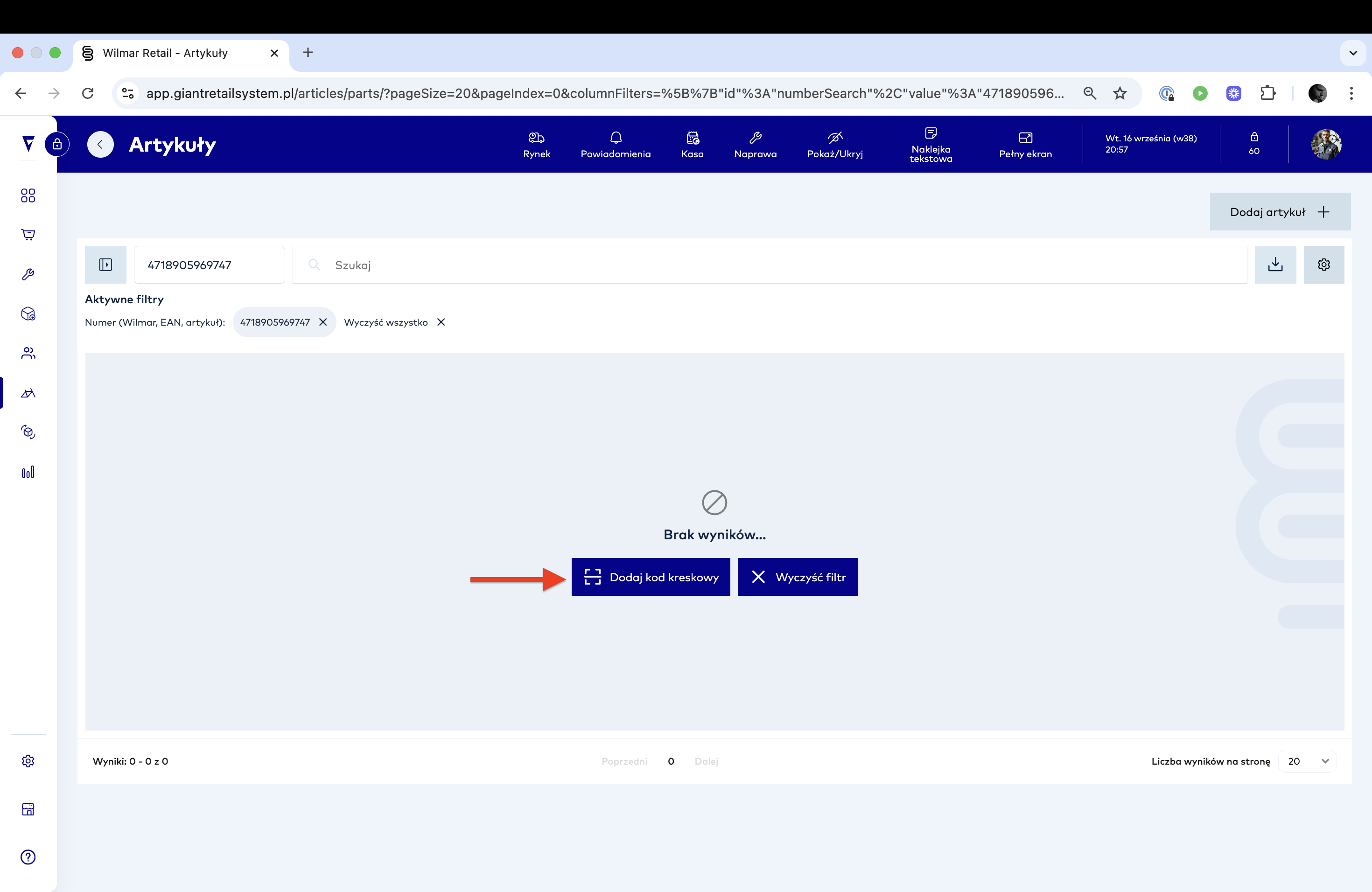
Krok 2 – Brak wyników
Jeśli nie znaleziono żadnych wyników, system poinformuje, że artykuł nie jest dostępny w bazie danych.
Wtedy pojawi się opcja Dodaj kod kreskowy.
System zaproponuje artykuł z katalogu.
Krok 3 – Wybór dostawcy
System wyświetli listę dostawców, którzy mogą dostarczyć artykuł.
Aktywowani dostawcy są wyświetlani jako pierwsi (np. Giant Polska).
-
Dezaktywowani dostawcy są pokazani osobno.
Jeśli wybierzesz artykuł od dezaktywowanego dostawcy, zostanie on automatycznie aktywowany w systemie.
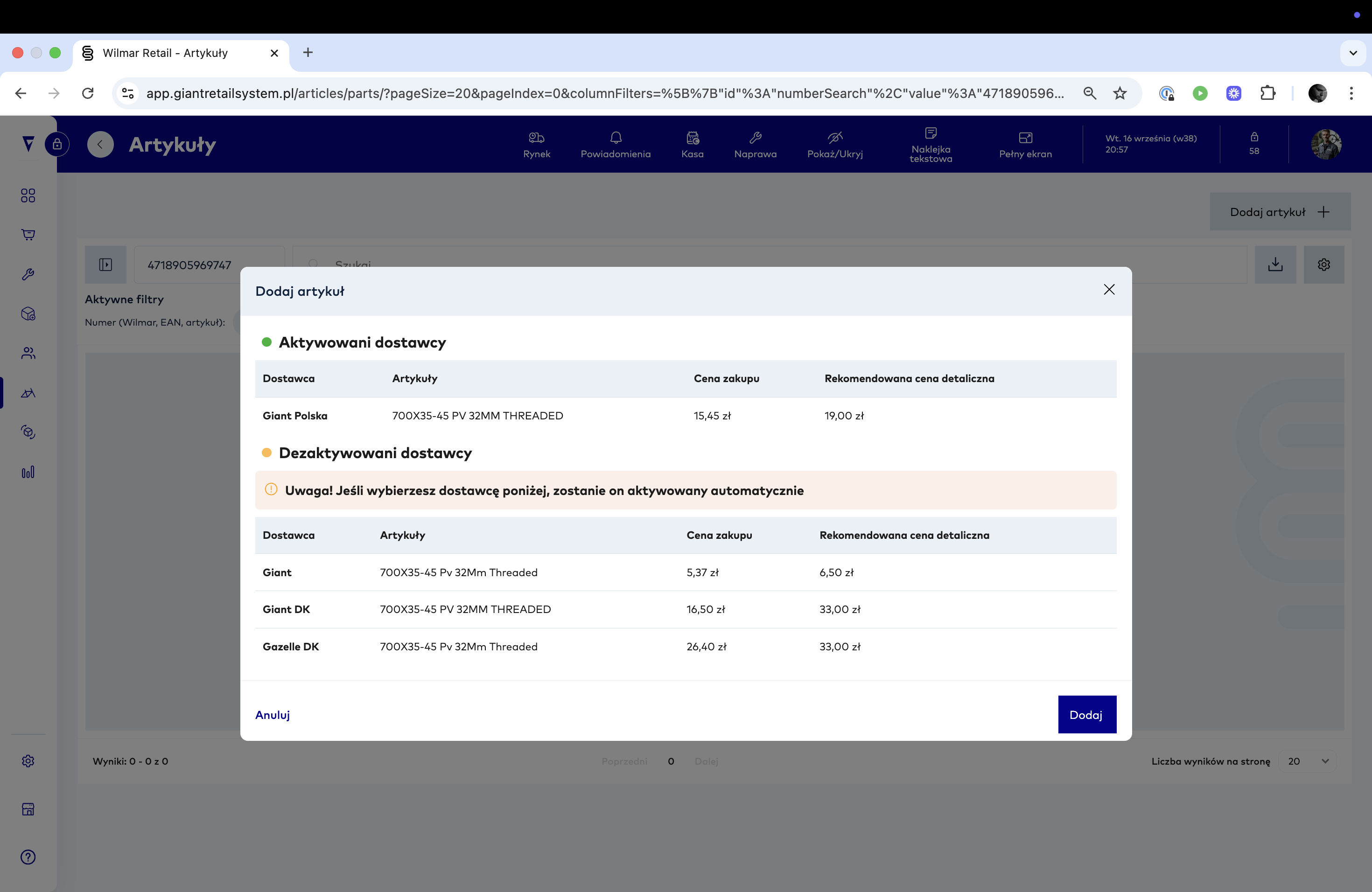
Wskazówka: Zawsze sprawdzaj, czy dodajesz artykuł od właściwego dostawcy, aby ceny zakupu i marże były poprawne.
Skanowanie artykułów w różnych modułach
Oprócz przeglądu artykułów istnieją jeszcze trzy miejsca, w których można zeskanować artykuł. Jeśli artykuł nie znajduje się jeszcze w Twojej bazie, system od razu wyszuka go w katalogu i zaproponuje dodanie.
Gdzie można skanować:
1. Kasa – w polu Zeskanuj produkt podczas realizacji sprzedaży.
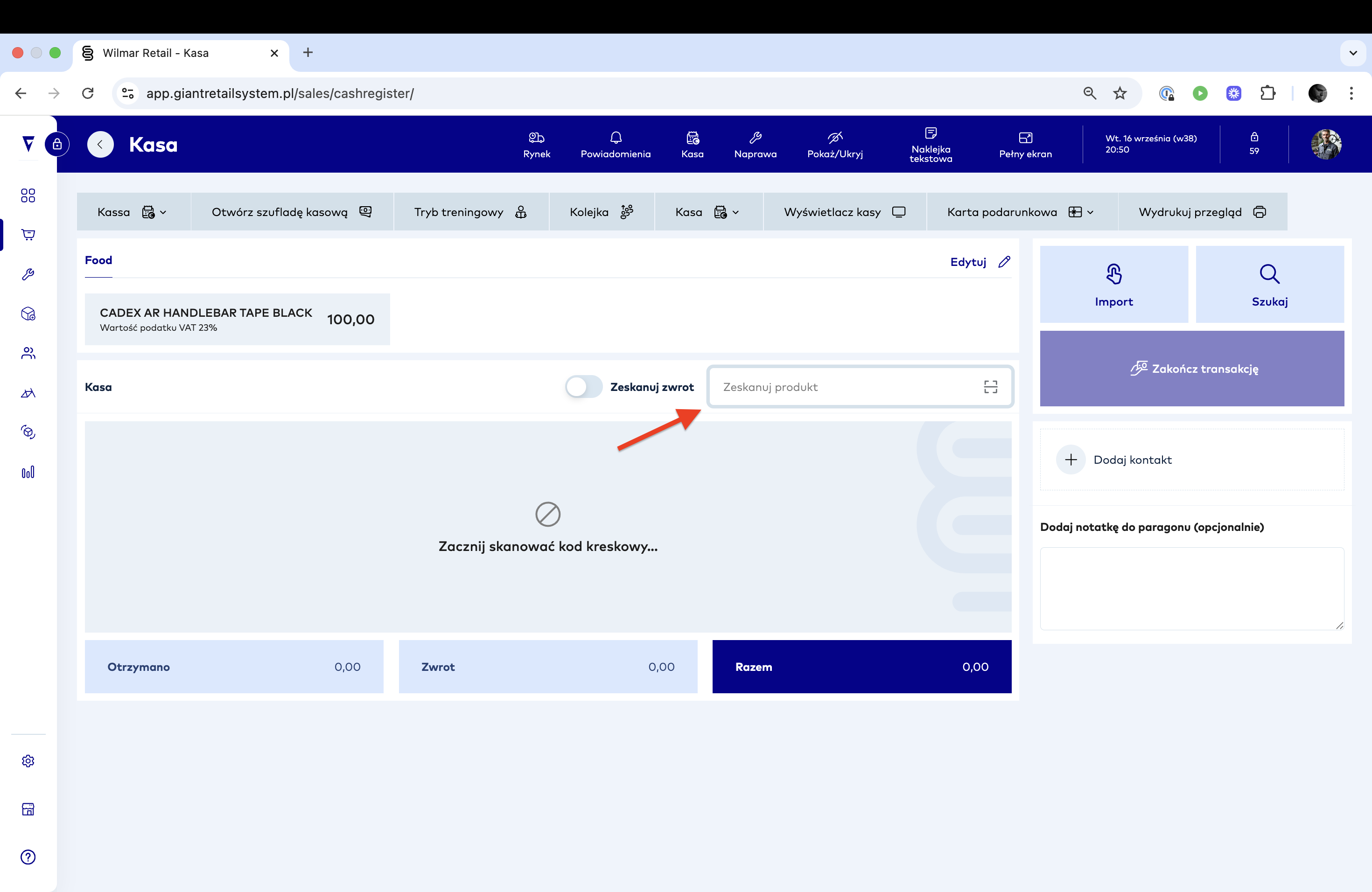
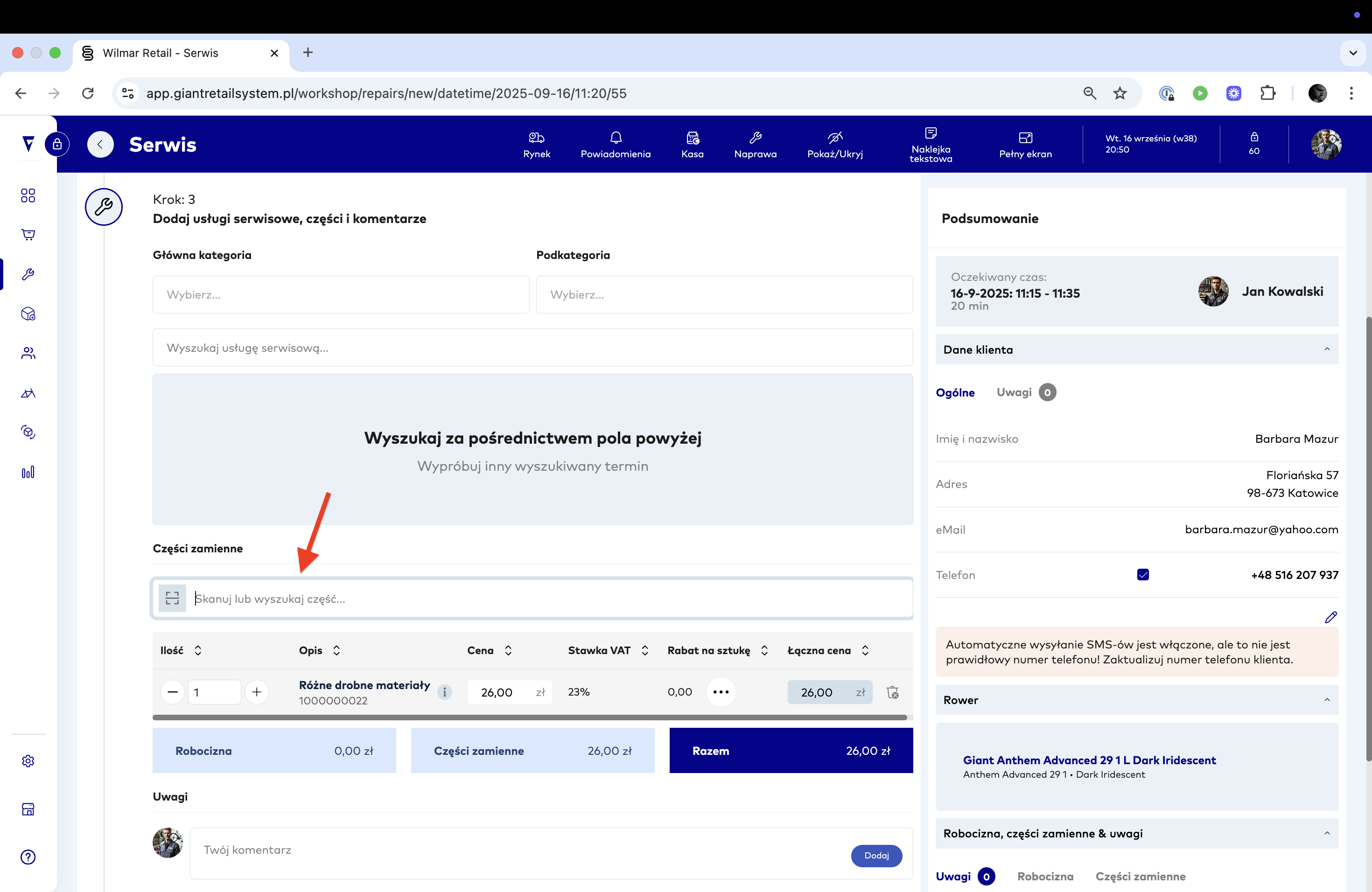
2. Tworzenie nowej naprawy – w kroku 3, w sekcji Części zamienne, możesz od razu zeskanować część lub ją wyszukać.
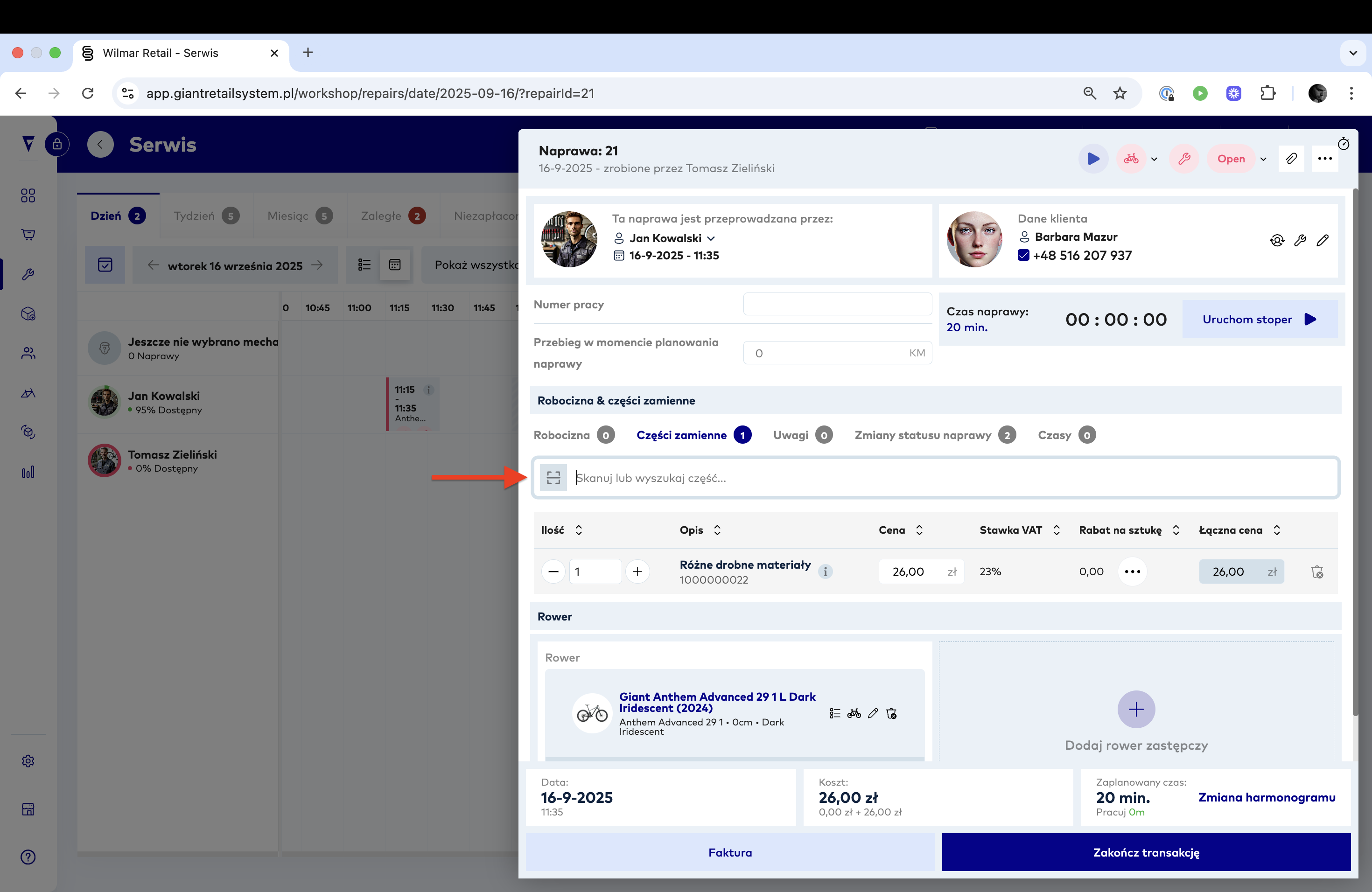
3. Edycja istniejącej naprawy – w zakładce Części zamienne możesz zeskanować i dodać dodatkowe części.
Wskazówka: We wszystkich tych modułach system działa tak samo – jeśli kod nie zostanie rozpoznany w Twojej bazie artykułów, automatycznie zostanie wyszukany w katalogu.
Komentarze (0)
Zaloguj się lub załóż konto, aby skomentować.