
Jak wystawić fakturę w Giant Retail System
Zaktualizowano 15.10.2026
Poniżej znajdziesz instrukcję krok po kroku, jak utworzyć fakturę sprzedażową w systemie Giant Retail System.
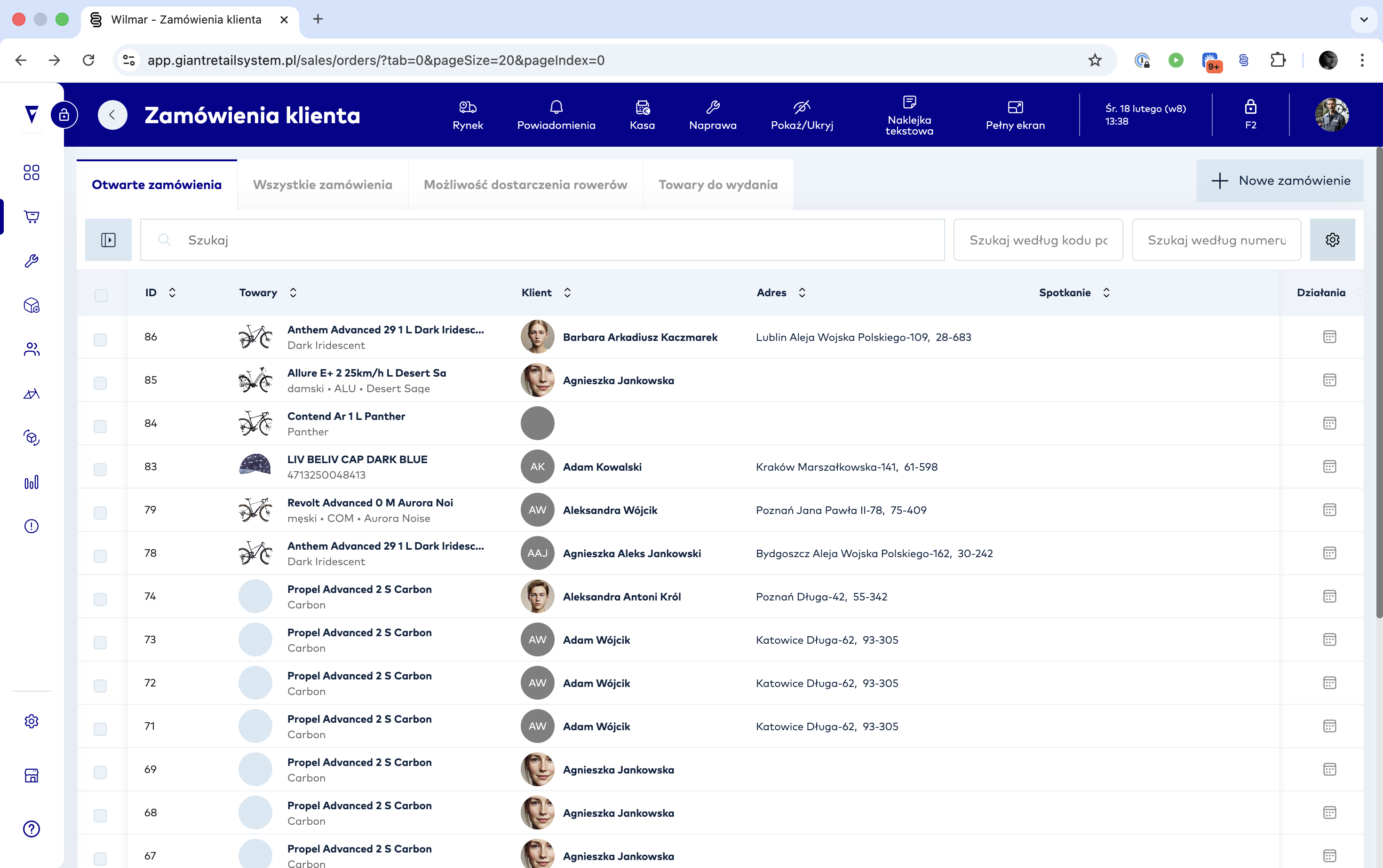
1️⃣ Przejdź do sprzedaży → Zamówienia klienta
W menu głównym wybierz Sprzedaż
Kliknij Zamówienia klienta
Otworzy się lista zamówień klientów.
2️⃣ Otwórz istniejące zamówienie lub utwórz nowe
Możesz:
Kliknąć istniejące zamówienie z listy
lubKliknąć + Nowe zamówienie, aby utworzyć nowe
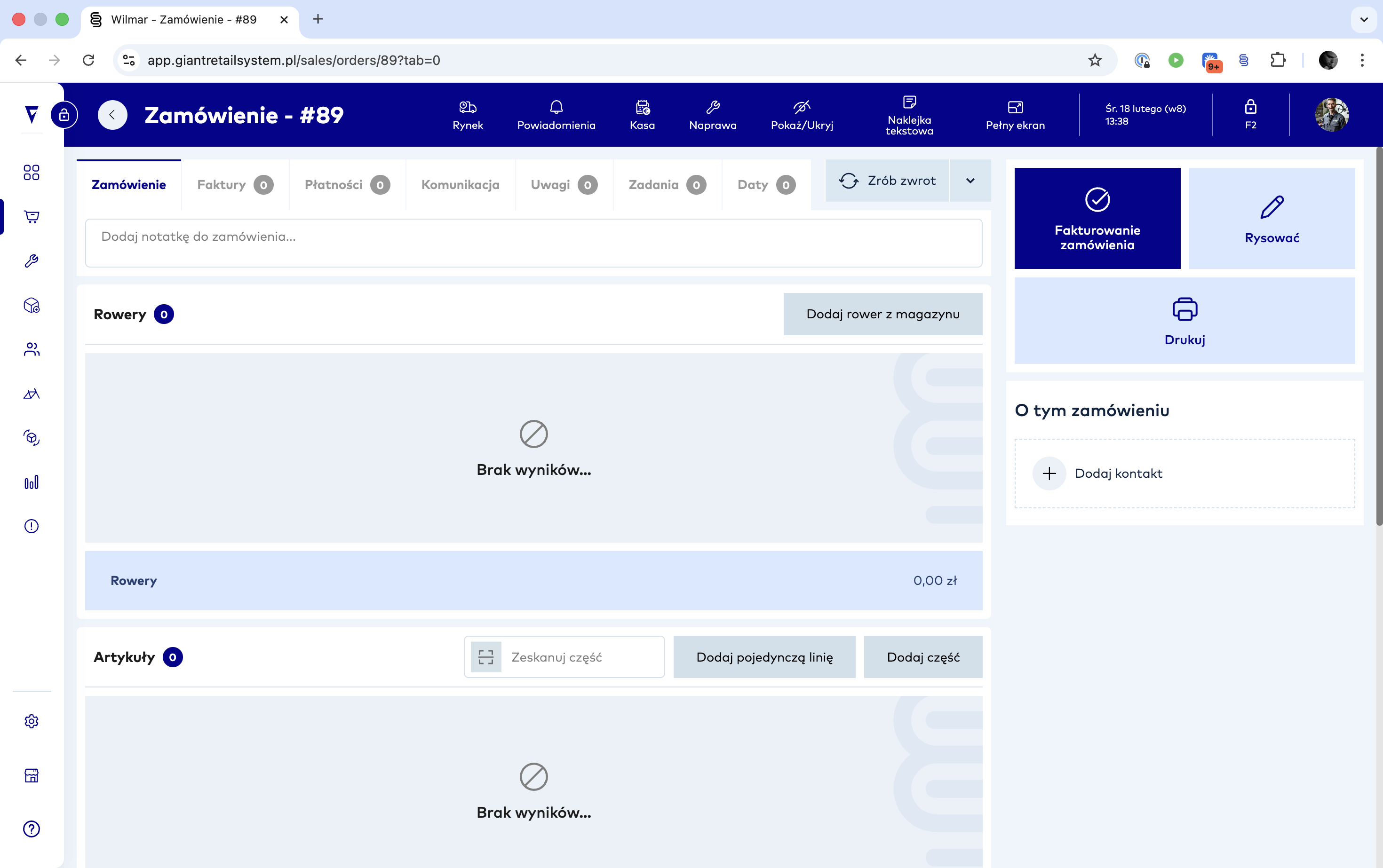
Po otwarciu zobaczysz widok zamówienia (np. Zamówienie #89).
3️⃣ Dodaj klienta do zamówienia
Po prawej stronie w sekcji O tym zamówieniu:
Kliknij Dodaj kontakt
-
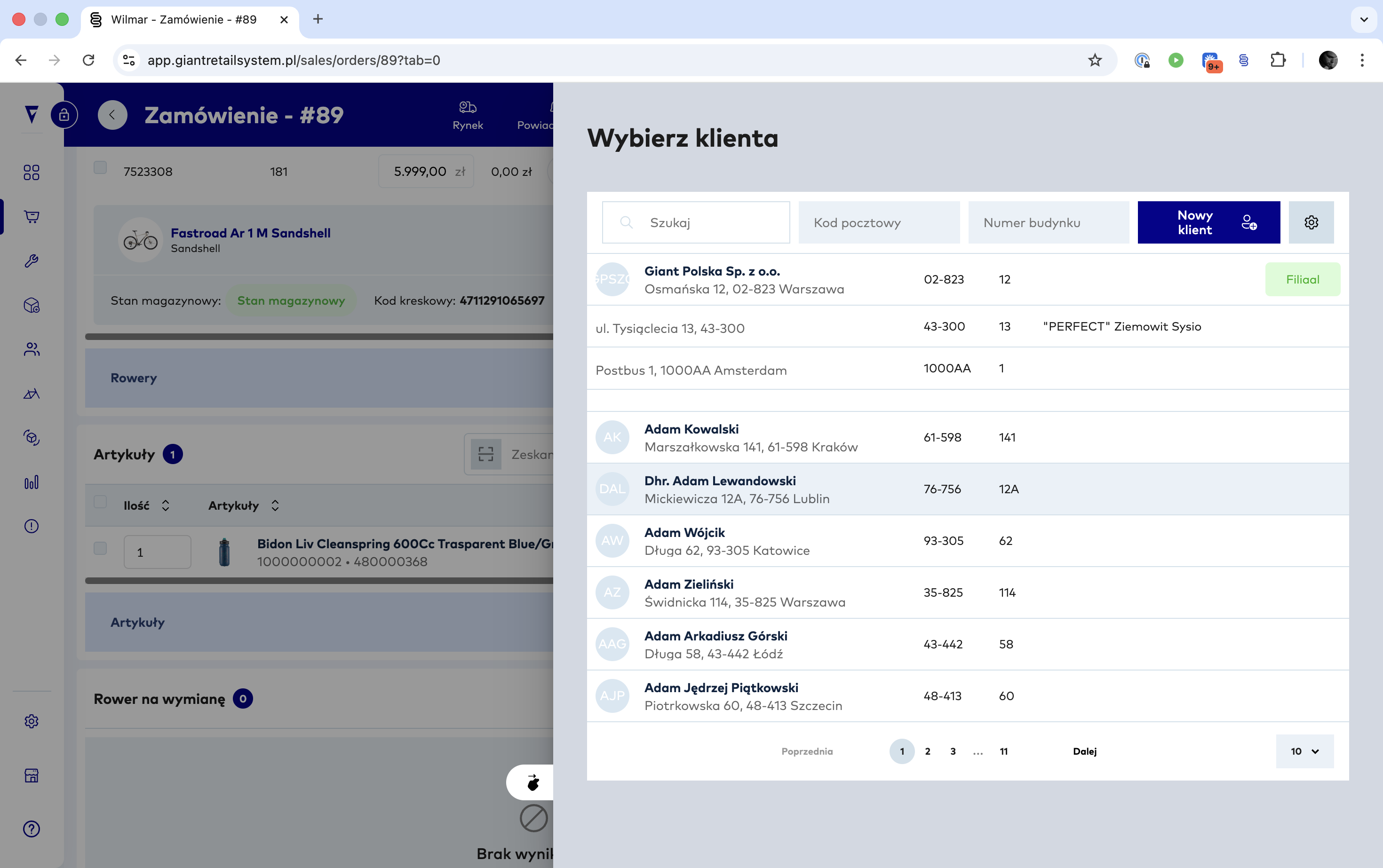
W oknie Wybierz klienta:
Wyszukaj klienta po nazwie, kodzie pocztowym lub numerze budynku
Lub kliknij Nowy klient, aby dodać nowego
Kliknij wybranego klienta z listy
Dane klienta pojawią się po prawej stronie (adres rozliczeniowy, adres dostawy, e-mail, telefon).
4️⃣ Dodaj produkty do zamówienia
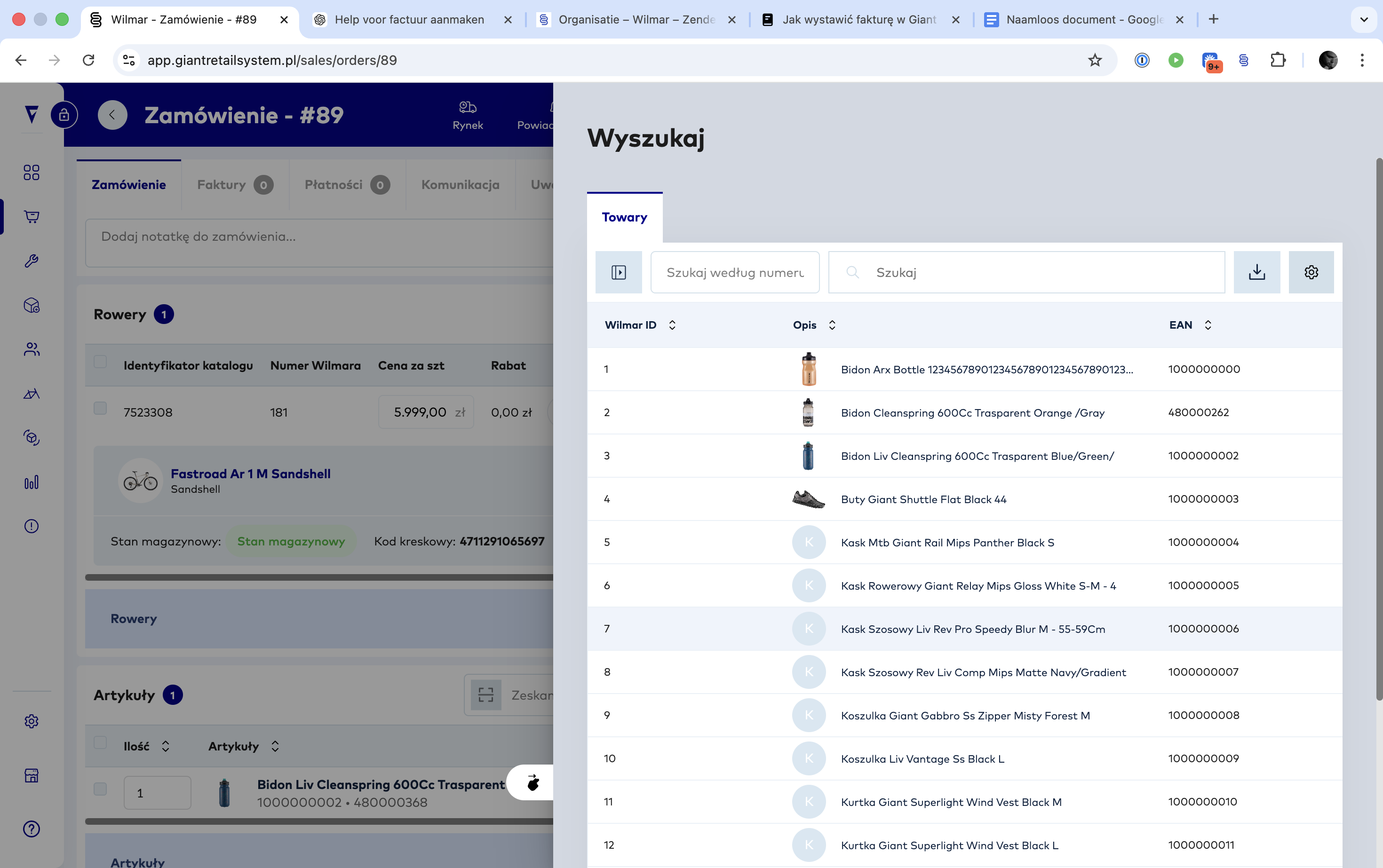
➤ Dodanie roweru
W sekcji Rowery kliknij Dodaj rower z magazynu
Wybierz rower z dostępnych stanów magazynowych
-
System automatycznie uzupełni:
Cenę
VAT
Numer Wilmar
Kod kreskowy
Stan magazynowy
➤ Dodanie artykułu (akcesoriów / części)
-
W sekcji Artykuły kliknij:
Dodaj część
lubDodaj pojedynczą linię
Ustaw ilość
Sprawdź cenę i rabat
System automatycznie przeliczy wartość pozycji.
5️⃣ Sprawdź wartości
Na dole każdej sekcji zobaczysz podsumowanie:
Rowery – suma
Artykuły – suma
VAT
Wartość całkowita zamówienia
Upewnij się, że:
Ceny są poprawne
Rabaty są prawidłowe
Klient jest przypisany
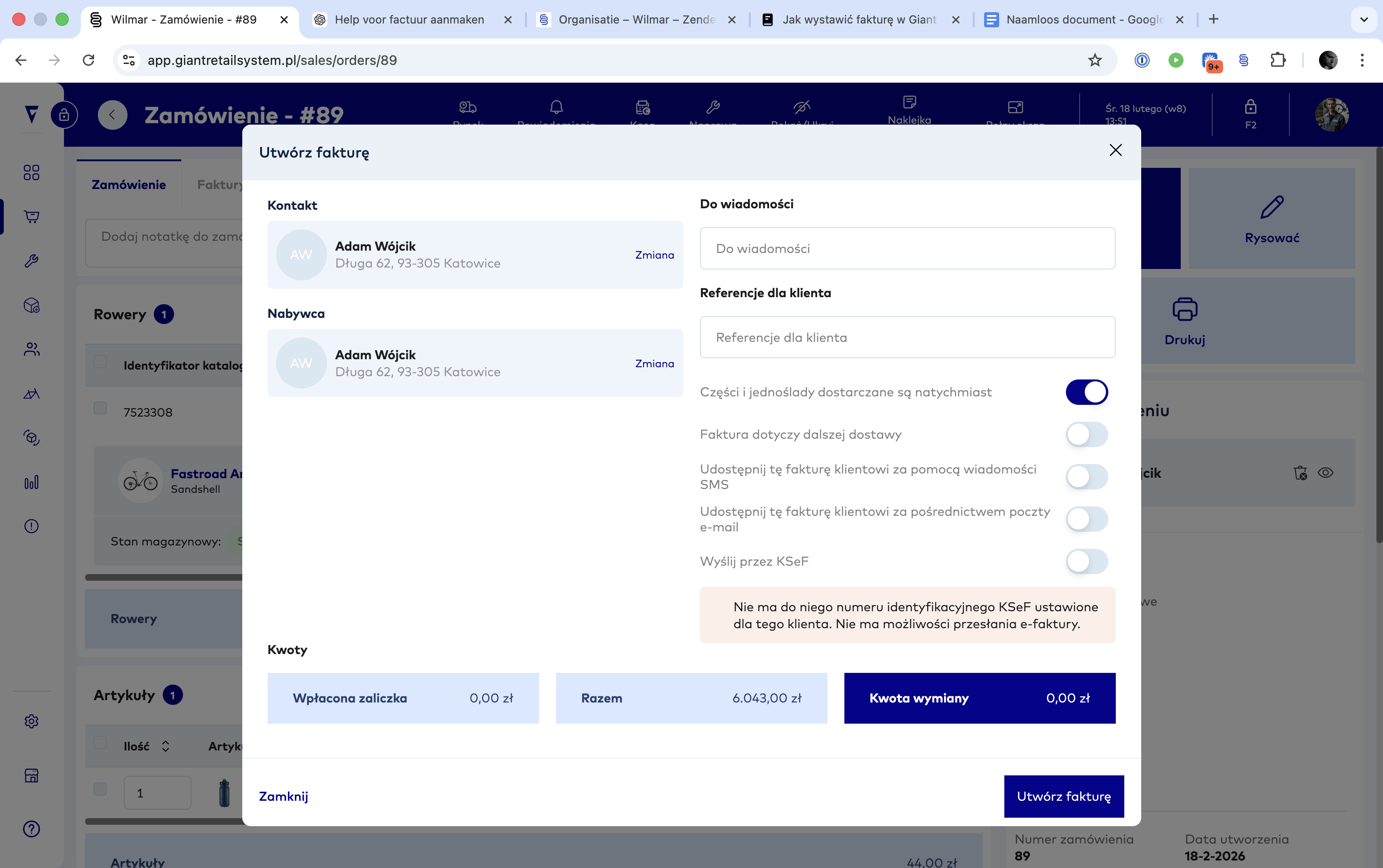
6️⃣ Wystaw fakturę
Po prawej stronie kliknij przycisk:
✅ Fakturowanie zamówienia
System:
Wygeneruje fakturę sprzedażową
Przypisze ją do zakładki Faktury
Zaktualizuje status zamówienia
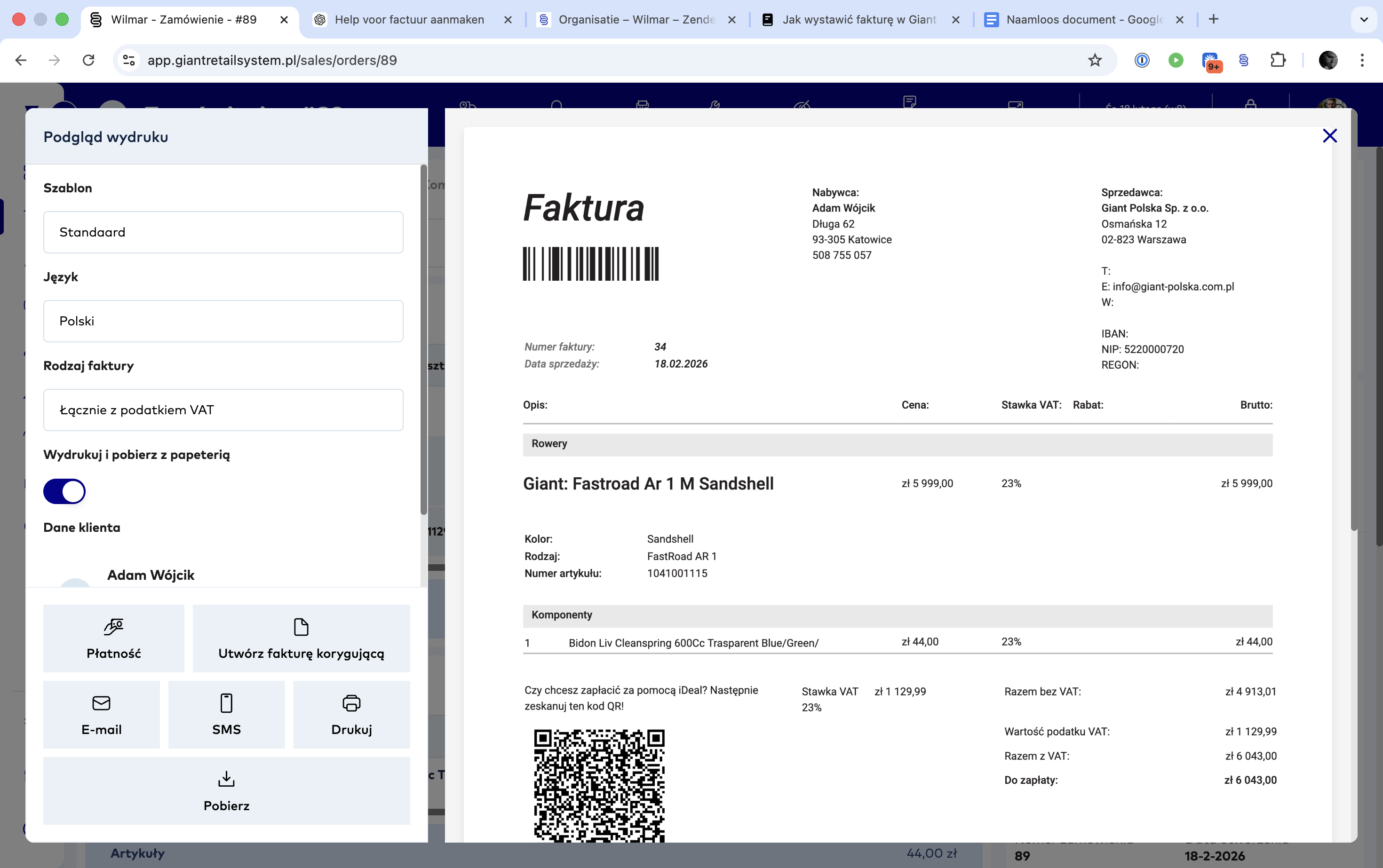
7️⃣ Drukowanie faktury
Po wystawieniu faktury możesz:
Kliknąć Drukuj
lubPrzejść do zakładki Faktury, aby pobrać dokument
✅ Najważniejsze warunki do wystawienia faktury
✔ Klient musi być przypisany do zamówienia
✔ Musi być dodana przynajmniej jedna pozycja
✔ Cena i VAT muszą być poprawne
Komentarze (0)
Zaloguj się lub załóż konto, aby skomentować.