
1. Ga naar de Wilmar Cloud Kassa
Deze bevind zich in het top menu:
2. Kasverschil Berekenen:
- Hover met de muis boven de button Kas.
- Selecteer in het menu de optie Kasverschil berekenen.
- Er verschijnt een popup waarin je de juiste kassanaam selecteert.
Klik op Volgende.
3. Ladeinhoud Invoeren:
- Een nieuwe popup verschijnt waar je de ladeinhoud kunt invoeren.
- Optioneel: Je kunt ook de rekenhulp gebruiken om per biljet en muntsoort in te voeren hoeveel er in de lade aanwezig is. Als je deze optie gebruikt, hoef je geen totaalbedrag in te voeren in de eerste stap. Dit wordt automatisch berekend en ingevuld na het gebruik van de rekenhulp.
4. Kasverschil Controleren:
- Klik op Volgende nadat de totalen zijn ingevoerd.
.
5. Kasverschil Bevestigen of Corrigeren:
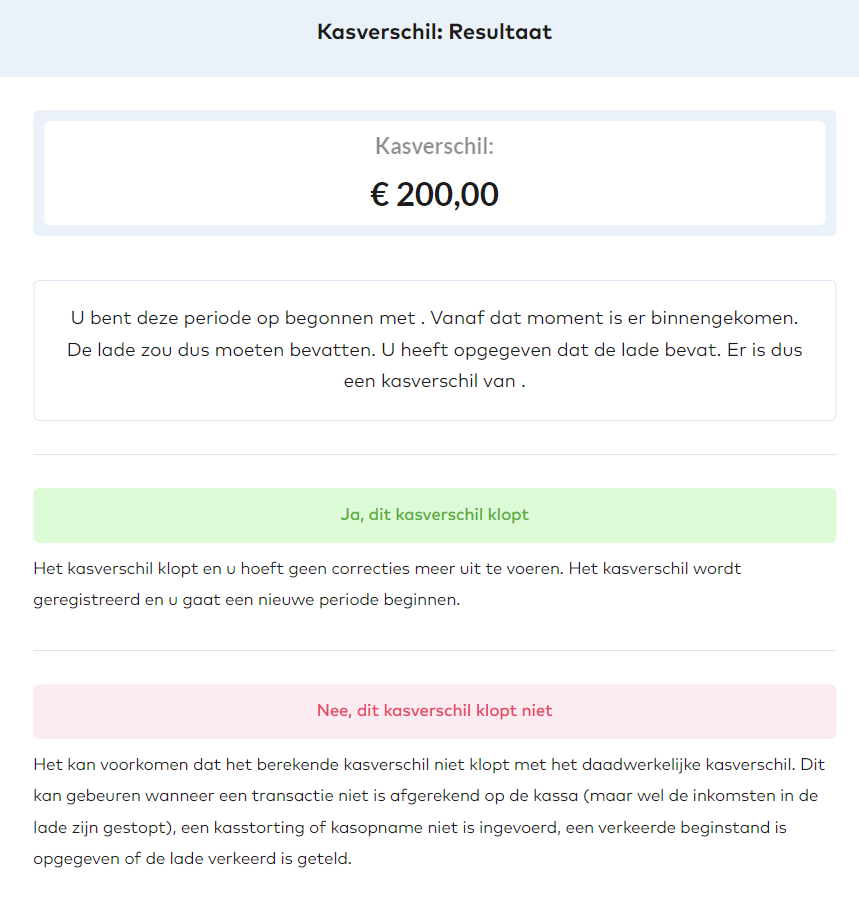
- Als er een kasverschil is, kun je kiezen tussen:
- Ja, dit kassaverschil klopt: Klik hierop als het verschil juist is. In het volgende scherm wordt gevraagd om een reden voor het verschil.
- Nee, dit kassaverschil klopt niet: Kies deze optie als er een invoerfout is gemaakt.
6. Optioneel: Kassaldo muteren na tellen van de contanten:
In de volgende pop-up heeft u de mogelijkheid om:
1. Verder gaan met de getelde kasinhoud.
2. Geld uit de lade halen. ( afromen richting bank)
3. Contanten in de kassalade toevoegen.
4. Een exact bedrag ingeven waarmee u verder wilt gaan.
7. Bevestigen en Afronden:
- Als alles correct is ingevoerd, klik op Klaar.d.
Met deze stappen kun je eenvoudig kasverschillen berekenen en eventuele correcties doorvoeren in de Wilmar cloud kassa.
Opmerkingen
0 opmerkingen
U moet u aanmelden om een opmerking te plaatsen.