
Stap 1: Wilmar Retail opstarten en inloggen
- Start Wilmar Retail op: Open het programma op je computer.
- Inloggen: Log in met je eigen gebruikersnaam en wachtwoord (optioneel).
Stap 2: Controleer op openstaande afspraakverzoeken
- Bekijk de rechterbovenhoek van het scherm: Na het inloggen zie je in de rechterbovenhoek een knipperende oranje knop, mits er openstaande afspraakverzoeken zijn.
- Klik op de oranje knop: Dit opent een overzicht van de klant en de tweewieler.
Stap 3: Koppelen van afspraakverzoek aan bestaande klant
- Controleer de klantgegevens: Wilmar Retail probeert het afspraakverzoek automatisch te koppelen aan een bestaande klant. Deze gegevens worden getoond in het rechterdeel van het overzicht.
- Bevestig de koppeling: Als de getoonde gegevens correct zijn, klik je op Accepteren.
Stap 4: Aanpassen van de reparatiekaart
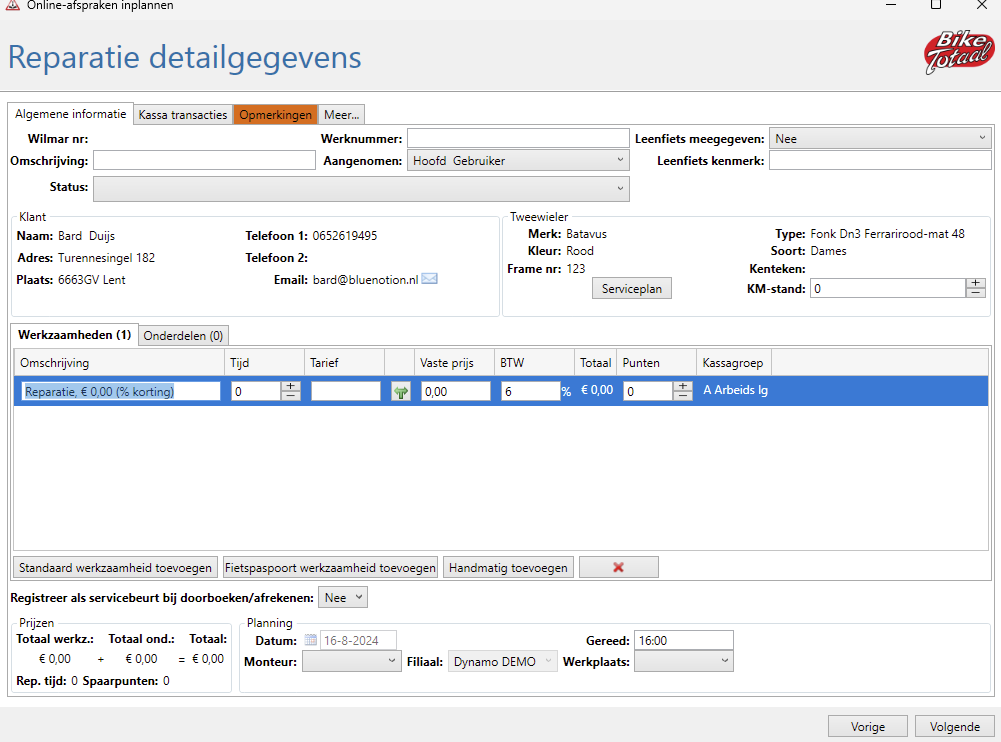
- Bewerk de reparatiekaart: Je komt nu in de reparatiekaart terecht. Hier kunnen verschillende velden aangepast of aangevuld worden, zoals:
- Toewijzing van een monteur
- Leenfiets regeling
- Werknummer
- Werkplaats
- onderdelen en/of werkzaamheden toevoegen
- Bevestig de gegevens: Controleer de ingevulde gegevens. Als alles klopt, klik je op Volgende.
Stap 5: Verplicht bericht sturen naar de klant en de reparatie inplannen
- Bericht naar de klant sturen: In het volgende scherm moet je een bericht naar de klant sturen met de details van de afspraak of reparatie.
- Reparatie inplannen: Zodra het bericht is verzonden en alles is ingevuld en bevestigd, is de reparatie succesvol ingepland.
Volg deze stappen elke keer als je een nieuw afspraakverzoek binnenkrijgt in Wilmar Retail.
Opmerkingen
0 opmerkingen
U moet u aanmelden om een opmerking te plaatsen.