
LET op wij kunnen als het proces loopt voor het bijwerken van de inventariseren dit niet terug zetten of ongedaan maken!!.
1.Start Wilmar op.
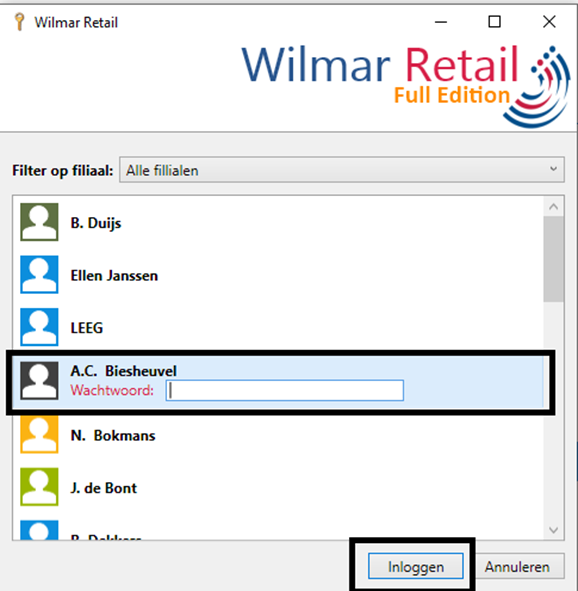
2.log in met de gebruiker waarmee jij Wilmar wilt gaan gebruiken.
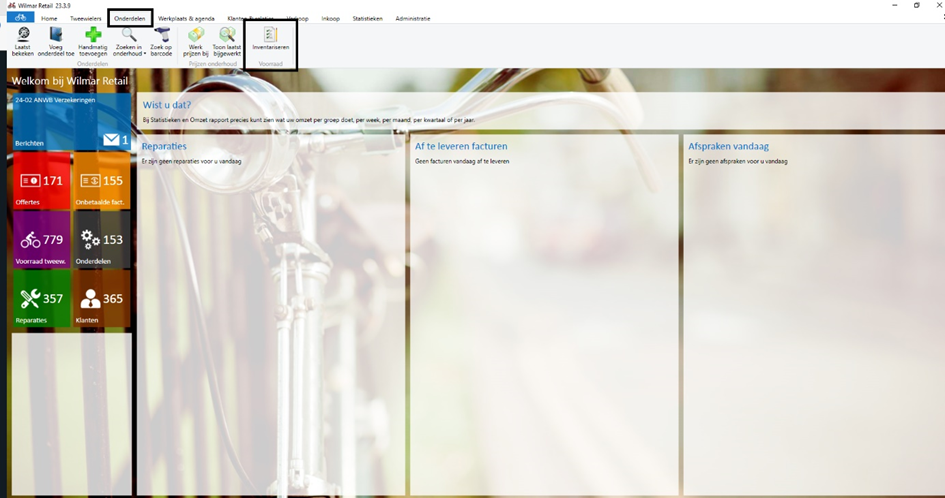
3.klik op de knop onderdelen en dan inventariseren.
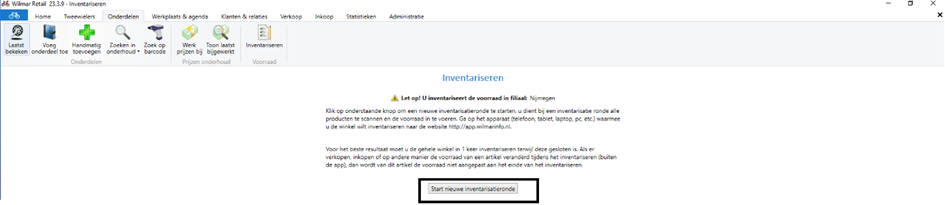
4.klik op de knop start nieuwe inventariesatieronde.
5.open nu het nieuwe Wilmar Cloud.
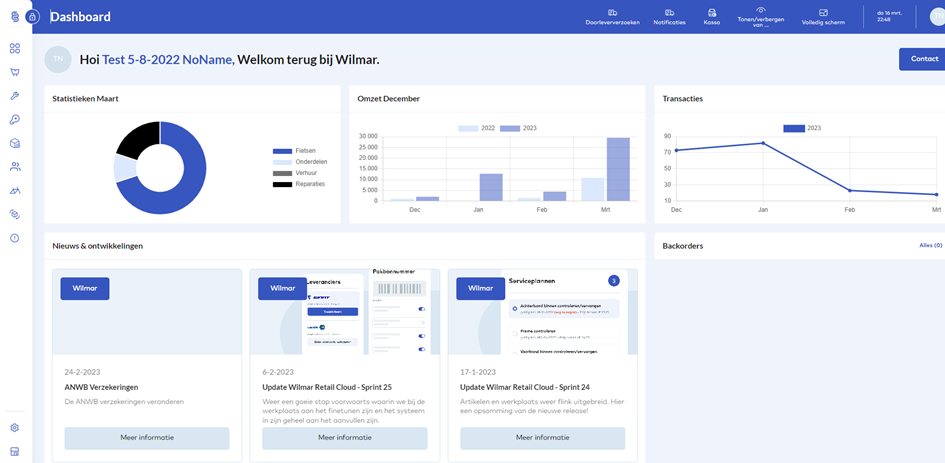
6.klik op artikelen in de linkerkant en op inventariseren.
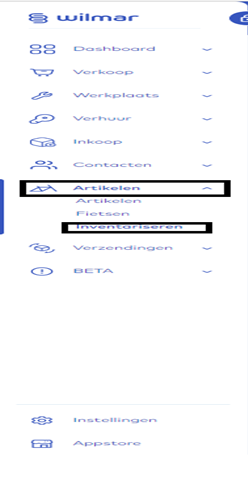
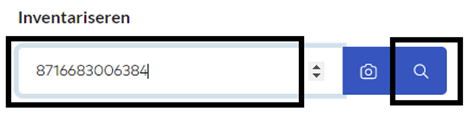
7.geef nu de barcode van het product en klik op het vergrootglas.
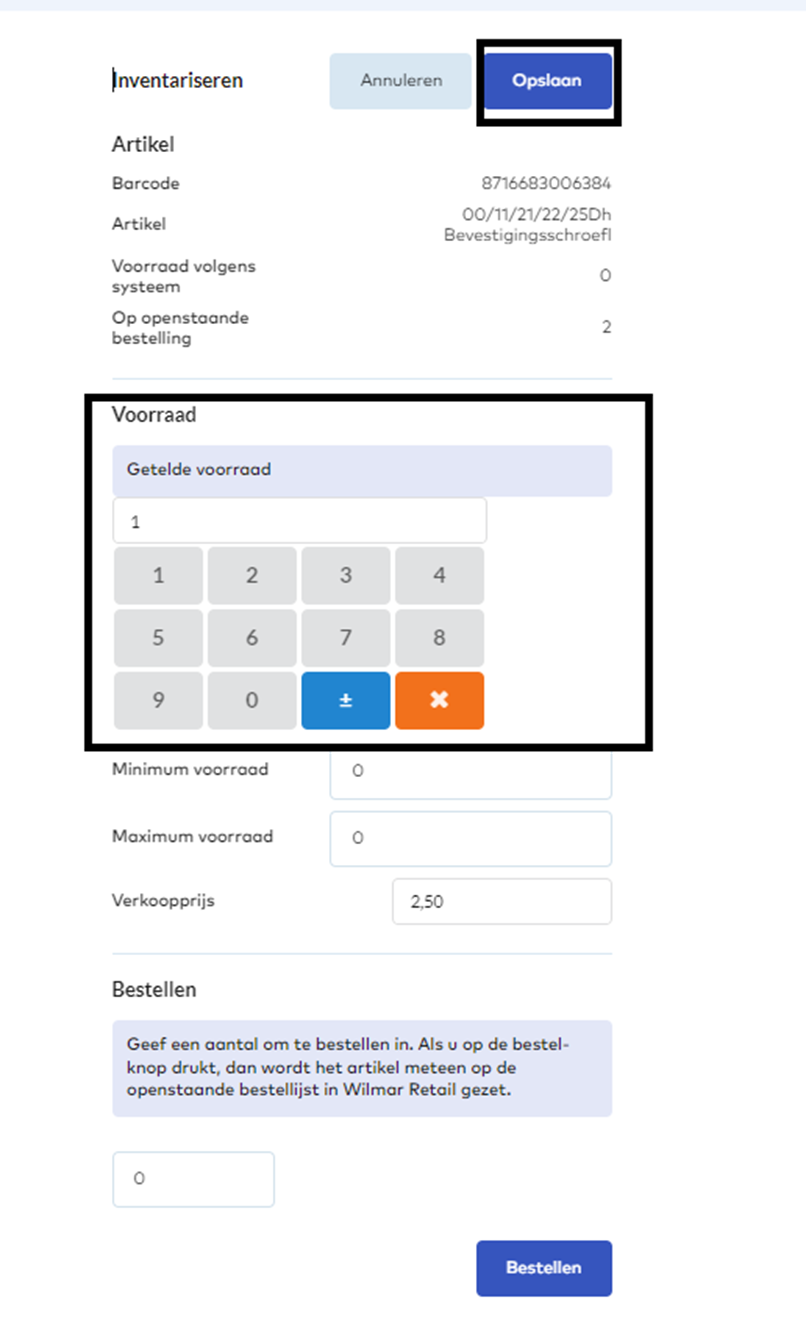
8.Geef nu het aantal producten wat je geteld hebt in bij getelde vooraad en klik op opslaan.
Doe dit dus voor al je artikelen.
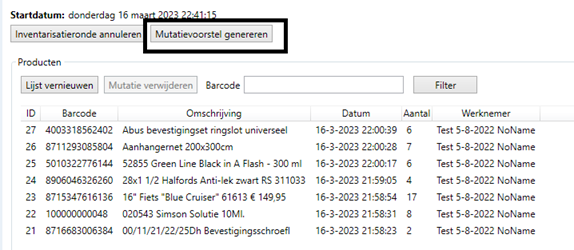
9.als je dit voor al je onderdelen hebt gedaan mag je op de knop mutatievoorstel generen klikken.
(houd er rekening mee dat dit een voorbeeld is, de lijsten zullen er voor iedereen anders uit zien).
10.Als je de hele winkel hebt gescand in een keer mag je op de knop ja klikken.
Hierdoor komen dus product die jij niet hebt gescand automatisch op 0.
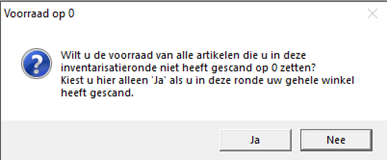
11.als je op ja hebt geklikt krijg je 3 soort lijsten.
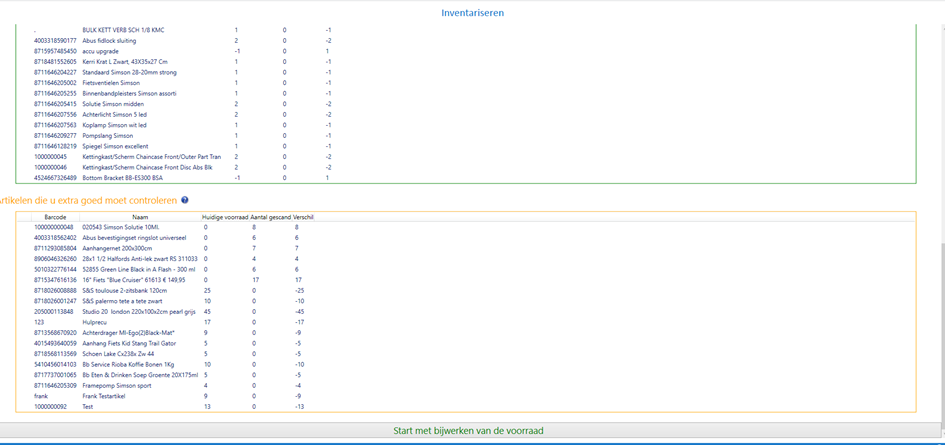
1. een groene lijst. (het systeem vertrouwd er op dat deze aantallen overheen kunnen komen met wat er gescand is.)
2. een geel/oranje lijst. (het systeem vindt dat de aantallen te groot zijn , en vraagt of je dit toch wilt controleren.)
3. een rode lijst. ( systeem vertrouwt het niet bijvoorbeeld ik zou volgens systeem 1 of 2 op voorraad moeten hebben maar nu wordt gezegd dat het er 30 moeten zijn.)
Als je de lijsten door heb genomen en je denk dat het klopt mag je op de knop voorraad bijwerken klikken aan de onderkant. LET op wij kunnen als het proces loopt dit niet terug zetten!!.
12.als je het goed door hebt genomen mag je op de knop Ja klikken, het systeem zal dus gaan starten met bijwerken hiervan.
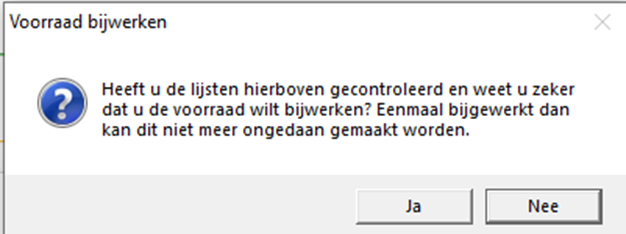
LET op wij kunnen als het proces loopt voor het bijwerken van de inventariseren dit niet terug zetten of ongedaan maken!!.
Opmerkingen
0 opmerkingen
U moet u aanmelden om een opmerking te plaatsen.