
Wilmar als app installeren op je iPhone
Bijgewerkt 20-11-2026
Wilmar werkt in de browser, maar je kunt het ook als app op het beginscherm van je iPhone zetten. Je opent Wilmar dan met één tik, schermvullend en zonder adresbalk. Je hoeft niets te downloaden uit de App Store: je hebt alleen een iPhone met Safari en je Wilmar-inloggegevens nodig. Dit artikel legt in vijf stappen uit hoe je dat doet.
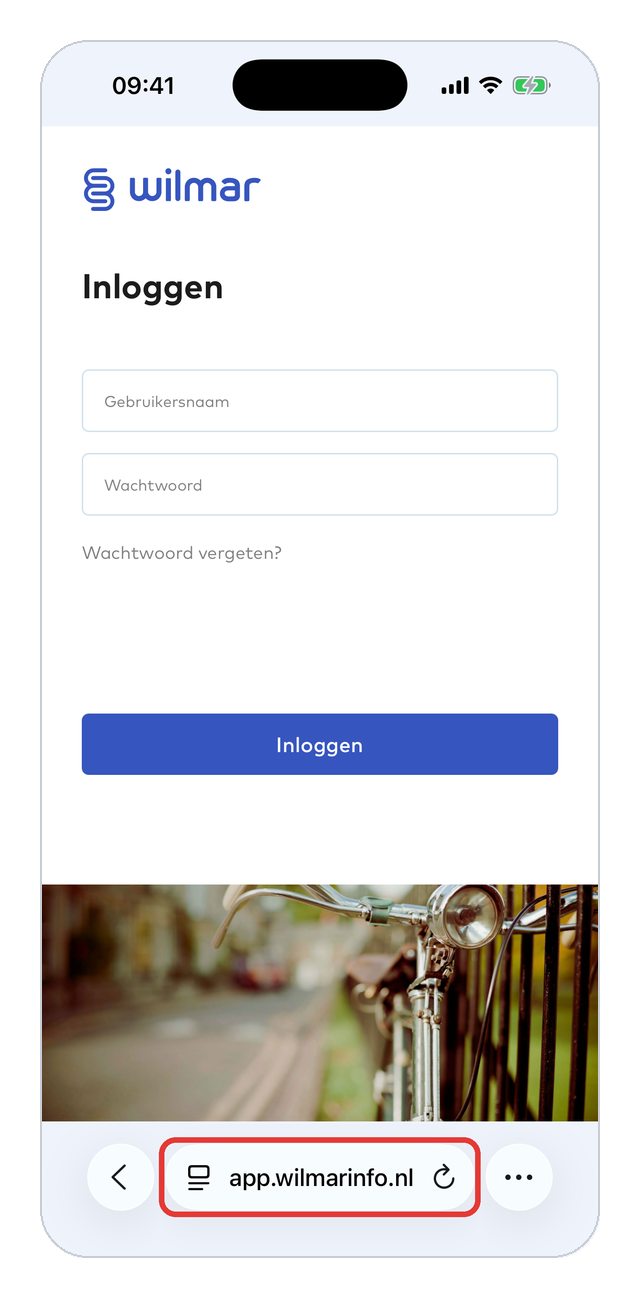
Stap 1: Open Wilmar in Safari
Open Safari op je iPhone en ga naar app.wilmarinfo.nl. Je ziet het inlogscherm van Wilmar; inloggen hoeft nog niet.
Stap 2: Tik op de drie puntjes en kies "Deel"
Tik rechtsonder, naast de adresbalk, op de drie puntjes ("•••") en kies "Deel".
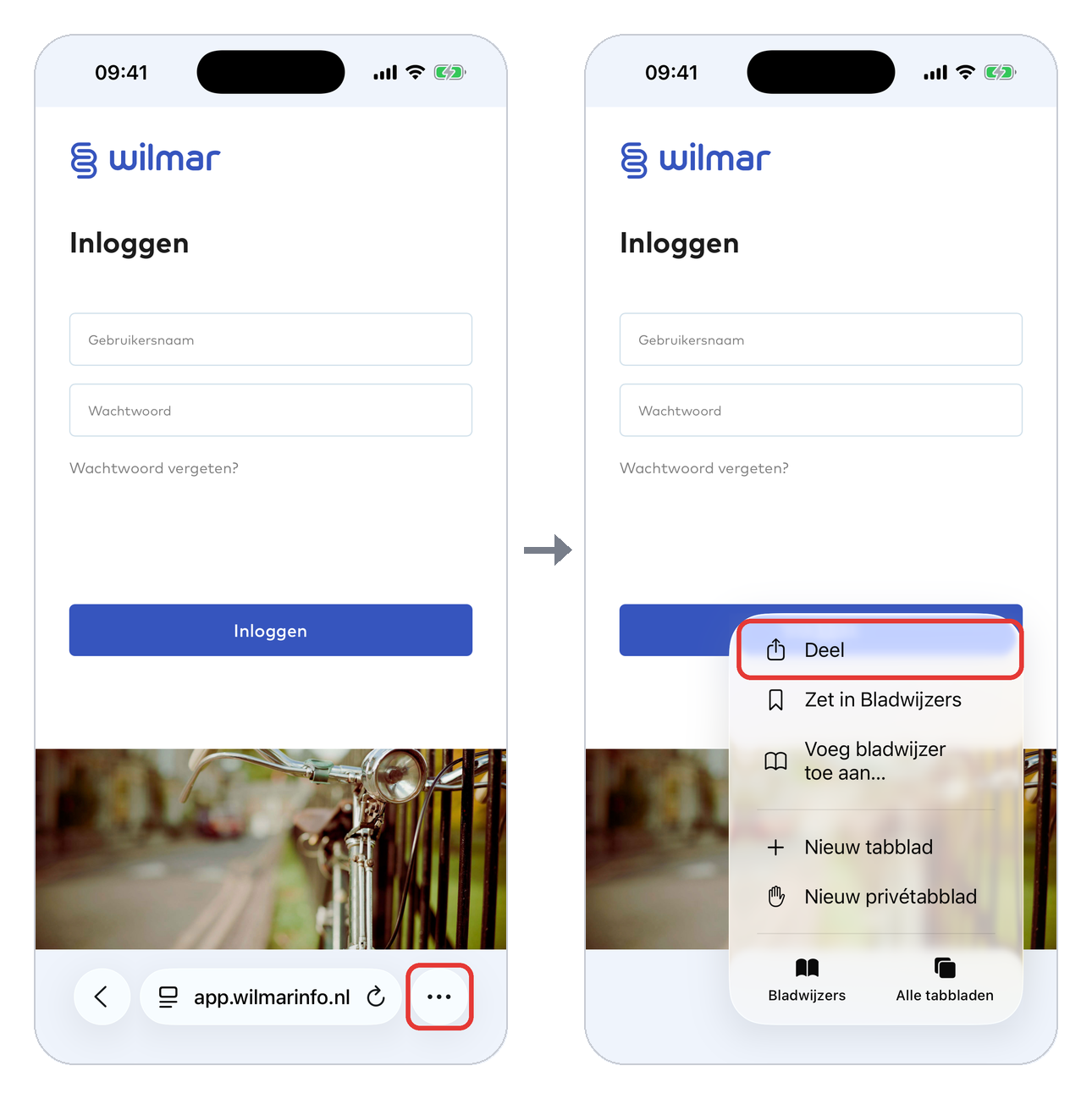
Let op: Zie je geen drie puntjes maar een vierkantje met een pijl omhoog? Tik daarop: je komt dan meteen in het deelmenu van stap 3.
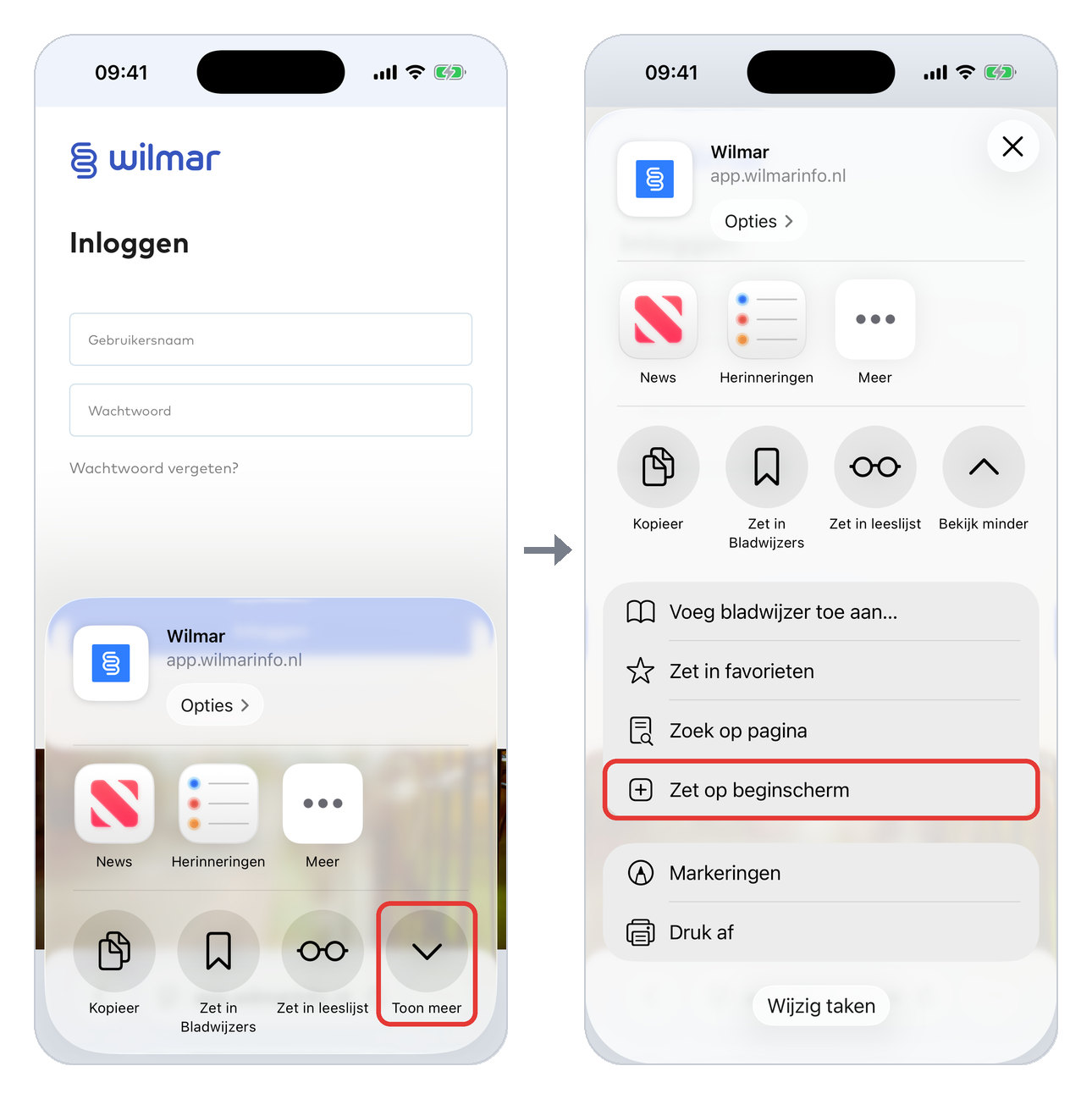
Stap 3: Kies "Zet op beginscherm"
Tik in het deelmenu op "Toon meer" en daarna op "Zet op beginscherm". Op een iPhone met een oudere iOS-versie scroll je in het deelmenu omlaag tot je "Zet op beginscherm" ziet.
Stap 4: Tik op "Voeg toe"
Laat "Open als webapp" aan staan en tik rechtsboven op "Voeg toe". De naam "Wilmar Retail" mag je hier nog aanpassen, bijvoorbeeld in "Wilmar".
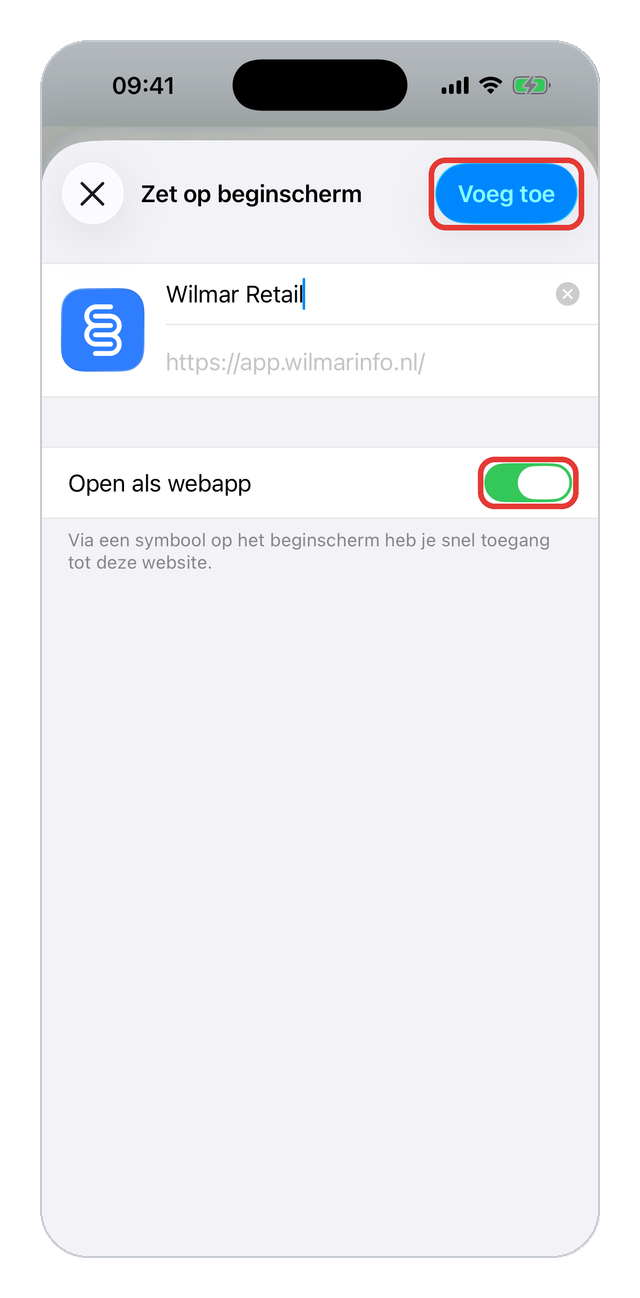
Let op: Zie je de schakelaar "Open als webapp" niet? Dan hoef je niets te doen: Wilmar opent vanzelf als app.
Stap 5: Open Wilmar vanaf je beginscherm
Wilmar staat nu als app op je beginscherm. Tik op het icoon "Wilmar Retail" en log in: Wilmar opent schermvullend, zonder de adresbalk van Safari.
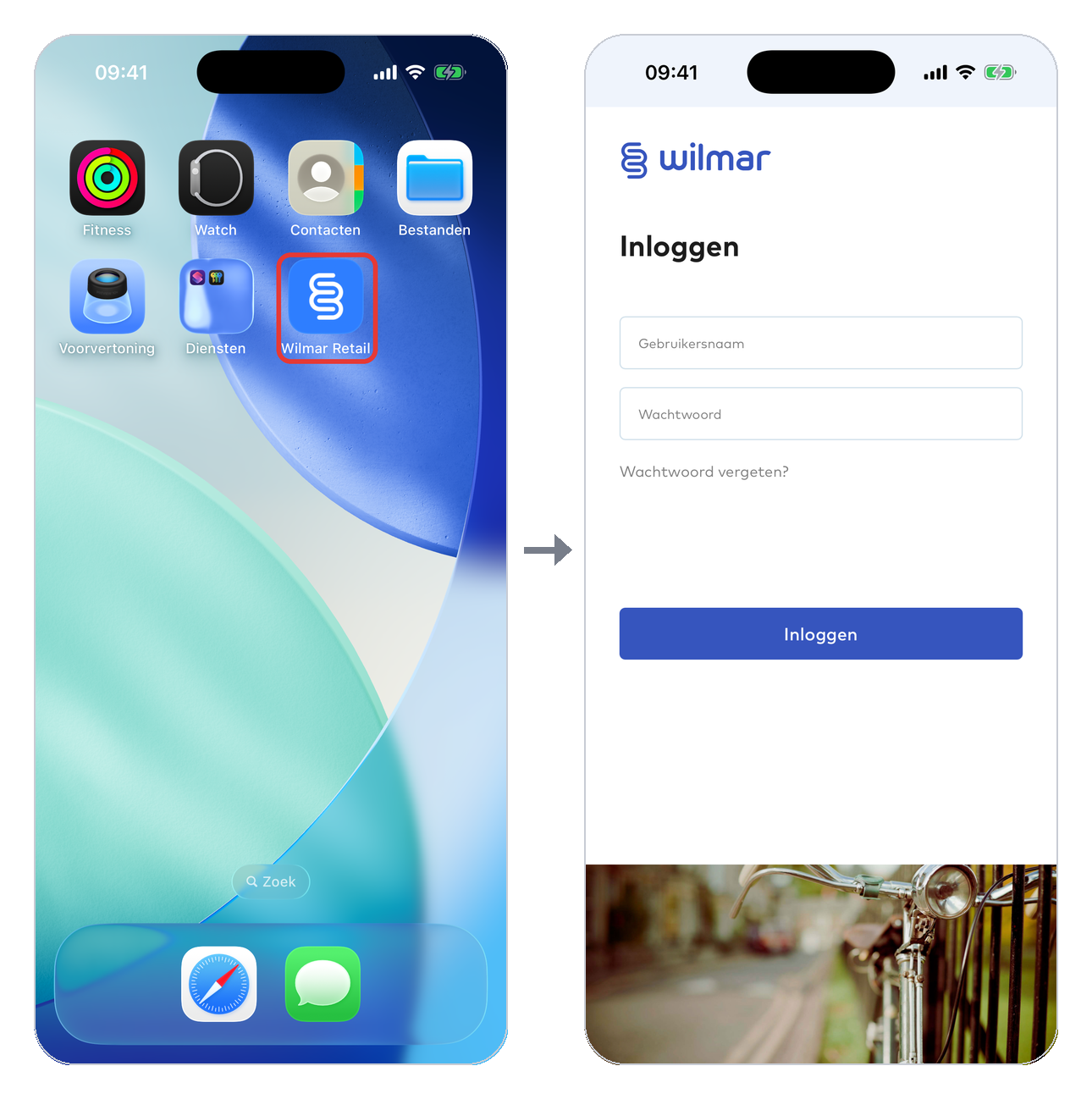
Let op: Was je in Safari al ingelogd? Log in de app toch één keer opnieuw in. De app onthoudt zijn eigen inlog, los van Safari.
Ik zie "Zet op beginscherm" niet
Tik onderaan het deelmenu op "Wijzig taken" en zet "Zet op beginscherm" aan. Daarna staat de optie er altijd tussen.
Wilmar weer van je beginscherm halen
Houd het icoon ingedrukt en kies "Verwijder bladwijzer". Je Wilmar-account en je gegevens blijven gewoon bestaan.
Tip: De app hoef je nooit bij te werken. Hij laadt altijd de nieuwste versie van Wilmar, net als de website.
Reacties (0)
Log in of maak een account aan om te reageren.