
De kassastrook bekijken, filteren en downloaden
Bijgewerkt 18-11-2026
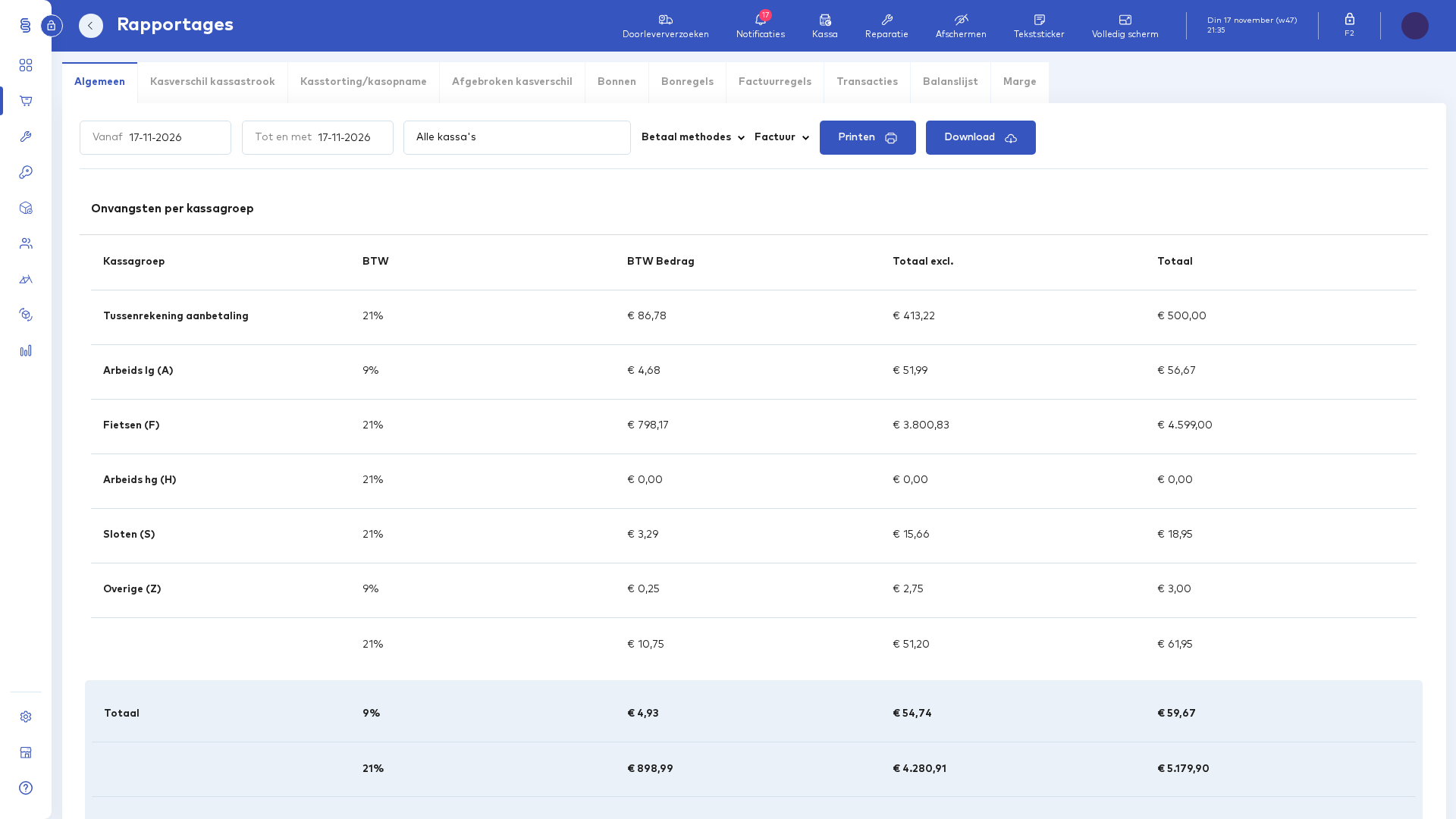
In de kassastrook ziet u wat er in een bepaalde periode in de kassa is ontvangen: de omzet per kassagroep, de ontvangsten per betaalwijze en per medewerker, en de kasstortingen. U gebruikt hem bijvoorbeeld bij het afsluiten van de dag of om te controleren of de pinbetalingen kloppen met de afrekening van de bank.
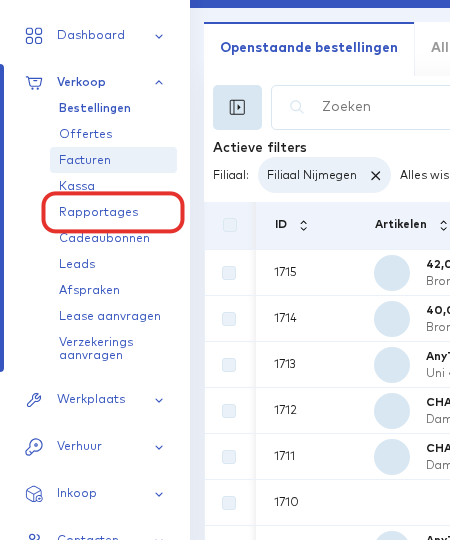
U vindt de kassastrook in Wilmar via "Verkoop" en dan "Rapportages". Het tabblad "Algemeen" opent als eerste.
Periode en kassa kiezen
Standaard ziet u de cijfers van vandaag, van alle kassa's. Bovenaan de pagina past u dat aan: met "Vanaf" en "Tot en met" kiest u de periode, en de cijfers eronder worden direct bijgewerkt.
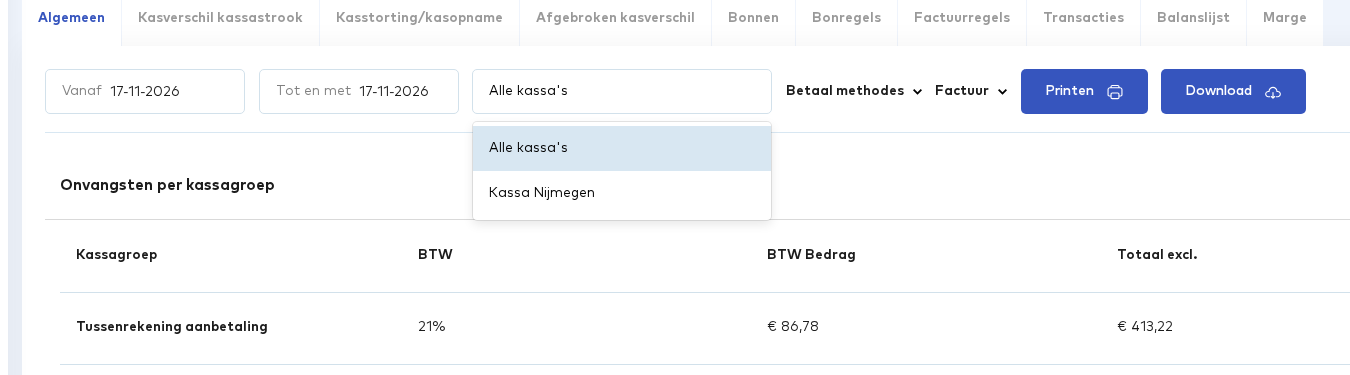
Wilt u maar één kassa zien, klik dan op het veld met "Alle kassa's".

Kies in de lijst de kassa die u wilt bekijken, bijvoorbeeld "Kassa Nijmegen". Wilt u weer alles zien, kies dan opnieuw "Alle kassa's".
Filteren op betaalwijze
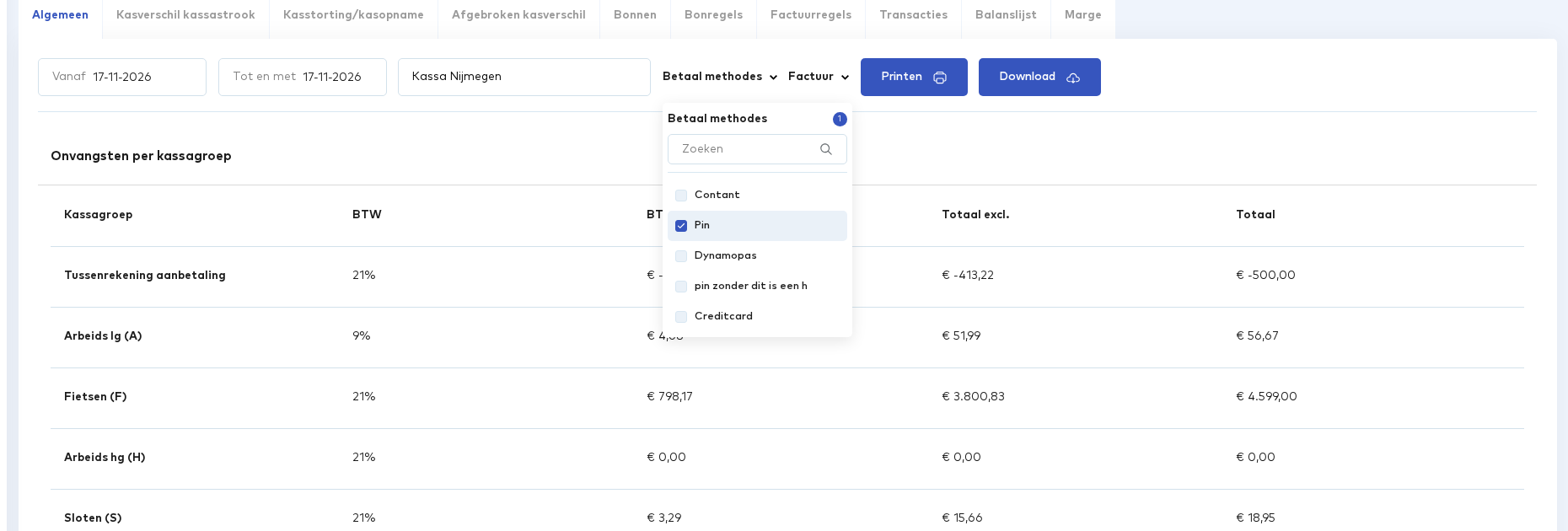
Klik op "Betaal methodes" om de cijfers te beperken tot bepaalde betaalwijzen.

Er opent een lijst met alle betaalwijzen van uw organisatie. Vink de betaalwijzen aan die u wilt zien, bijvoorbeeld "Pin"; met het zoekveld bovenin vindt u er snel een. Het getal in de kop van de lijst laat zien hoeveel betaalwijzen u hebt aangevinkt. Zodra u een keuze maakt, passen de bedragen op de pagina zich aan.
Naast de kassa en de betaalwijze kunt u ook filteren op "Factuur": u ziet dan alleen de regels die wel, of juist niet, van een factuur komen. Zijn beide opties aangevinkt, of geen van beide, dan ziet u alles.
Let op: De filters gelden voor alles wat u daarna afdrukt of downloadt. Controleer dus eerst of de juiste kassa, betaalwijze en periode zijn gekozen.
De kassastrook downloaden
Zodra de filters staan zoals u wilt, klikt u op "Download". De kassastrook opent als pdf in een nieuw tabblad en bevat de periode, kassa en betaalwijzen die u koos. Met "Printen" drukt u hem in plaats daarvan direct af.

Tip: Ziet u de knop "Download" niet? Dan heeft uw account geen recht om gegevens te exporteren. Vraag de beheerder van uw organisatie om dit recht aan te passen.
Reacties (0)
Log in of maak een account aan om te reageren.