
De voorraad onderdelen exporteren naar Excel
Bijgewerkt 18-11-2026
Wilt u de voorraad onderdelen buiten Wilmar bekijken, bijvoorbeeld voor een telling of voor uw boekhouder? Dan exporteert u de lijst met onderdelen naar Excel. In de export staan per onderdeel onder meer de voorraad, de verkoopprijs en de inkoopprijzen, inclusief de gemiddelde inkoopprijs en de totale inkoopwaarde van de voorraad.
Wat u in de export terugziet, hangt af van twee rechten. Die leest u verderop in dit artikel.
Het overzicht exporteren
Ga naar "Artikelen" en open het overzicht "Onderdelen". De export bevat de onderdelen die u op dat moment in het overzicht ziet. Wilt u alleen onderdelen met voorraad of van één leverancier, stel dan eerst de filters of het zoekveld in. Klik daarna rechtsboven naast het zoekveld op de knop voor exporteren.

Er opent een pop-up "Gegevens exporteren". Klik op "Bevestigen" om de export in te plannen.
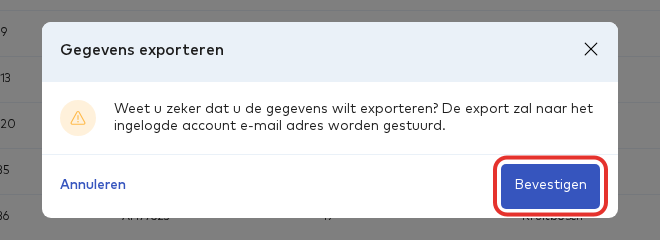
Wilmar meldt dat de export is ingepland. U ontvangt binnen 30 minuten een e-mail met het Excel-bestand als bijlage, op het e-mailadres van het account waarmee u bent ingelogd.
Tip: Het bestand bevat de voorraad van alle onderdelen die in het overzicht staan, ook als u meer dan één pagina ziet. U hoeft dus niet per pagina te exporteren.
De gemiddelde inkoopprijs in de export
Naast de kolommen "Inkoopprijs" en "Laatste inkoopprijs" bevat de export de kolommen "Gemiddelde inkoopprijs" en "Totaalwaarde inkoop". De gemiddelde inkoopprijs is berekend over de voorraad van uw eigen filiaal, op basis van de laatste inkopen die die voorraad dekken. Dat is dezelfde prijs als op de artikelkaart. Inkopen bij een ander filiaal tellen niet mee.
Heeft een onderdeel in uw filiaal geen voorraad, dan staat er bij de gemiddelde inkoopprijs 0. De prijzen staan als getal in het bestand, zodat u er in Excel mee kunt rekenen. Naast de inkoopwaarde bevat de export ook de "Verkoopwaarde excl." en de "Verkoopwaarde".
Benodigde rechten
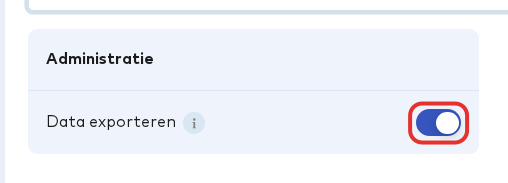
Voor het exporteren heeft de medewerker het recht "Data exporteren" nodig. Zonder dat recht is de exportknop er niet. Het recht staat onder "Administratie".
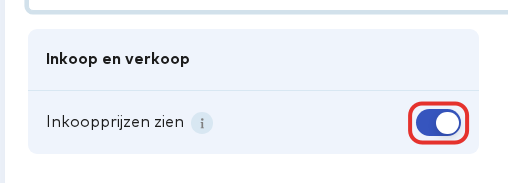
Voor de inkoopprijzen is daarnaast het recht "Inkoopprijzen zien" nodig, dat onder "Inkoop en verkoop" staat. Heeft de medewerker dat recht niet, dan laat Wilmar de kolommen met inkoopprijzen weg uit de export: "Inkoopprijs", "Laatste inkoopprijs", "Gemiddelde inkoopprijs" en "Totaalwaarde inkoop". De rest van de export blijft gewoon beschikbaar.
U stelt de rechten in via "Contacten" en "Medewerkers". Open de medewerker, kies het tabblad "Rechten" en typ de naam van het recht in het zoekveld. Daar zet u het recht aan of uit.
Let op: Het recht "Inkoopprijzen zien" wordt gecontroleerd op het moment dat de export wordt gemaakt. Mist u de inkoopkolommen in een bestand, controleer dan of de medewerker die de export aanvroeg dit recht heeft.
Reacties (0)
Log in of maak een account aan om te reageren.