
De koppeling met PON (Gazelle, Urban Arrow en Kalkhoff) instellen
Bijgewerkt 13-11-2026
Via de leverancierskoppeling met PON koppelt u uw Wilmar aan de merken Gazelle, Urban Arrow en Kalkhoff. De koppeling zet u aan in de Appstore. U heeft hiervoor uw dealernummer van PON en uw inloggegevens bij Okta nodig.
De koppeling toevoegen
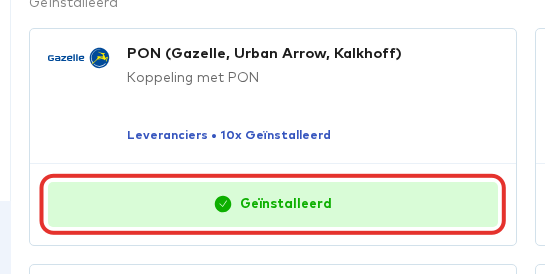
Ga naar de Appstore en zoek op "Pon". De app heet "PON (Gazelle, Urban Arrow, Kalkhoff)" en staat bij de categorie Leveranciers. Staat de app bij "Niet geinstalleerd", klik dan op "Toevoegen". Is de app al geïnstalleerd, dan staat er "Geïnstalleerd" en opent u de app door op de naam te klikken.
Het dealernummer invullen
Na het toevoegen opent u de app en gaat u naar het blok "Instellingen". Vul uw PON-dealernummer in bij "Dealernummer" en klik op "Opslaan".

Verbinden met PON
Zodra het dealernummer is opgeslagen, klikt u op "Opnieuw verbinden". U gaat dan naar het inlogscherm van PON (Okta). Log daar in met uw eigen gegevens; daarna komt u terug in Wilmar. De knop heet vanaf dat moment "Verbonden".
Let op: Wijzigt u later uw dealernummer, dan moet u opnieuw inloggen bij Okta. Sla het nieuwe nummer op en klik opnieuw op "Opnieuw verbinden".
De merken aanzetten
Na het verbinden verschijnt het kopje "Beschikbare merken" met de keuzes Gazelle, Urban Arrow en Kalkhoff. Zet een vinkje bij elk merk dat u via PON wilt gebruiken. Een merk dat PON voor uw dealernummer niet beschikbaar heeft, kunt u niet aanvinken; u ziet daar een melding bij.
Heeft uw dealernummer meerdere klantnummers bij PON, dan verschijnt onder elk aangevinkt merk de keuze "Selecteer klantnummer". Kies daar het klantnummer dat bij dat merk hoort en klik daarna op "Opslaan". Zolang dit ontbreekt, kunt u niet opslaan.
Tip: Verschijnt er een melding dat het opslaan niet gelukt is, controleer dan of het dealernummer klopt en of de koppeling is verbonden.
Reacties (0)
Log in of maak een account aan om te reageren.