
Een offerte maken
Bijgewerkt 11-11-2026
Wilt u een klant eerst een prijs laten zien voordat hij koopt? Dan maakt u een offerte. U legt hierin de tweewielers, onderdelen en eventuele inruilfiets vast, en u kunt de offerte afdrukken of de klant laten tekenen voor akkoord. Een offerte maakt u in Wilmar via Verkoop › Offertes.
Een nieuwe offerte aanmaken
Open het scherm "Offertes". Hier ziet u de openstaande offertes van uw filiaal; via het tabblad "Alles" ziet u ook de overige. Klik rechtsboven op "Nieuwe offerte". Wilmar maakt direct een lege offerte aan met een eigen offertenummer, die aan u is toegewezen.

Een klant koppelen
Rechts op de offerte staat het blok "Gekoppelde klant". Klik op "Klant toevoegen".
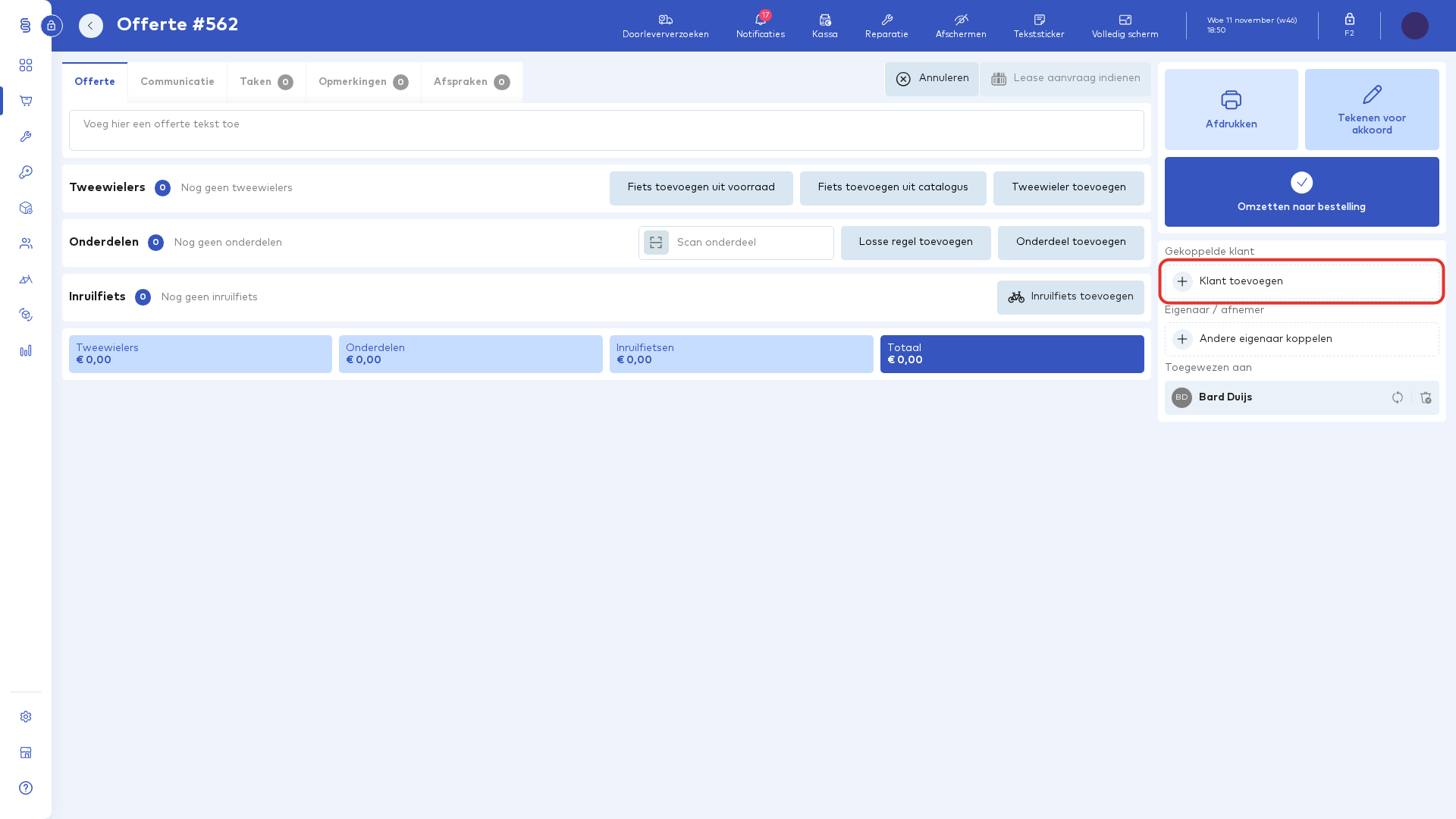
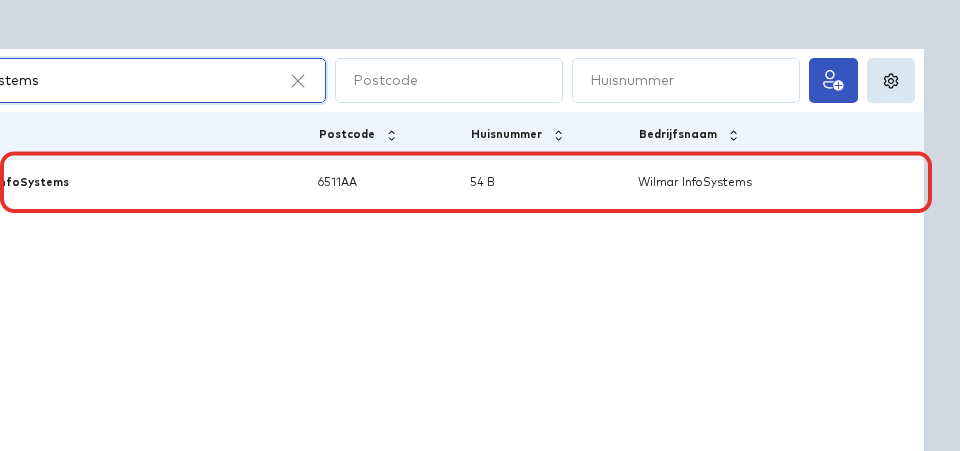
Zoek de klant op naam, postcode of huisnummer en klik de klant aan in de lijst. Bestaat de klant nog niet, dan maakt u hem aan met de knop "Nieuwe klant". De klantgegevens verschijnen daarna rechts op de offerte.
Tweewielers en onderdelen toevoegen
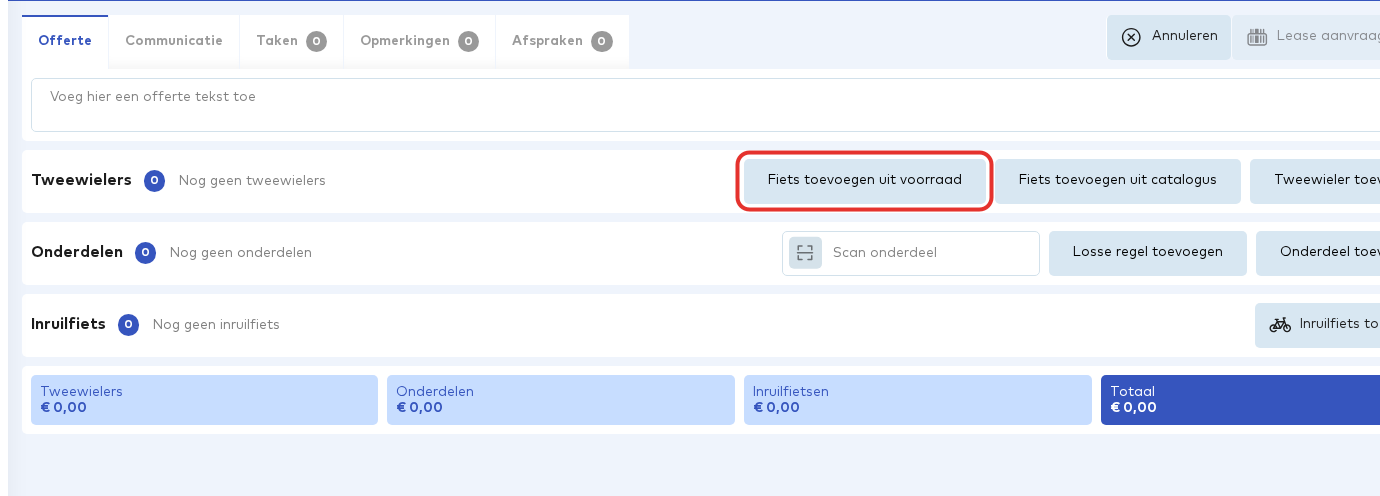
Bij "Tweewielers" kiest u "Fiets toevoegen uit voorraad" voor een fiets die u in de winkel heeft staan. Een fiets die u niet op voorraad heeft, voegt u toe met "Fiets toevoegen uit catalogus" of "Tweewieler toevoegen".
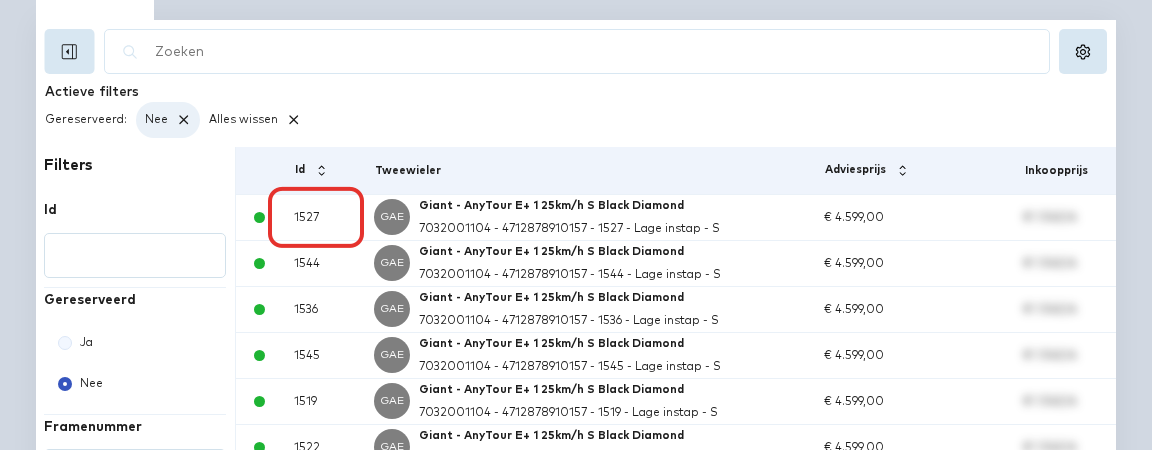
Er opent een lijst met tweewielers. Een groene stip betekent dat de fiets vrij is; bij een rode stip is hij al gereserveerd. Filter daarom met "Gereserveerd" op "Nee" en klik op de fiets die u wilt toevoegen. Kiest u een gereserveerde fiets, dan meldt Wilmar dat hij al voor een andere klant is gereserveerd.
De fiets staat nu op de offerte met de status "Gekoppeld". U kunt de prijs, de korting en het BTW-percentage per regel aanpassen, en een serviceplan of verzekering toevoegen. Onderdelen voegt u op dezelfde manier toe bij "Onderdelen", een inruilfiets bij "Inruilfiets". Onderaan ziet u de totalen.
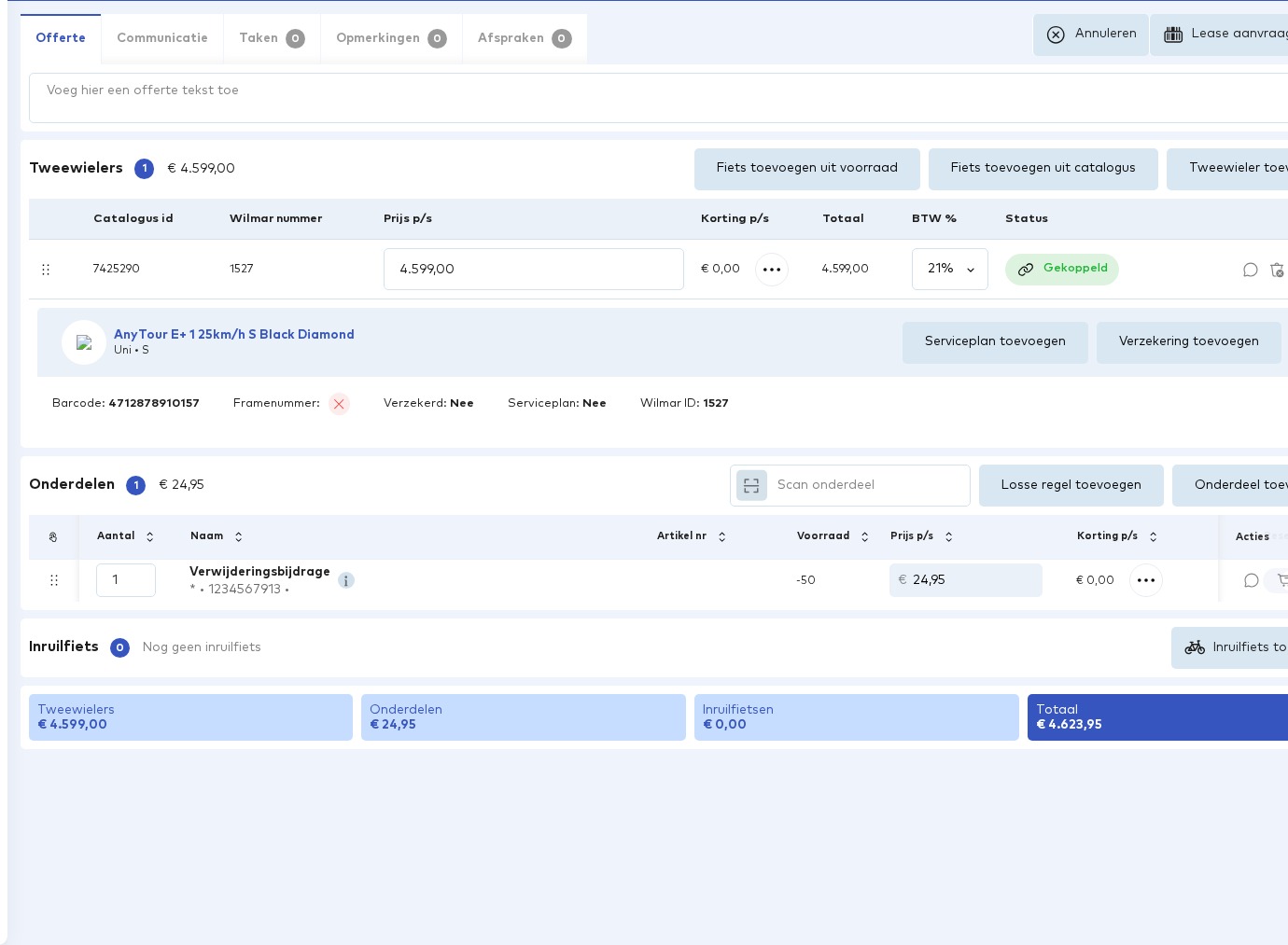
Let op: Bij sommige fietsen voegt Wilmar zelf een onderdeel toe, zoals de verwijderingsbijdrage. Dit staat dan al bij "Onderdelen" en telt mee in het totaalbedrag.
De offerte afronden
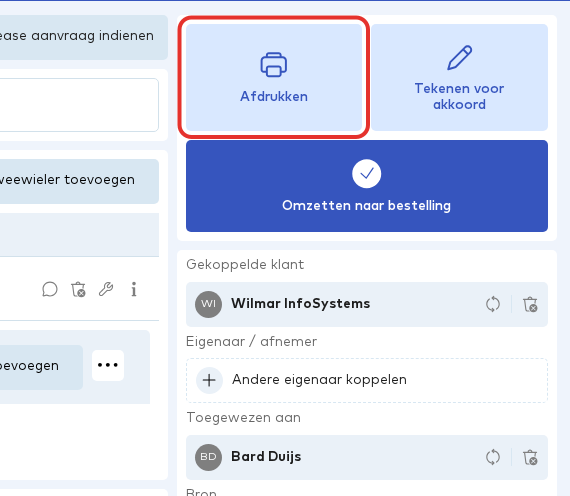
Rechtsboven op de offerte staan drie knoppen. Met "Afdrukken" opent u het afdrukvenster; met "Tekenen voor akkoord" laat u de klant de offerte ondertekenen. Is de klant akkoord, dan klikt u op "Omzetten naar bestelling". Dit doet Wilmar niet vanzelf: u dient de offerte zelf om te zetten.
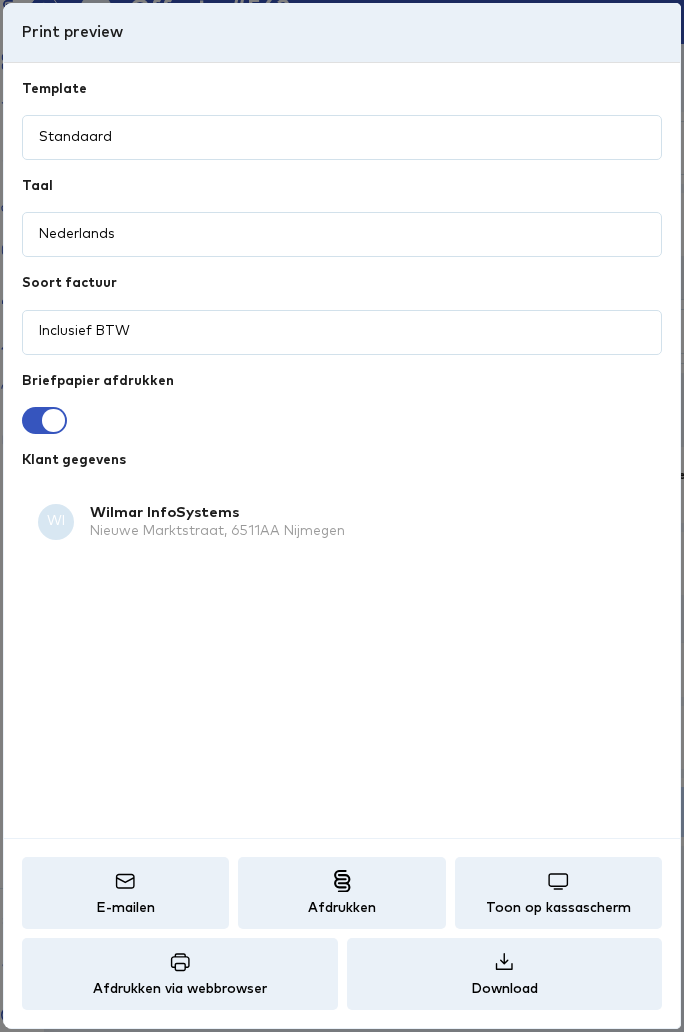
In het afdrukvenster kiest u de template, de taal en de soort factuur, en of u briefpapier wilt gebruiken. Daarna kunt u de offerte per e-mail versturen, afdrukken, downloaden of tonen op het kassascherm.
Tip: Boven de regels staat het tekstveld "Voeg hier een offerte tekst toe" voor een toelichting bij de offerte. Hoe u een offerte omzet, leest u in het artikel "Offerte naar bestelling omzetten".
Reacties (0)
Log in of maak een account aan om te reageren.