
Op een factuur de eigenaar, de gebruiker of beide tonen
Bijgewerkt 3-11-2026
Niet altijd is degene die de producten gebruikt ook degene die de factuur betaalt, bijvoorbeeld bij een fiets van de zaak of een lease. In Wilmar heet de betaler de eigenaar en de persoon die met de producten vertrekt de gebruiker. U bepaalt in twee stappen wie er op de factuur komen: eerst kiest u wie u factureert, daarna stelt u in of de factuur de eigenaar, de gebruiker of beiden laat zien.
De eigenaar en de gebruiker kiezen
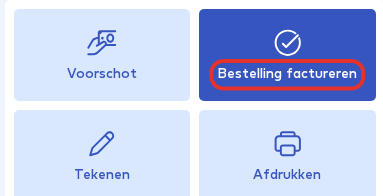
Open de bestelling en klik op "Bestelling factureren". Voor een reparatie klikt u op "Factuur maken".
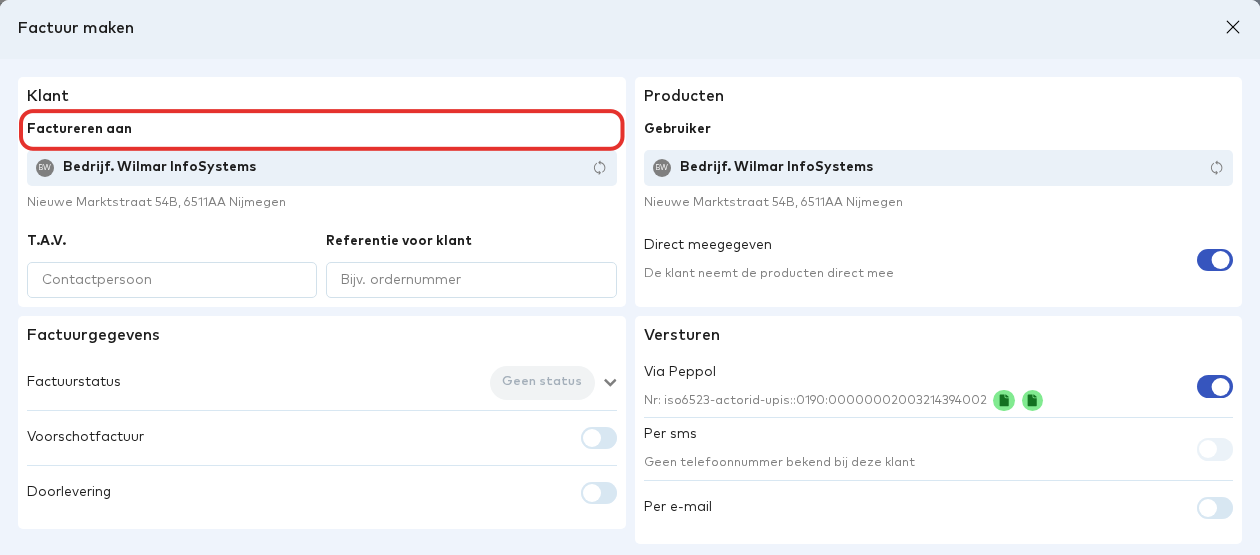
Het venster "Factuur maken" opent. Links bij "Factureren aan" staat de eigenaar: de klant die de factuur krijgt. Rechts bij "Gebruiker" staat degene die de producten gebruikt. Staat er op de bestelling al een eigenaar bij "Eigenaar / afnemer", dan vult Wilmar die hier vanzelf in.
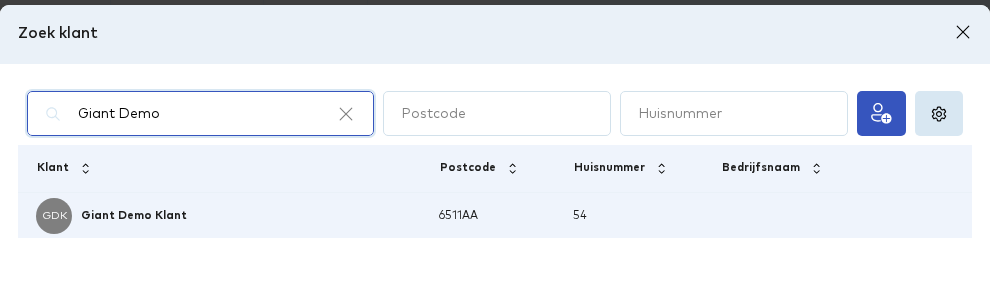
Wilt u een andere eigenaar of gebruiker, klik dan op het icoon rechts van de naam. Het venster "Zoek klant" opent. Zoek de klant op en klik hem aan; het venster sluit en de klant staat op zijn plek.
Kies zo bij "Factureren aan" de eigenaar en bij "Gebruiker" de gebruiker. Zijn eigenaar en gebruiker dezelfde persoon, dan laat u beide velden hetzelfde.
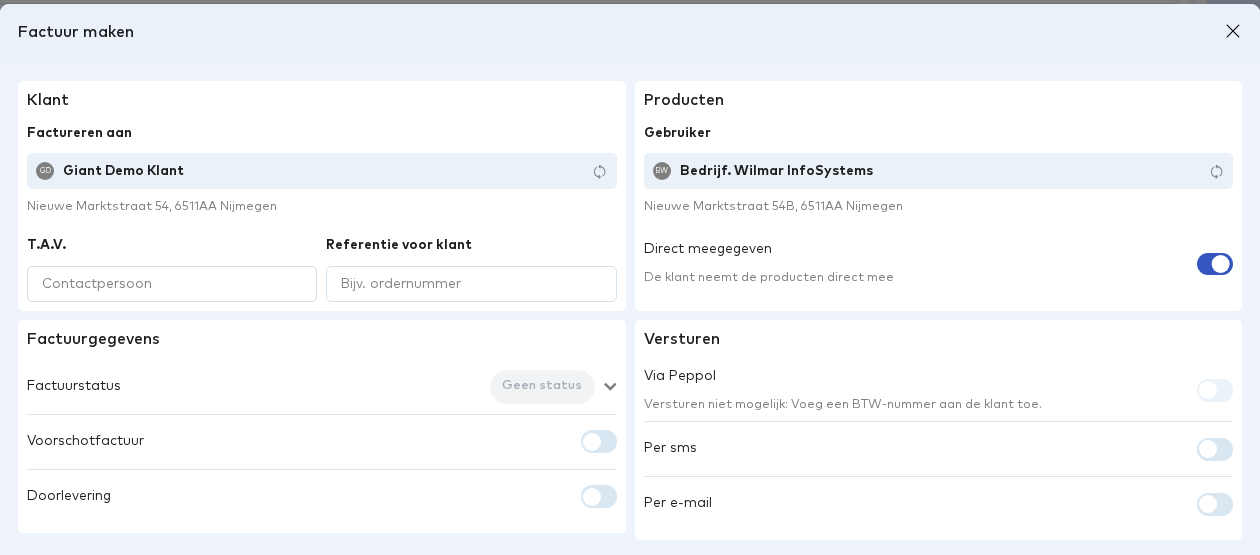
Let op: Na het kiezen van een andere klant bij "Factureren aan" staan "Per sms" en "Per e-mail" afhankelijk van die klant aan of uit, en "Via Peppol" is alleen beschikbaar als bij die klant een BTW-nummer staat. Controleer dit voordat u op "Factuur maken" klikt.
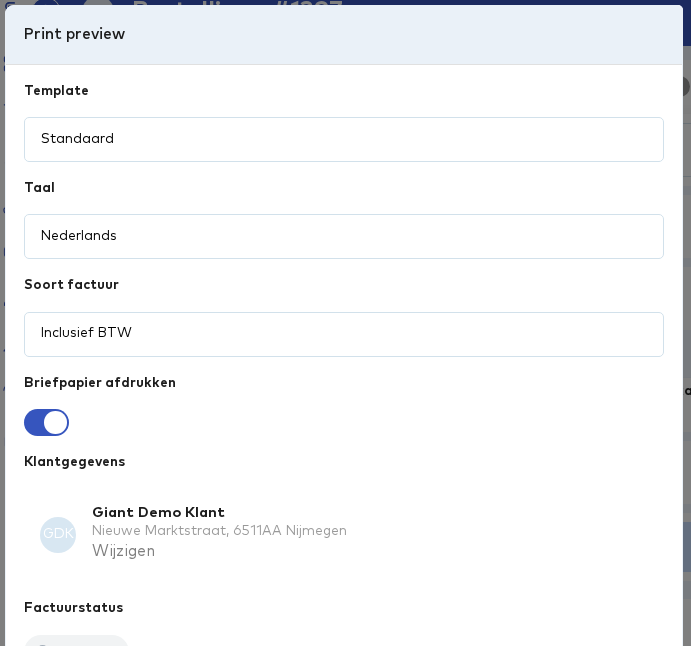
Klik daarna op "Factuur maken". Het venster "Print preview" opent en toont onder "Klantgegevens" aan wie de factuur is gericht.
Instellen wat er op de factuur staat
Of de factuur de eigenaar, de gebruiker of beiden toont, stelt u in per factuurtemplate. Ga naar "Instellingen", kies onder "Verkoop" de optie "Facturen templates" en open het template dat u wilt aanpassen.
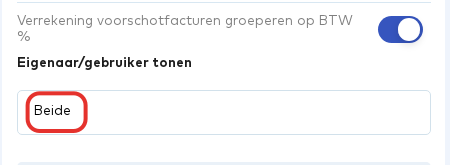
Scrol naar beneden tot het veld "Eigenaar/gebruiker tonen". Klik op het veld om de keuze te openen.
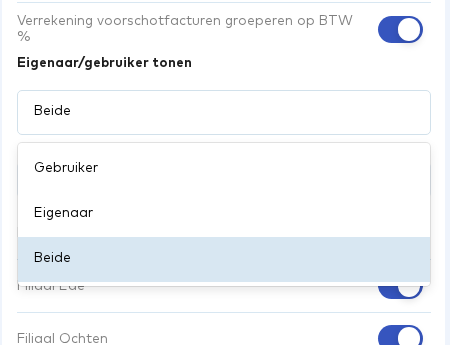
U kiest uit "Gebruiker", "Eigenaar" of "Beide". Klik daarna rechtsboven op "Opslaan".
Tip: Gebruikt u meerdere templates, bijvoorbeeld een per filiaal, stel de keuze dan in elk template in. Bij "Te gebruiken door" ziet u welke filialen het template gebruiken.
Reacties (0)
Log in of maak een account aan om te reageren.