
Reprogrammer un rendez-vous à l'atelier
Mis à jour 20/11/2026
Un client souhaite décaler son rendez-vous, ou le mécanicien n'est soudainement plus disponible ? Inutile de recréer le rendez-vous : vous reprogrammez le rendez-vous existant à un autre jour, à une autre heure ou avec un autre mécanicien. Cela se passe dans le calendrier de l'atelier.
Allez dans "Lieu de travail" et ouvrez l'onglet "Jour" du jour où le rendez-vous est actuellement prévu. Choisissez l'affichage calendrier. Vous voyez le rendez-vous sous le nom du mécanicien auquel il est attribué.
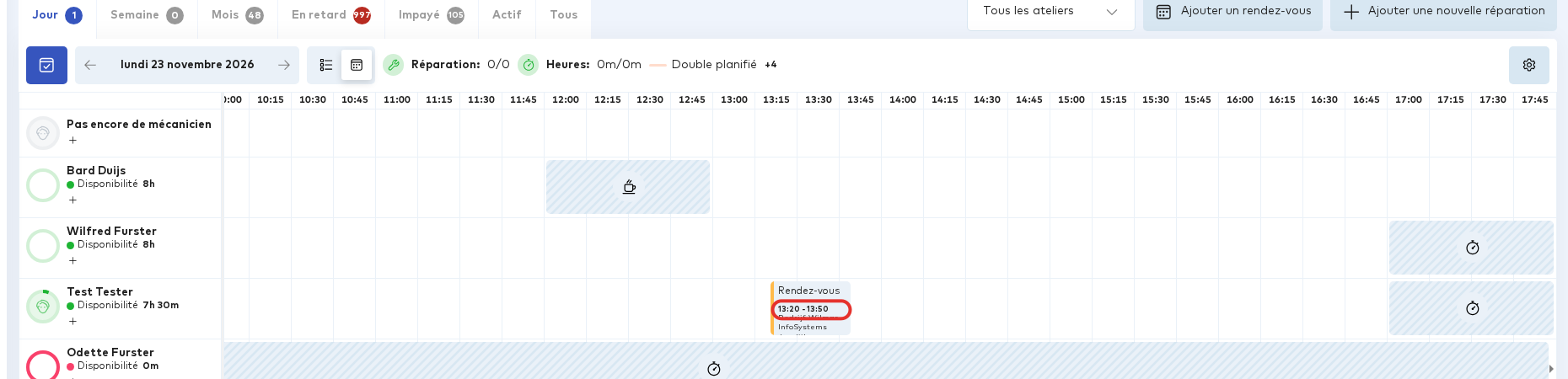
Ouvrir le rendez-vous
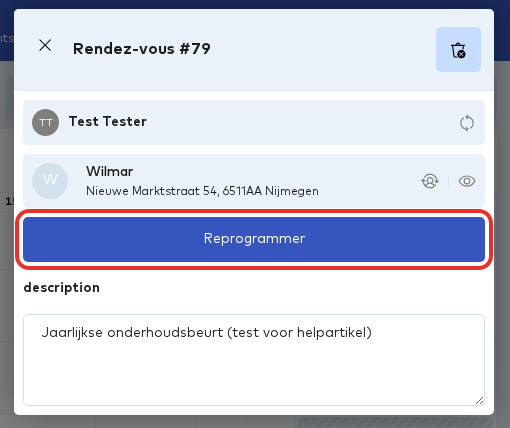
Cliquez sur le rendez-vous. Une fenêtre s'ouvre à droite, avec le numéro du rendez-vous, le mécanicien, le client et la description. Cliquez sur "Reprogrammer".
Choisir une nouvelle heure
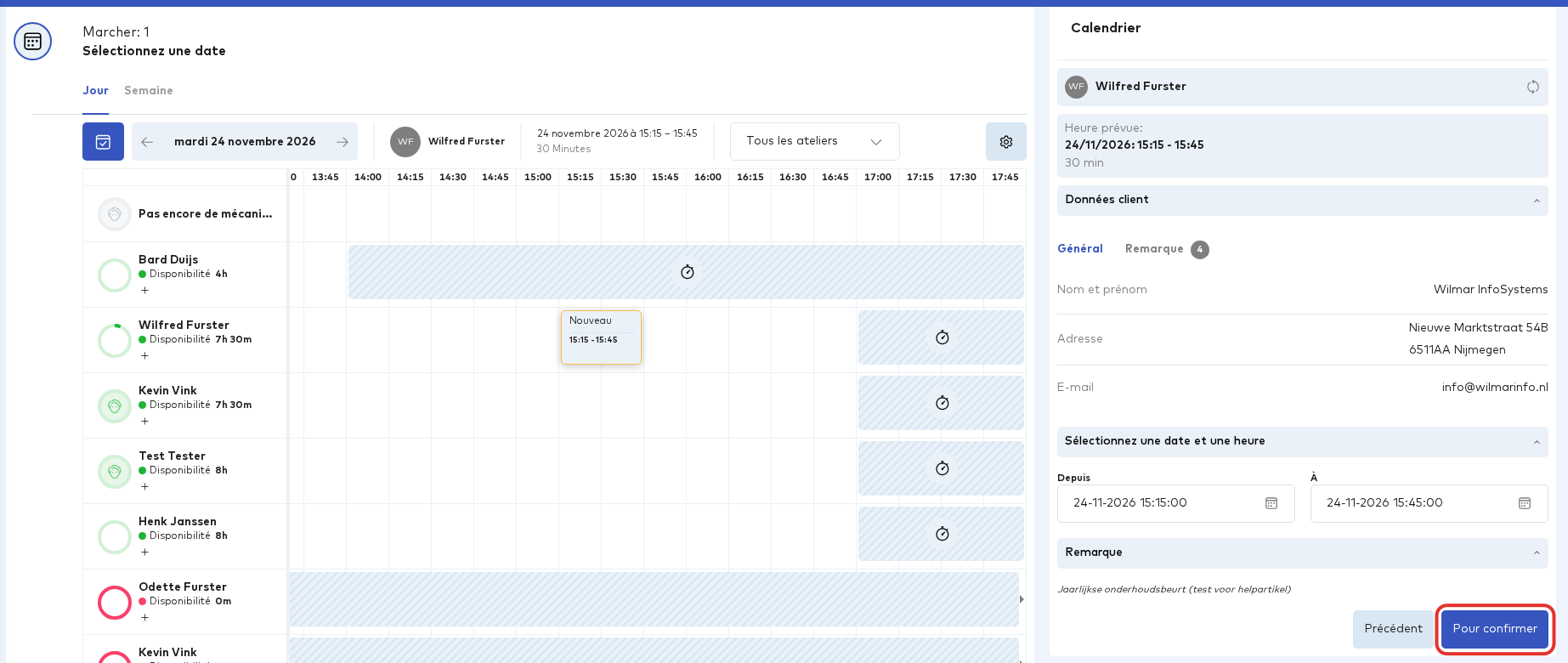
L'écran "Rendez-vous à l'atelier" s'ouvre à l'étape "Sélectionnez une date". Utilisez les flèches à côté de la date pour passer à un autre jour. Cliquez ensuite sur un emplacement libre dans le calendrier, sur la ligne du mécanicien qui effectuera le rendez-vous. Le nouveau rendez-vous apparaît à cet endroit. À droite, sous "Sélectionnez une date et une heure", vous voyez les nouvelles heures de début et de fin.
Vérifiez les informations dans le récapitulatif à droite, puis cliquez sur "Pour confirmer". Wilmar vous ramène au calendrier de l'atelier. Le rendez-vous se trouve maintenant au nouveau jour, à la nouvelle heure et chez le nouveau mécanicien.
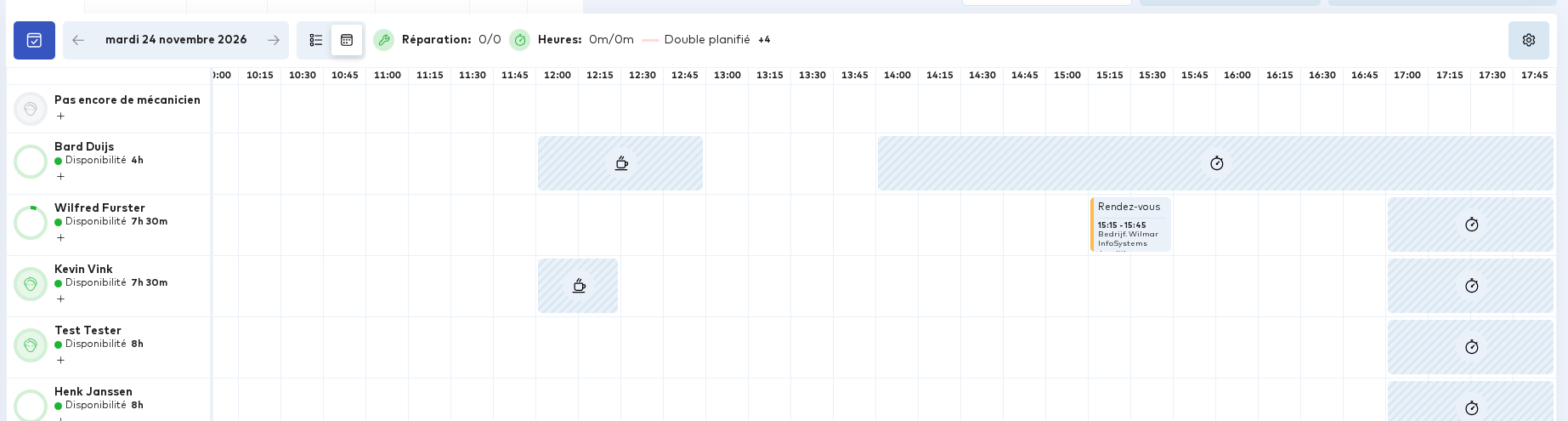
Attention : Lorsque vous reprogrammez un rendez-vous, tenez compte des pauses et des horaires de travail du mécanicien. Une zone colorée dans le calendrier indique que la nouvelle heure ne convient pas, par exemple parce que le mécanicien est alors en pause.
Astuce : Vous souhaitez seulement modifier l'heure ou le mécanicien ? Vous pouvez aussi faire glisser le rendez-vous vers un autre emplacement dans le calendrier. Wilmar enregistre immédiatement le nouvel emplacement.
Commentaires (0)
Connectez-vous ou créez un compte pour commenter.