
Installer Wilmar comme application sur votre iPhone
Mis à jour 20/11/2026
Wilmar fonctionne dans le navigateur, mais vous pouvez aussi l'ajouter comme application sur l'écran d'accueil de votre iPhone. Vous ouvrez alors Wilmar d'une seule touche, en plein écran et sans barre d'adresse. Rien à télécharger dans l'App Store : il vous faut seulement un iPhone avec Safari et vos identifiants Wilmar. Cet article explique comment faire en cinq étapes.
Étape 1 : Ouvrez Wilmar dans Safari
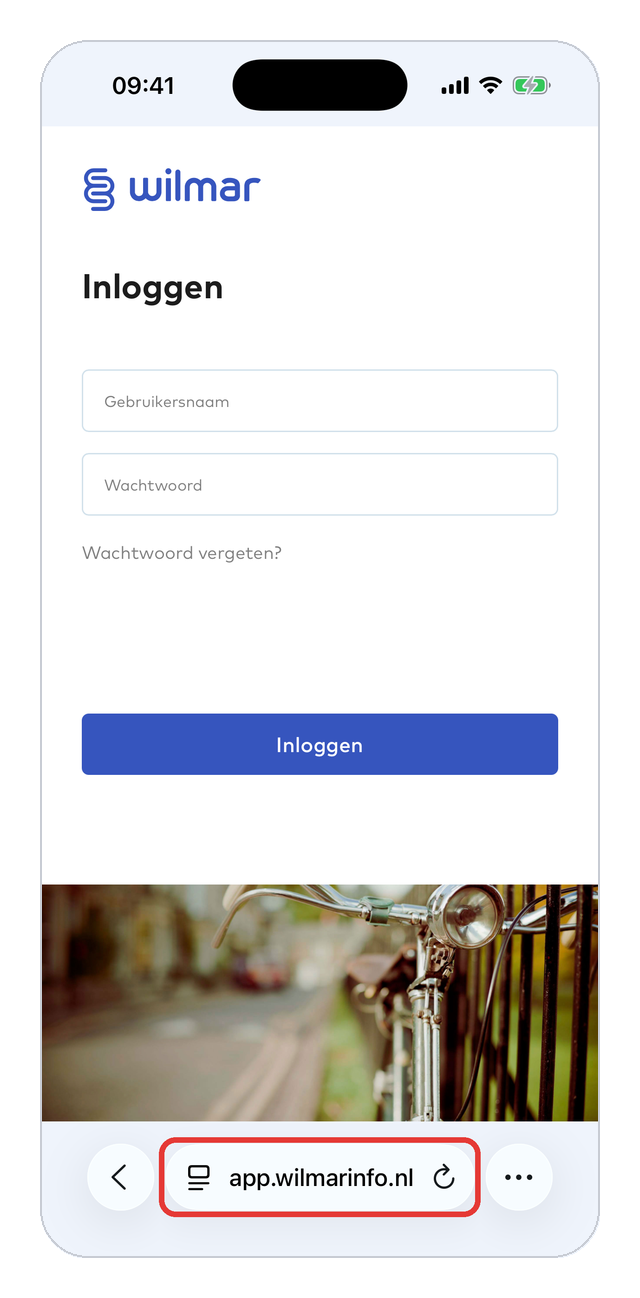
Ouvrez Safari sur votre iPhone et allez sur app.wilmarinfo.nl. L'écran de connexion de Wilmar s'affiche ; vous n'avez pas encore besoin de vous connecter.
Étape 2 : Touchez les trois points et choisissez "Partager"
En bas à droite, à côté de la barre d'adresse, touchez les trois points ("•••") et choisissez "Partager".
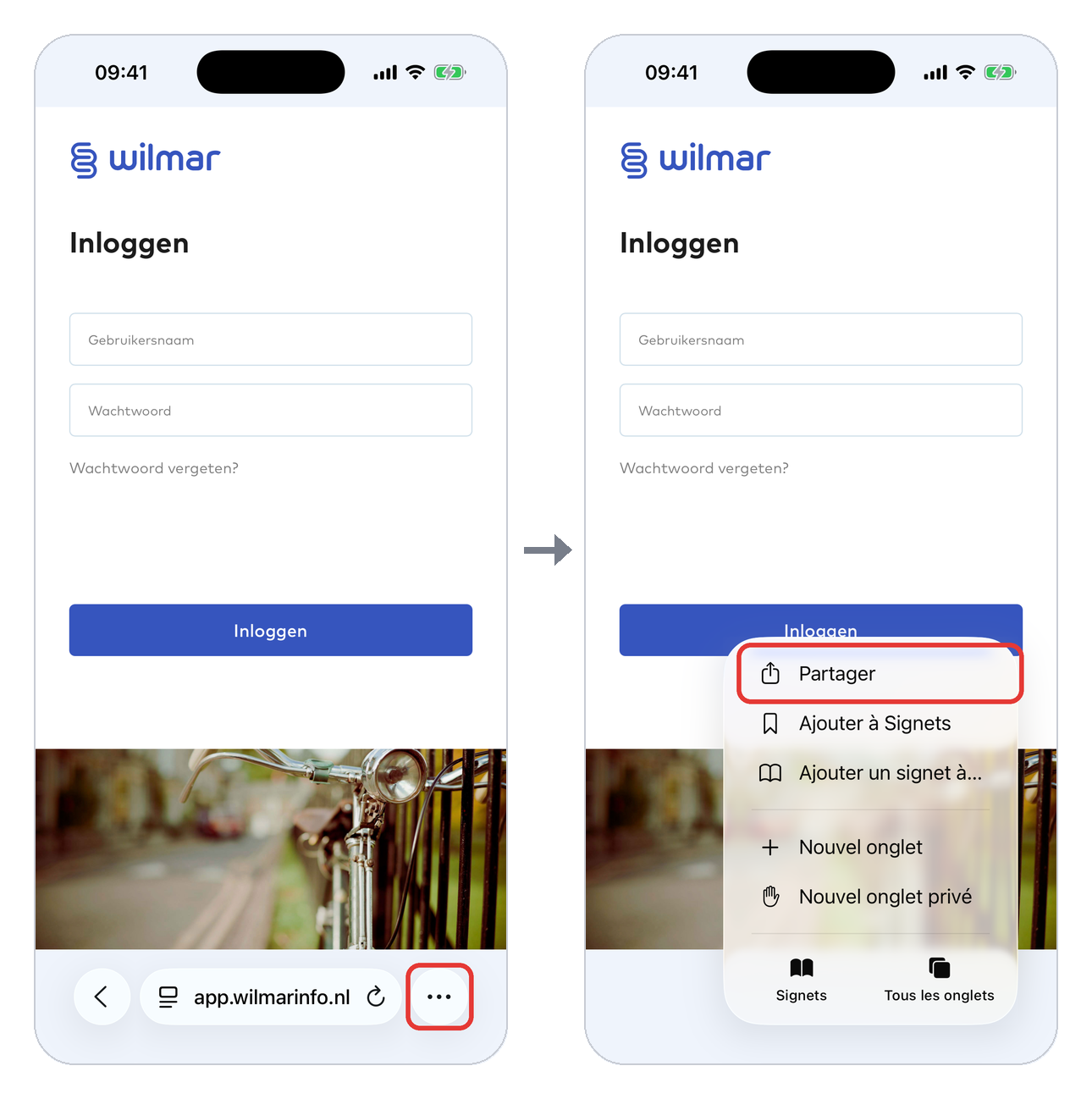
Attention : Vous ne voyez pas de trois points, mais un carré avec une flèche vers le haut ? Touchez-le : vous arrivez directement dans le menu de partage de l'étape 3.
Étape 3 : Choisissez "Sur l'écran d'accueil"
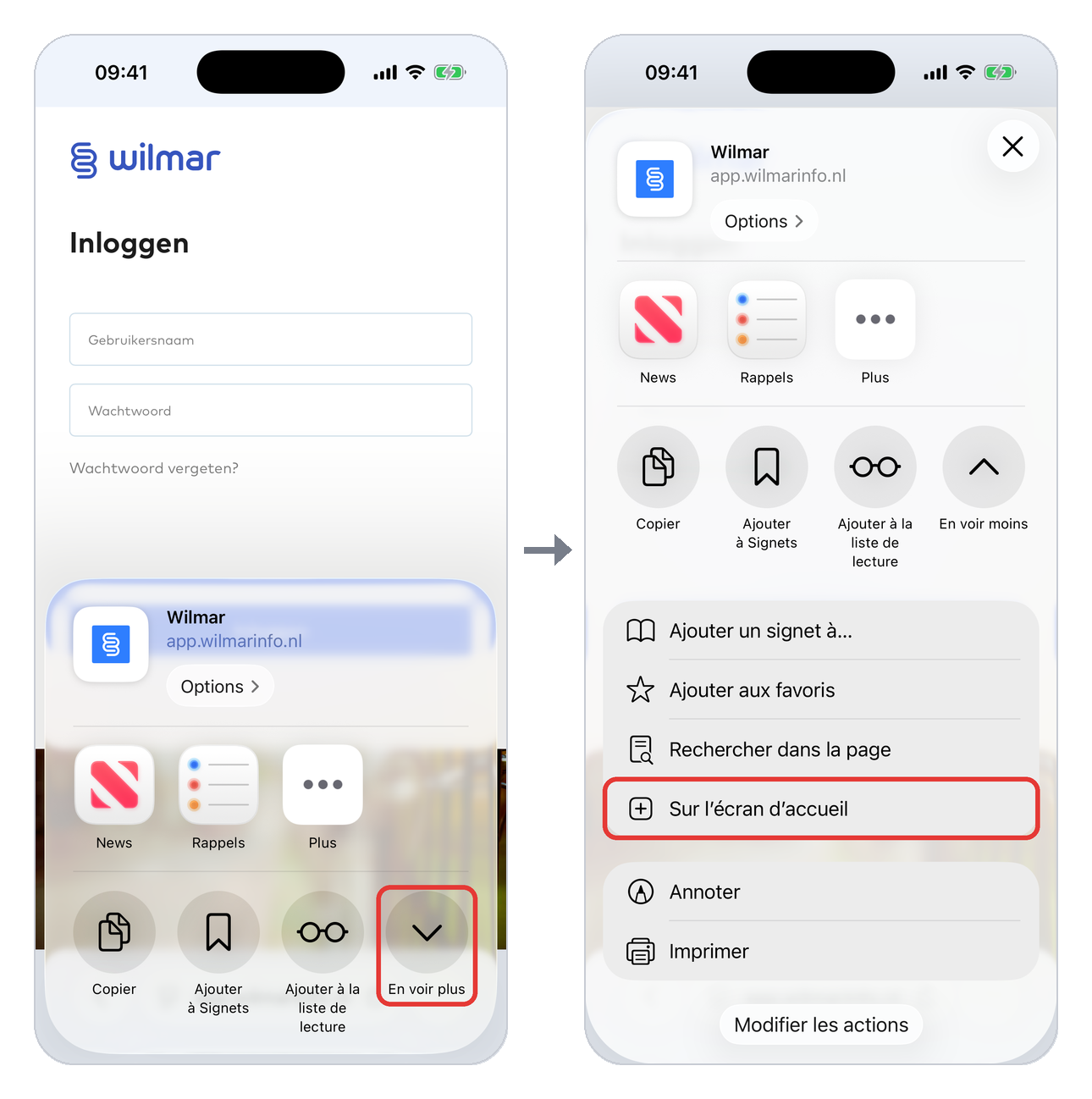
Dans le menu de partage, touchez "En voir plus", puis "Sur l'écran d'accueil". Sur un iPhone avec une version plus ancienne d'iOS, faites défiler le menu de partage vers le bas jusqu'à "Sur l'écran d'accueil".
Étape 4 : Touchez "Ajouter"
Laissez "Ouvrir comme app web" activé et touchez "Ajouter" en haut à droite. Vous pouvez encore modifier le nom "Wilmar Retail", par exemple en "Wilmar".
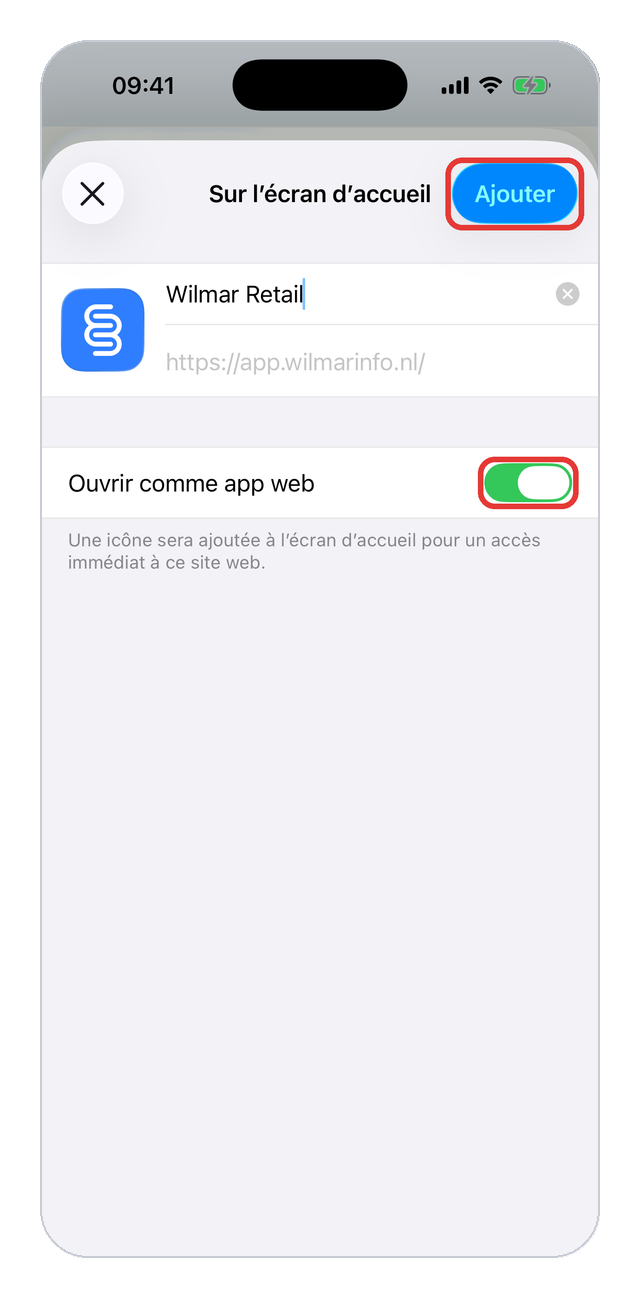
Attention : Vous ne voyez pas l'option "Ouvrir comme app web" ? Rien à faire : Wilmar s'ouvre automatiquement comme application.
Étape 5 : Ouvrez Wilmar depuis votre écran d'accueil
Wilmar se trouve maintenant sur votre écran d'accueil. Touchez l'icône "Wilmar Retail" et connectez-vous : Wilmar s'ouvre en plein écran, sans la barre d'adresse de Safari.
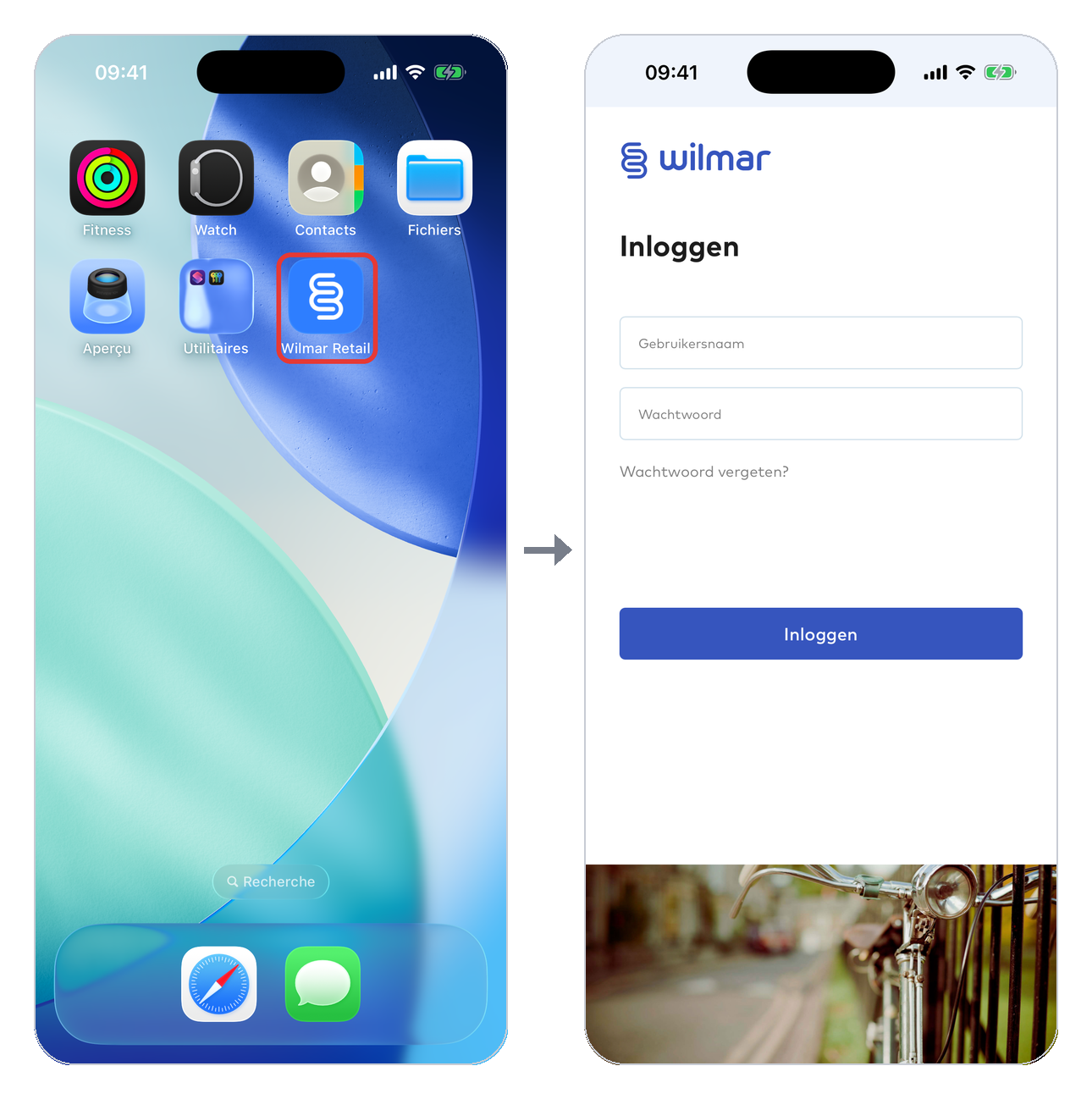
Attention : L'écran de connexion s'affiche en néerlandais. Après la connexion, choisissez votre langue dans le menu utilisateur ; l'application la retient. La connexion de Safari n'est pas reprise dans l'application : connectez-vous-y une fois séparément.
Je ne vois pas "Sur l'écran d'accueil"
Touchez "Modifier les actions" en bas du menu de partage et activez "Sur l'écran d'accueil". L'option apparaîtra ensuite toujours.
Retirer Wilmar de votre écran d'accueil
Maintenez l'icône enfoncée et choisissez "Supprimer le signet". Votre compte Wilmar et vos données restent intacts.
Astuce : Vous n'avez jamais besoin de mettre l'application à jour. Elle charge toujours la dernière version de Wilmar, comme le site web.
Commentaires (0)
Connectez-vous ou créez un compte pour commenter.