
Exporter le stock des pièces vers Excel
Mis à jour 18/11/2026
Vous souhaitez consulter le stock des pièces en dehors de Wilmar, par exemple pour un inventaire ou pour votre comptable ? Dans ce cas, exportez la liste des pièces vers Excel. L'export reprend pour chaque pièce, entre autres, le stock, le prix de vente et les prix d'achat, y compris le prix d'achat moyen et la valeur totale d'achat du stock.
Ce que vous retrouvez dans l'export dépend de deux droits. Ils sont décrits plus bas dans cet article.
Exporter la liste
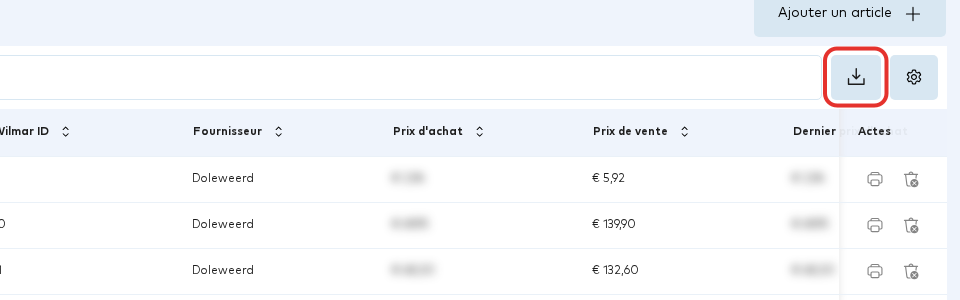
Allez dans "Articles" et ouvrez l'aperçu "Pièces". L'export contient les pièces que vous voyez à ce moment-là dans la liste. Si vous ne souhaitez que les pièces en stock ou celles d'un seul fournisseur, réglez d'abord les filtres ou le champ de recherche. Cliquez ensuite, en haut à droite à côté du champ de recherche, sur le bouton d'export (l'icône de téléchargement).
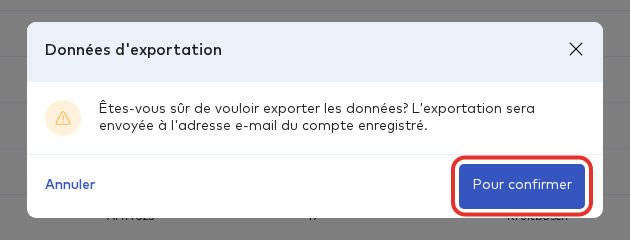
Une fenêtre "Données d'exportation" s'ouvre. Cliquez sur "Pour confirmer" pour planifier l'export.
Wilmar indique que l'export est planifié. Dans les 30 minutes, vous recevez un e-mail avec le fichier Excel en pièce jointe, à l'adresse e-mail du compte avec lequel vous êtes connecté.
Astuce : Le fichier contient le stock de toutes les pièces de la liste, même si celle-ci compte plusieurs pages. Il n'est donc pas nécessaire d'exporter page par page.
Le prix d'achat moyen dans l'export
Outre les colonnes "Prix d'achat" et "Dernier prix d'achat", l'export contient les colonnes "Prix d'achat moyen" et "Valeur totale d'achat". Le prix d'achat moyen est calculé sur le stock de votre propre succursale, à partir des derniers achats qui couvrent ce stock. C'est le même prix que sur la fiche de l'article. Les achats effectués par une autre succursale ne sont pas pris en compte.
Si une pièce n'a pas de stock dans votre succursale, le prix d'achat moyen est de 0. Les prix figurent dans le fichier sous forme de nombres, ce qui vous permet de calculer avec dans Excel. L'export contient aussi la valeur de vente, hors TVA et TVA comprise.
Droits nécessaires
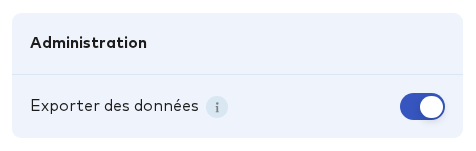
Pour exporter, l'employé a besoin du droit "Exporter des données". Sans ce droit, le bouton d'export n'apparaît pas. Ce droit se trouve sous "Administration".
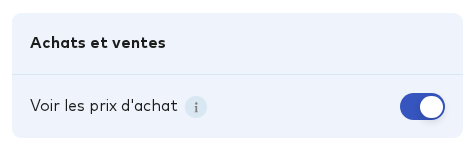
Pour les prix d'achat, il faut en plus le droit "Voir les prix d'achat", sous "Achats et ventes". Si l'employé n'a pas ce droit, Wilmar retire de l'export les colonnes des prix d'achat : "Prix d'achat", "Dernier prix d'achat", "Prix d'achat moyen" et "Valeur totale d'achat". Le reste de l'export reste disponible.
Vous réglez les droits via "Contacts" puis "Employés". Ouvrez l'employé, choisissez l'onglet "droits" et saisissez le nom du droit dans le champ de recherche. Vous y activez ou désactivez le droit.
Attention : Le droit "Voir les prix d'achat" est vérifié au moment où l'export est généré. S'il manque les colonnes des prix d'achat dans un fichier, vérifiez que l'employé qui a demandé l'export dispose de ce droit.
Commentaires (0)
Connectez-vous ou créez un compte pour commenter.