
Définir les horaires de travail d'un employé pour la disponibilité de l'atelier
Mis à jour 13/11/2026
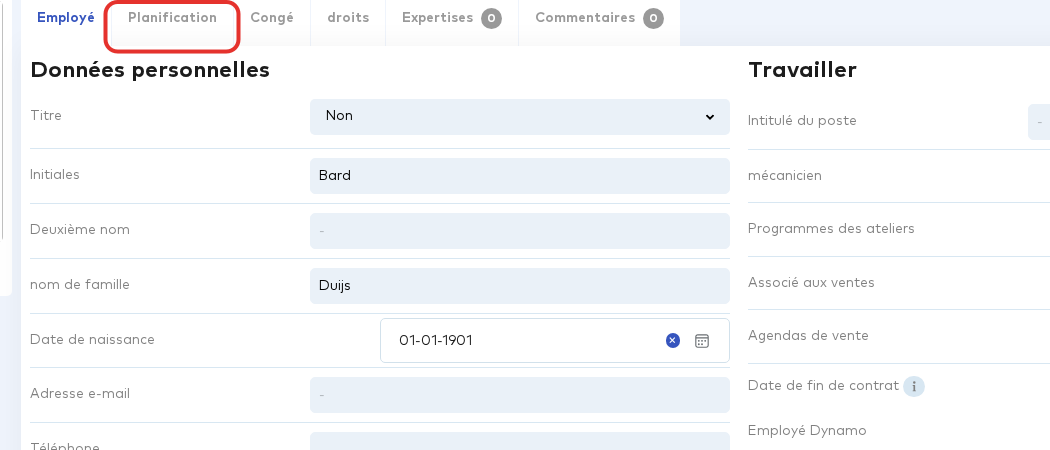
Wilmar détermine, à partir des horaires de travail de vos mécaniciens, quand il reste de la place dans l'atelier pour des réparations et des rendez-vous. Plus un mécanicien travaille d'heures, plus il est possible de planifier. Vous définissez donc un planning hebdomadaire pour chaque employé. Vous le faites sur la fiche de l'employé, dans l'onglet "Planification".
Vérifiez que, dans l'onglet "Employé", la case "mécanicien" est cochée. Seuls les mécaniciens comptent pour la disponibilité de l'atelier.
Ouvrir le planning de l'employé
Allez dans Contacts > Employés et ouvrez l'employé. Cliquez ensuite sur l'onglet "Planification".
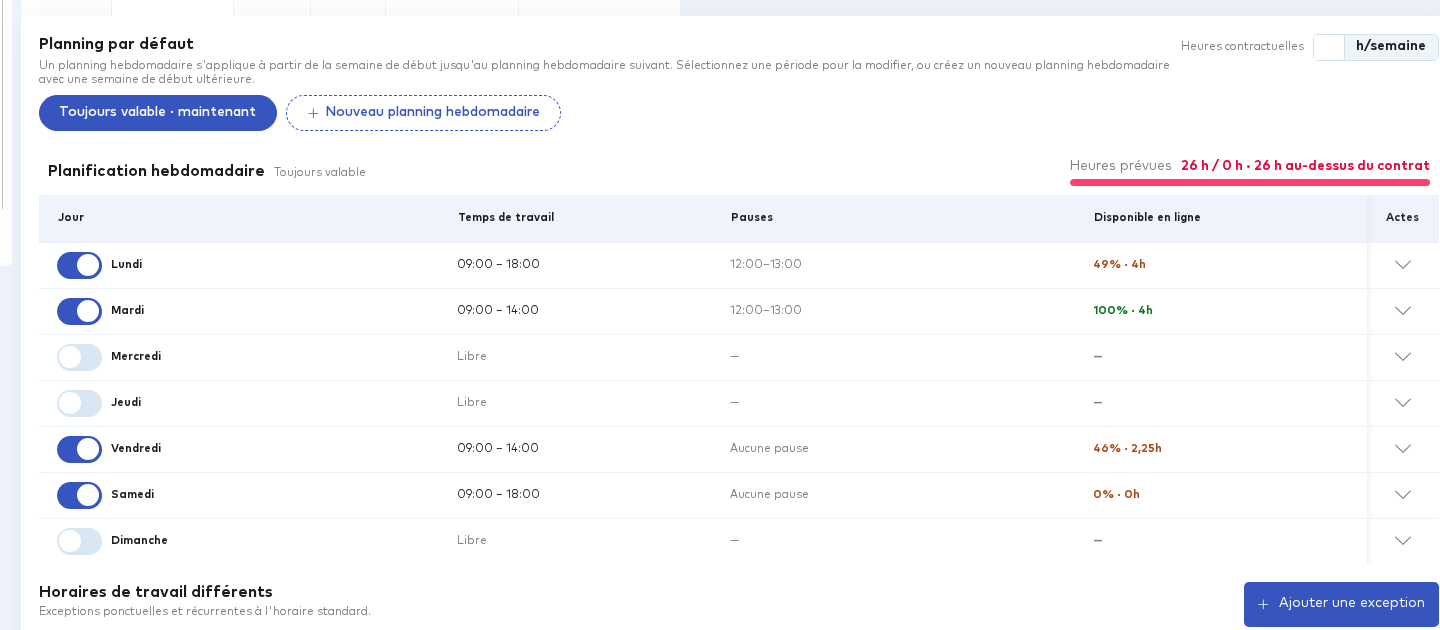
En haut, vous voyez les périodes pour lesquelles un planning hebdomadaire est défini, par exemple "Toujours valable · maintenant". Un planning hebdomadaire s'applique à partir de la semaine de début jusqu'au planning hebdomadaire suivant.
Définir les horaires, les pauses et la disponibilité en ligne
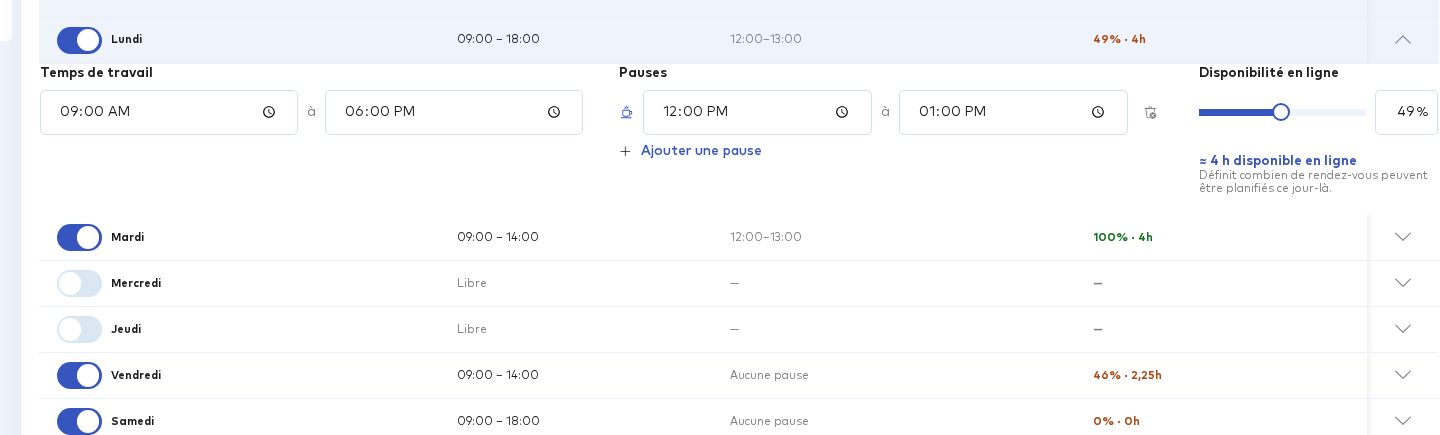
Sous "Planification hebdomadaire", vous trouvez pour chaque jour le temps de travail, les pauses et la disponibilité en ligne. Avec l'interrupteur devant le jour, vous activez ou désactivez un jour, par exemple pour un jour de congé. Cliquez sur la ligne du jour (ou sur la flèche à droite) pour ouvrir les détails.
Sous "Temps de travail", vous saisissez l'heure de début et de fin. Avec "Ajouter une pause", vous ajoutez une pause ; ce temps ne compte pas comme temps de travail. Avec le curseur "Disponibilité en ligne", vous définissez quelle part du temps de travail est disponible pour les rendez-vous pris via le planificateur en ligne. Sous le curseur, vous voyez le nombre d'heures que cela représente environ.
Les modifications sont enregistrées automatiquement ; il n'est pas nécessaire de cliquer sur "Enregistrer". En haut à droite du planning, "Heures prévues" indique le nombre d'heures planifiées par rapport aux heures contractuelles. Vous modifiez ces "Heures contractuelles" en haut de l'écran.
Modifier les horaires à partir d'une semaine ultérieure
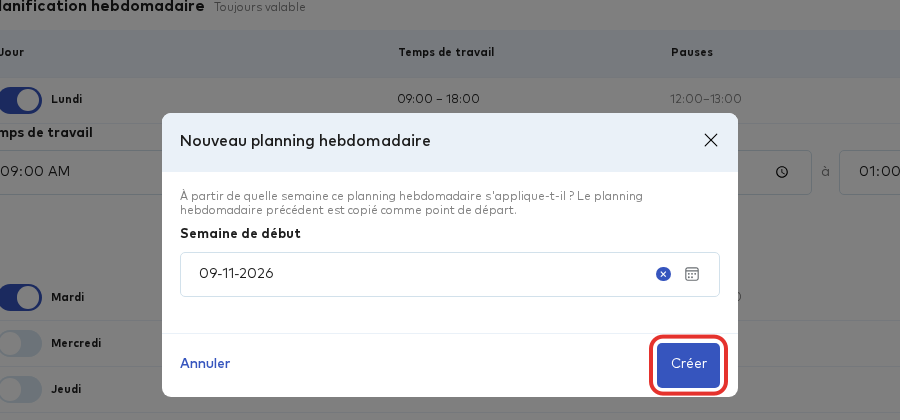
L'horaire change à partir d'une certaine semaine, par exemple avec un nouveau contrat ? Ne modifiez pas alors le planning hebdomadaire actuel, mais cliquez sur "Nouveau planning hebdomadaire".

Choisissez la semaine de début et cliquez sur "Créer". Le planning hebdomadaire précédent est copié comme point de départ, de sorte que vous n'avez qu'à adapter les jours qui changent. Les horaires passés restent ainsi inchangés.
Attention : Si vous planifiez une réparation en dehors des horaires du mécanicien ou au-delà de sa disponibilité, Wilmar vous en avertit. Vous pouvez continuer, mais le mécanicien devra alors faire des heures supplémentaires.
Astuce : Pour un écart ponctuel, comme un après-midi libre, il n'est pas nécessaire de modifier le planning hebdomadaire. Utilisez pour cela le bouton "Ajouter une exception" en bas de l'onglet "Planification".
Commentaires (0)
Connectez-vous ou créez un compte pour commenter.