
Créer un devis
Mis à jour 11/11/2026
Vous souhaitez présenter un prix à un client avant qu'il n'achète ? Dans ce cas, vous créez un devis. Vous y indiquez les deux-roues, les pièces et, le cas échéant, le vélo d'échange. Vous pouvez ensuite imprimer le devis ou le faire signer par le client pour accord. Vous créez un devis dans Wilmar via le menu "Vente", sur l'écran "Devis".
Créer un nouveau devis
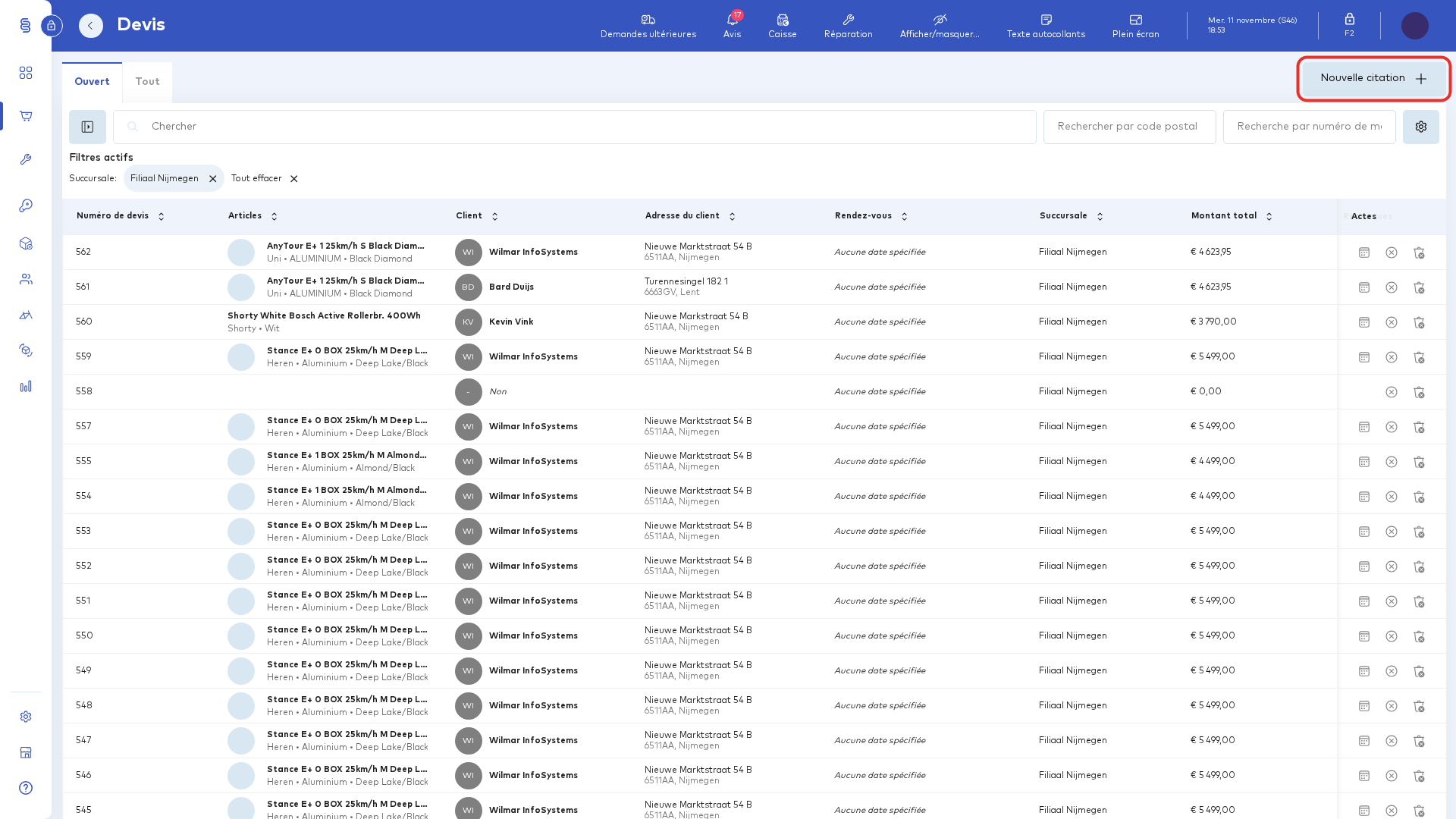
Ouvrez l'écran "Devis". L'onglet "Ouvert" affiche les devis en cours de votre succursale ; l'onglet "Tout" affiche aussi les autres. Cliquez en haut à droite sur "Nouvelle citation". Wilmar crée aussitôt un devis vide, avec son propre numéro de devis, qui vous est attribué.
Associer un client
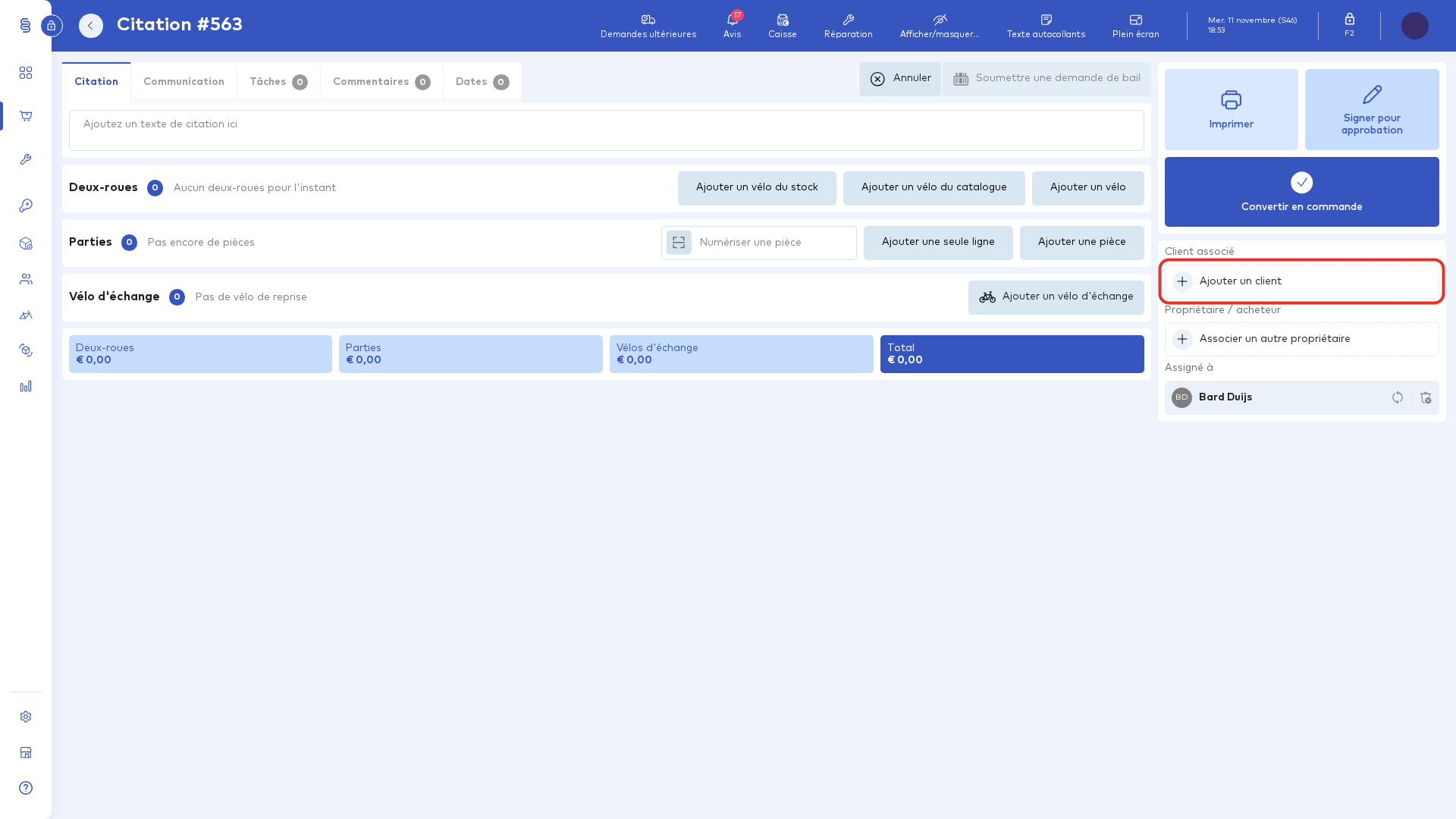
À droite du devis se trouve le bloc "Client associé". Cliquez sur "Ajouter un client".
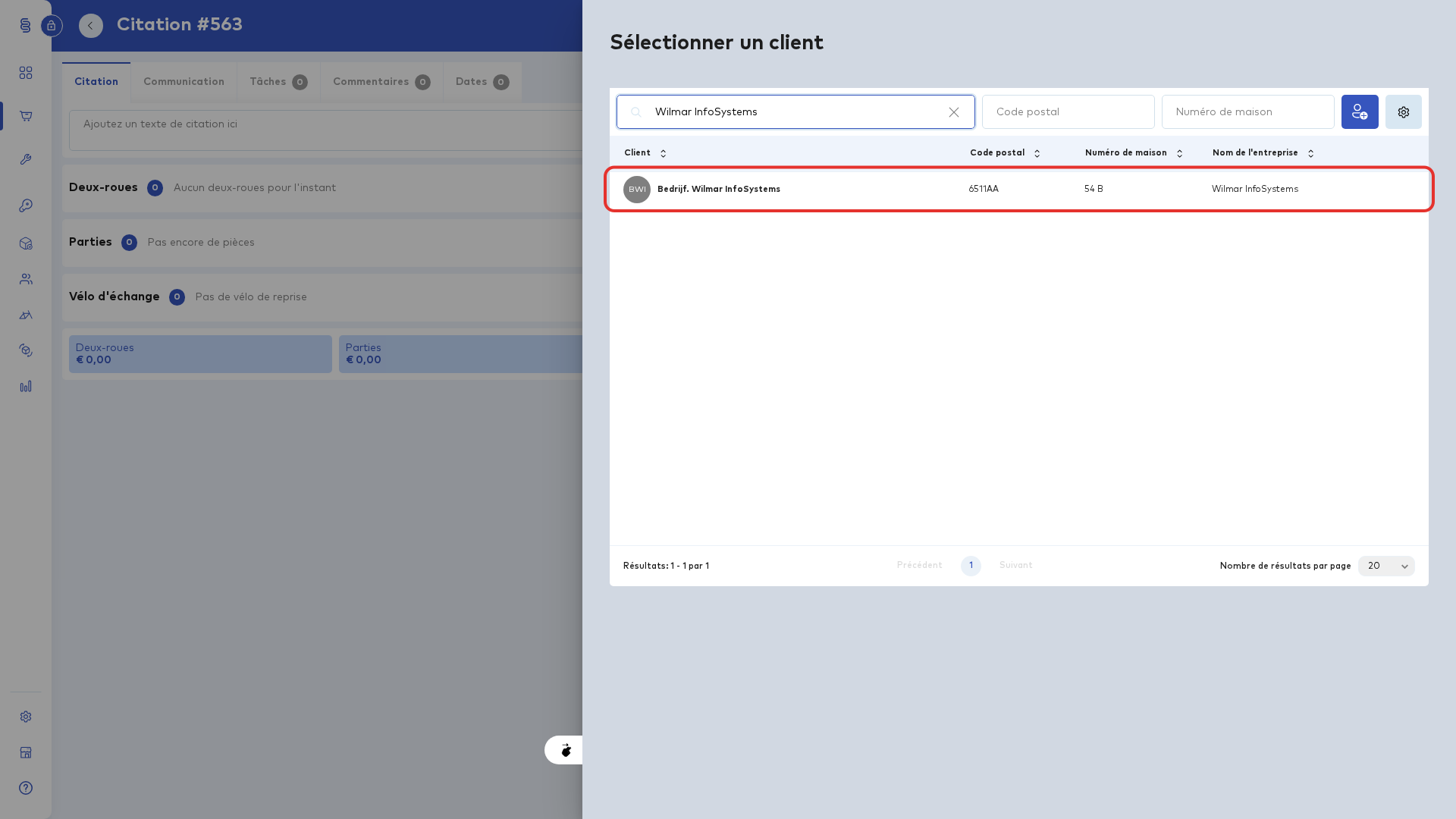
Recherchez le client par son nom, son code postal ou son numéro de maison, puis cliquez sur le client dans la liste. S'il n'existe pas encore, créez-le avec le bouton "Nouveau client". Les données du client s'affichent ensuite à droite du devis.
Ajouter des deux-roues et des pièces
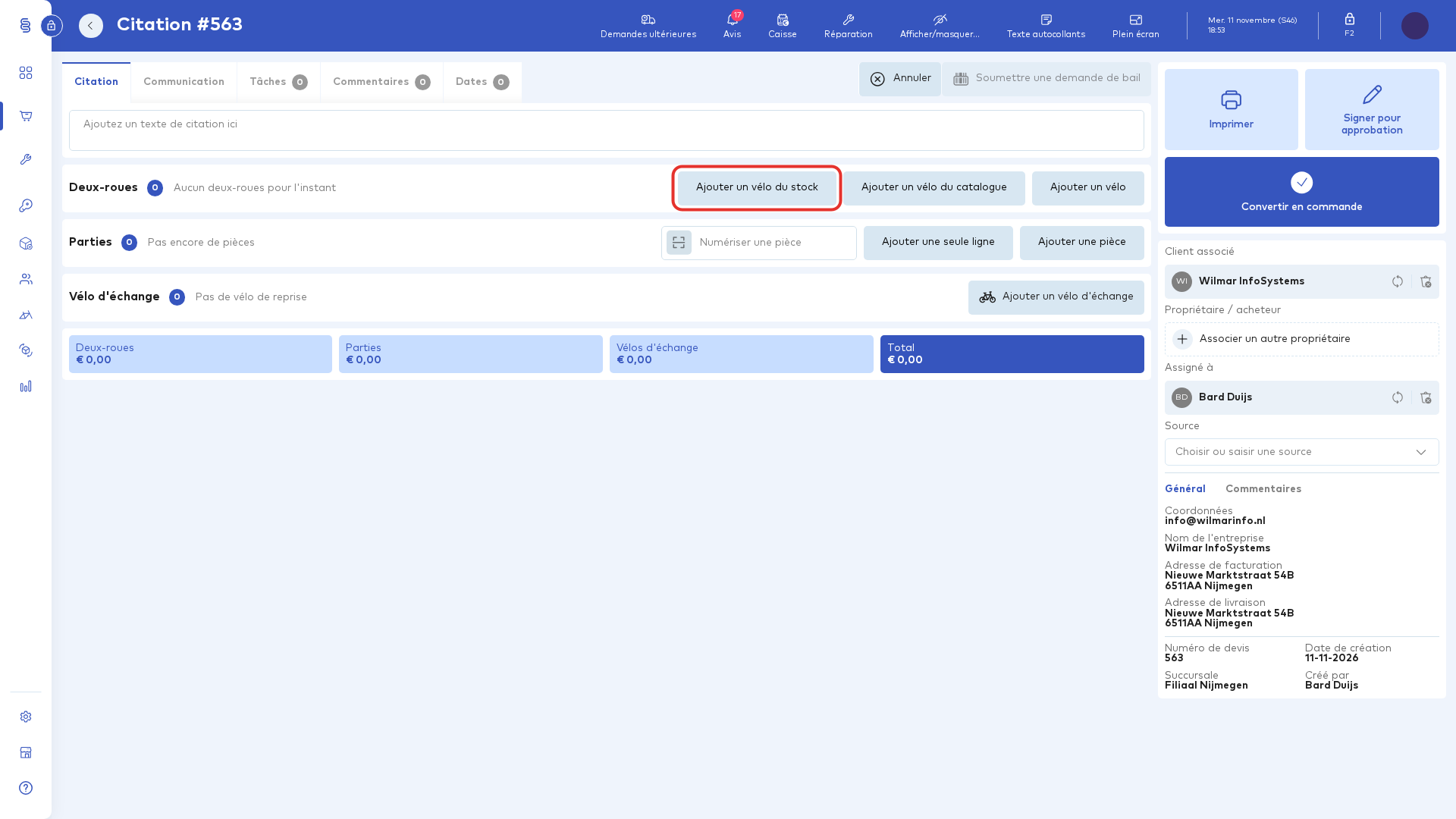
Sous "Deux-roues", choisissez "Ajouter un vélo du stock" pour un vélo que vous avez en magasin. Un vélo que vous n'avez pas en stock s'ajoute avec "Ajouter un vélo du catalogue" ou "Ajouter un vélo".
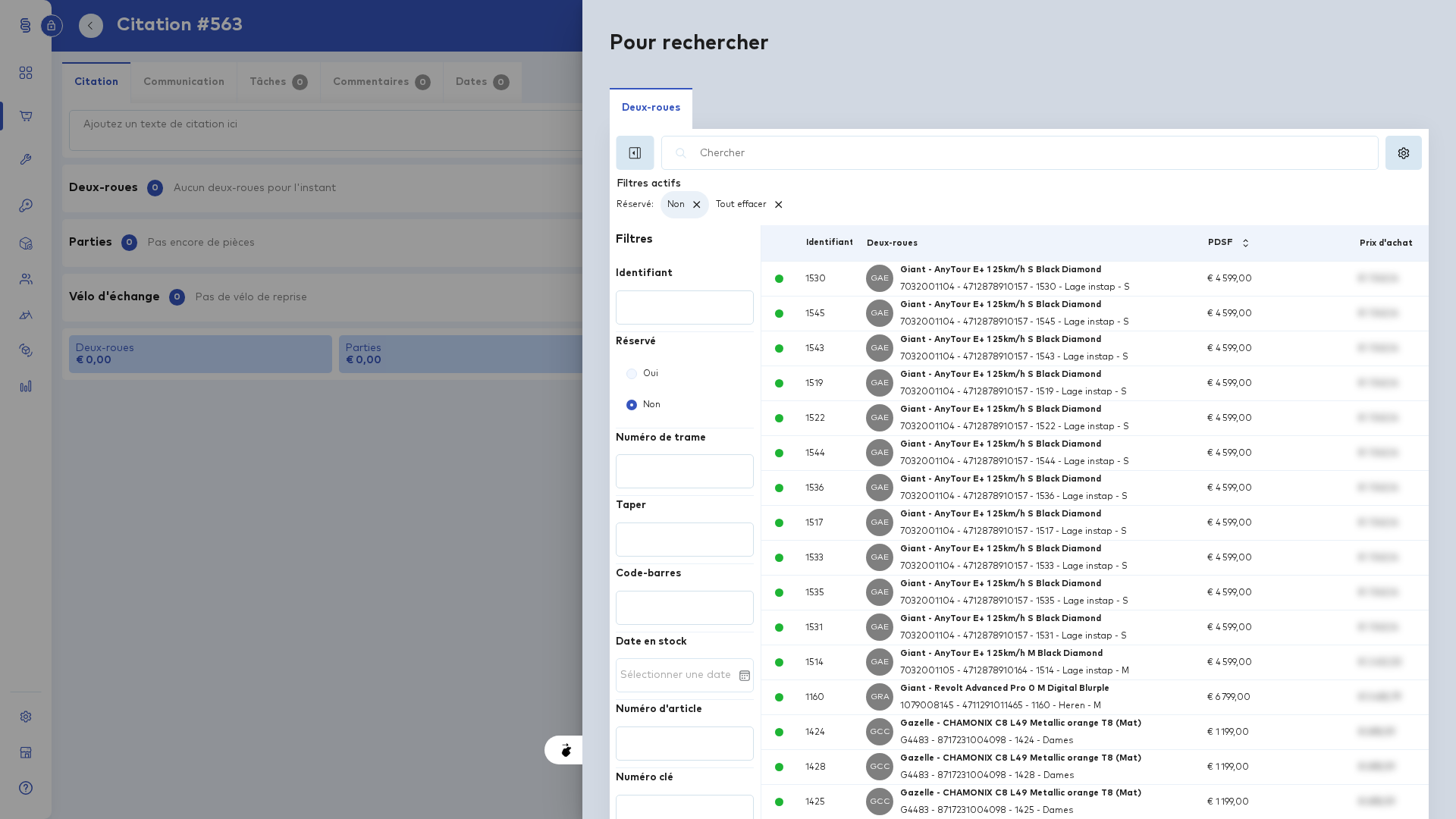
Une liste de deux-roues s'ouvre. Un point vert signifie que le vélo est libre ; avec un point rouge, il est déjà réservé. Filtrez donc sur "Réservé" : "Non", puis cliquez sur le vélo à ajouter. Si vous choisissez un vélo réservé, Wilmar indique qu'il est déjà réservé pour un autre client.
Le vélo figure maintenant sur le devis avec le statut "Lié". Vous pouvez modifier le prix, la remise et le pourcentage de TVA de chaque ligne, et ajouter un plan de services ou une assurance. Les pièces s'ajoutent de la même façon sous "Parties", un vélo d'échange sous "Vélo d'échange". Les totaux apparaissent en bas.
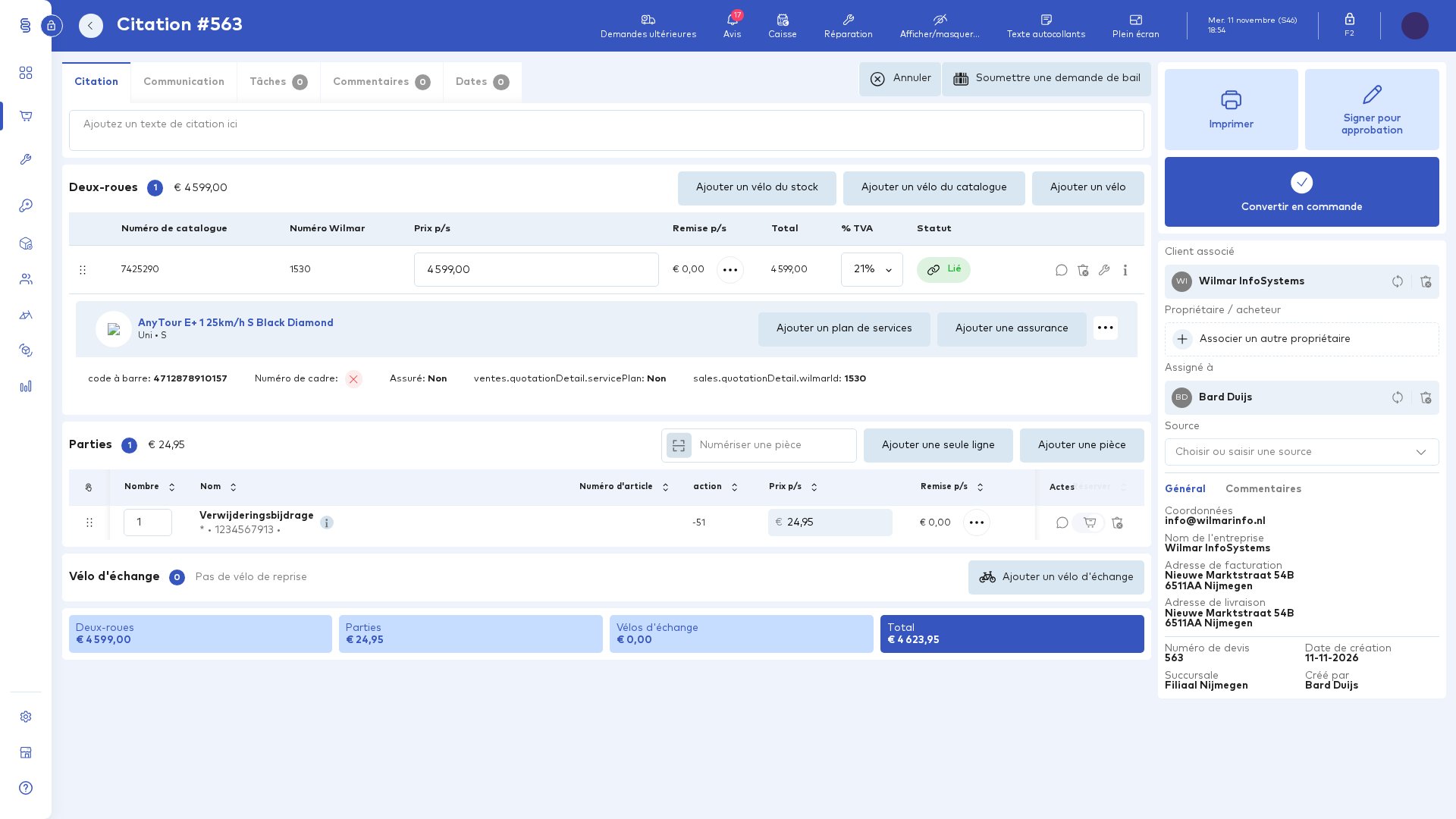
Attention : Pour certains vélos, Wilmar ajoute lui-même une pièce, comme la contribution d'élimination. Elle figure alors déjà sous "Parties" et est comprise dans le montant total.
Finaliser le devis
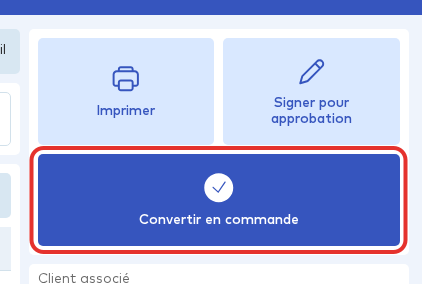
En haut à droite du devis se trouvent trois boutons. "Imprimer" ouvre la fenêtre d'impression ; "Signer pour approbation" permet au client de signer le devis. Lorsque le client est d'accord, cliquez sur "Convertir en commande". Wilmar ne le fait pas automatiquement : c'est à vous de convertir le devis.
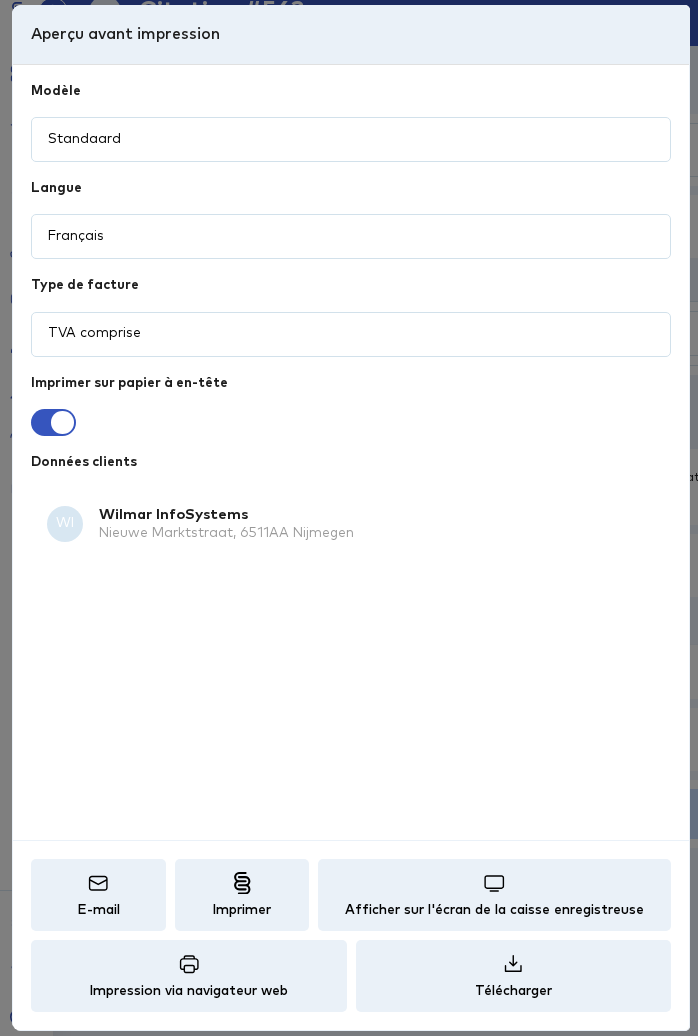
Dans la fenêtre d'impression, vous choisissez le modèle, la langue et le type de facture, et vous indiquez si vous voulez imprimer sur papier à en-tête. Vous pouvez ensuite envoyer le devis par e-mail, l'imprimer, le télécharger ou l'afficher sur l'écran de la caisse enregistreuse.
Astuce : Au-dessus des lignes se trouve le champ "Ajoutez un texte de citation ici", pour ajouter une explication au devis.
Commentaires (0)
Connectez-vous ou créez un compte pour commenter.