
Configurer la liaison avec Lease a Bike
Mis à jour 11/11/2026
Pour traiter dans Wilmar les demandes de leasing et l'entretien de Lease a Bike, vous configurez d'abord la liaison avec Lease a Bike. Cela se fait dans l'Appstore. La liaison comporte deux parties, chacune avec sa propre fonction : la partie "Paramètres UBench" sert à l'entretien, la partie "Paramètres de la plateforme Lease a Bike" sert à soumettre des offres.
Installer la liaison
Dans le menu, allez dans "Appstore" et recherchez "Lease". Cliquez sur l'application "Lease-a-Bike", puis sur le bouton "Ajouter" pour l'ajouter à Wilmar. Une fois l'application installée, le bouton "Supprimer" apparaît à la même place et les deux blocs de paramètres s'affichent sous "Information".
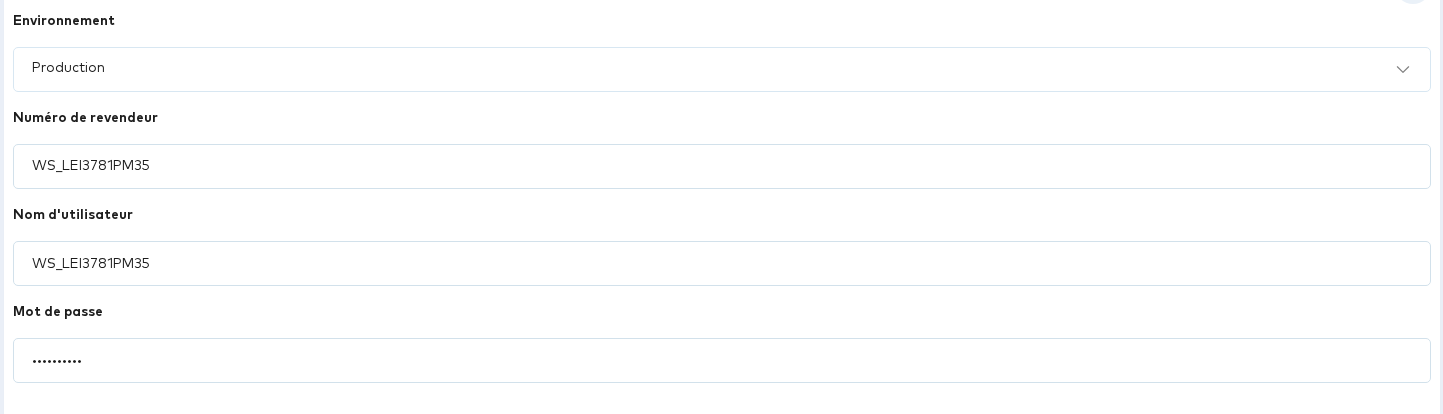
Paramètres UBench : entretien
Sous "Environnement", choisissez l'environnement que vous utilisez, en général "Production". Renseignez ensuite le "Numéro de revendeur", le "Nom d'utilisateur" et le "Mot de passe".
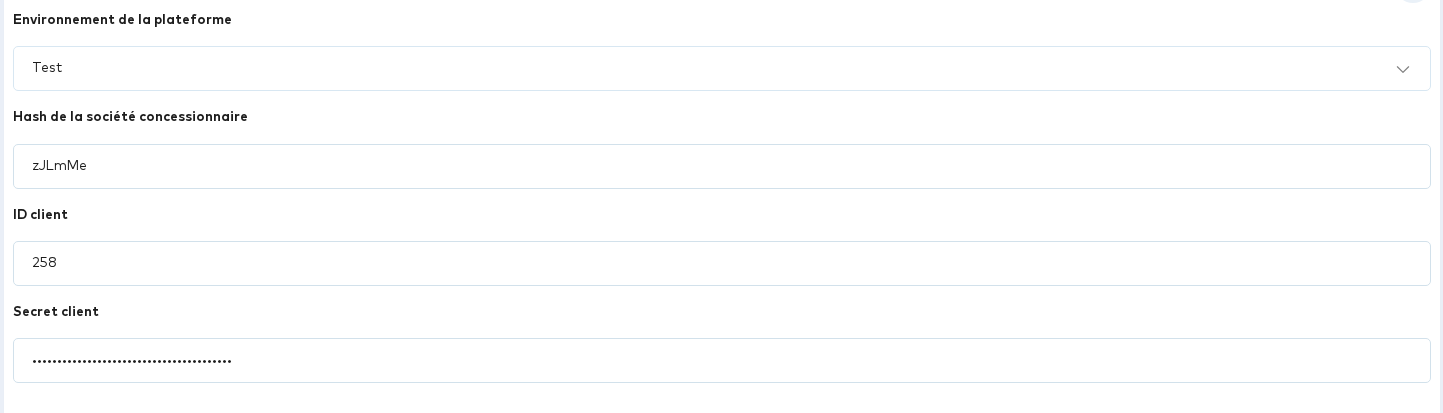
Paramètres de la plateforme Lease a Bike : offres
Cette partie est nécessaire pour soumettre des offres à Lease a Bike. Sous "Environnement de la plateforme", choisissez l'environnement adéquat ("Production" ou "Test"), puis renseignez le "Hash de la société concessionnaire", l'"ID client" et le "Secret client".
Attention : Si vous ne disposez pas des données pour la plateforme Lease a Bike, vous ne pouvez pas les créer vous-même. Contactez Lease a Bike à ce sujet.
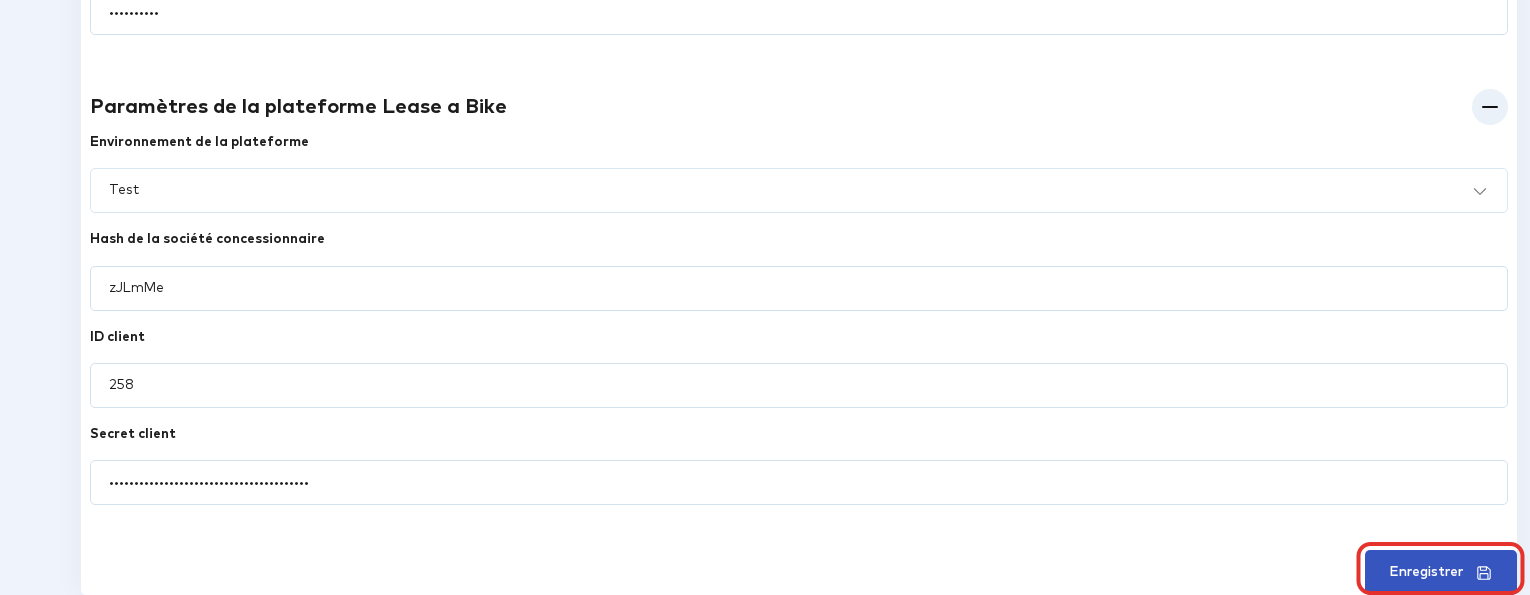
Enregistrer
Cliquez en bas sur "Enregistrer". Le message "Paramètres enregistrés" s'affiche. Si vous ne renseignez que la partie pour l'entretien ou que la partie pour les offres, vous pourrez compléter l'autre plus tard.
Commentaires (0)
Connectez-vous ou créez un compte pour commenter.