
Rechercher une entreprise par nom ou par numéro de Chambre de Commerce
Mis à jour 11/11/2026
Lorsque vous ajoutez une entreprise comme client, vous n'avez pas besoin de saisir ses données vous-même. Wilmar recherche l'entreprise à partir de son nom ou de son numéro de Chambre de Commerce et complète pour vous le nom, le numéro et l'adresse. Cela se passe dans l'écran "Contacts", lors de l'ajout d'un nouveau client.
Ouvrir la fenêtre d'un nouveau client
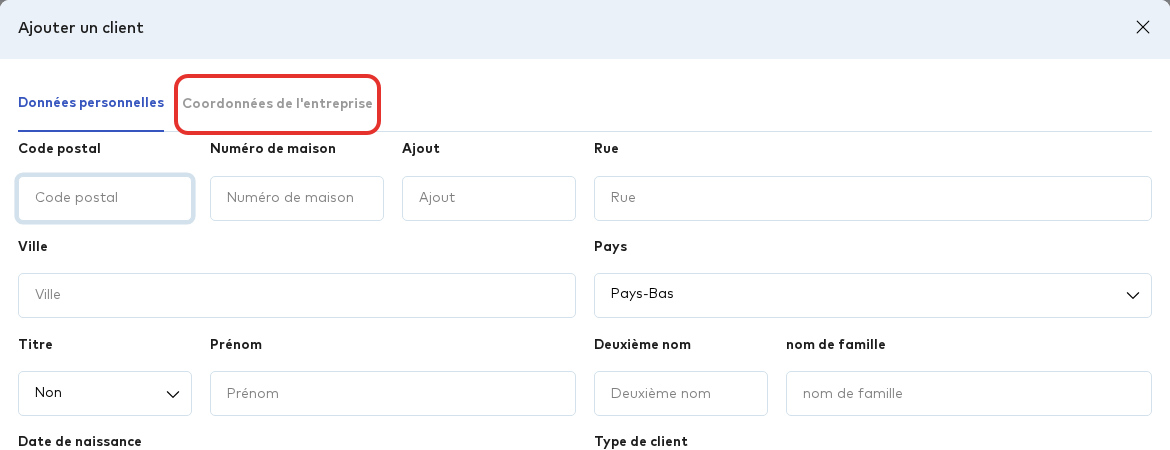
Allez dans "Contacts" et cliquez en haut à droite sur "Ajouter un contact". Une fenêtre intitulée "Ajouter un client" s'ouvre.

Dans la fenêtre, cliquez sur l'onglet "Coordonnées de l'entreprise". Vérifiez sous "Pays" que le bon pays est sélectionné : Wilmar effectue la recherche dans le registre des entreprises de ce pays.
Rechercher par nom d'entreprise
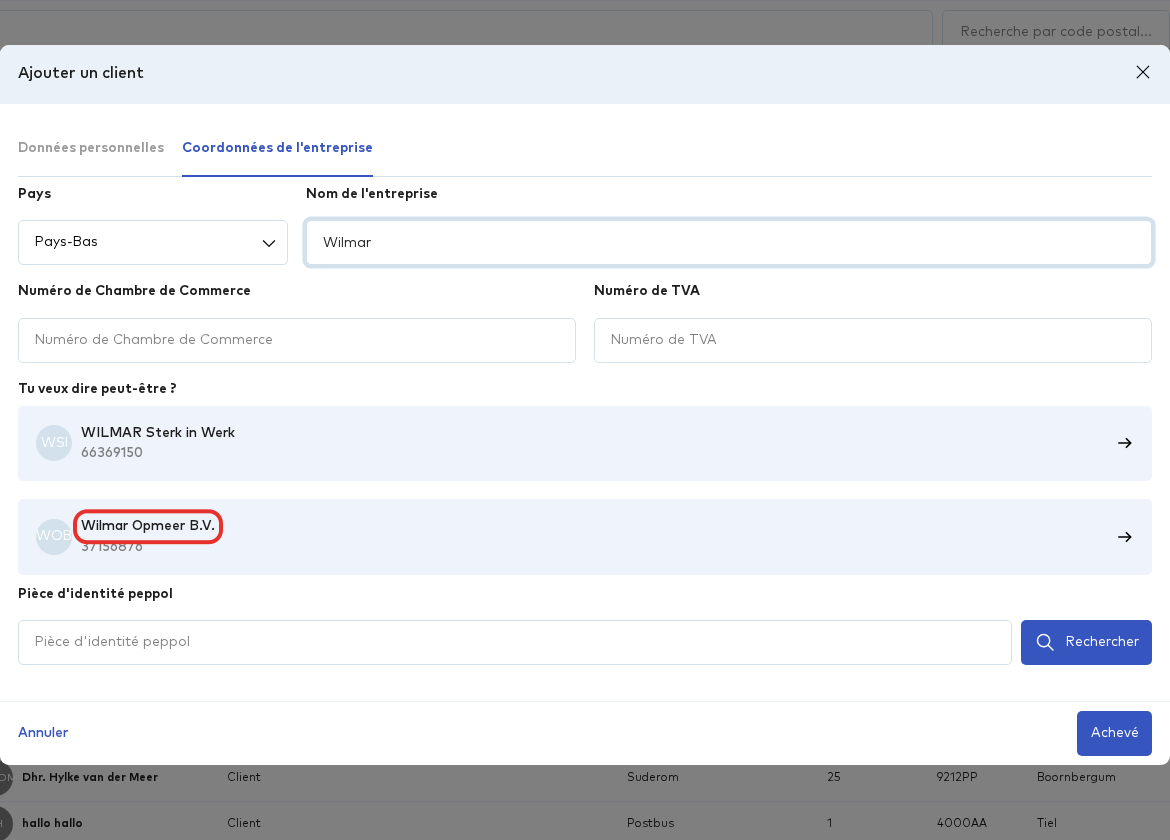
Saisissez le nom de l'entreprise, ou une partie de celui-ci, dans le champ "Nom de l'entreprise". Après une courte pause, la mention "Tu veux dire peut-être ?" apparaît sous le champ, avec les entreprises correspondant à votre recherche et leur numéro en dessous. Cliquez sur l'entreprise recherchée.
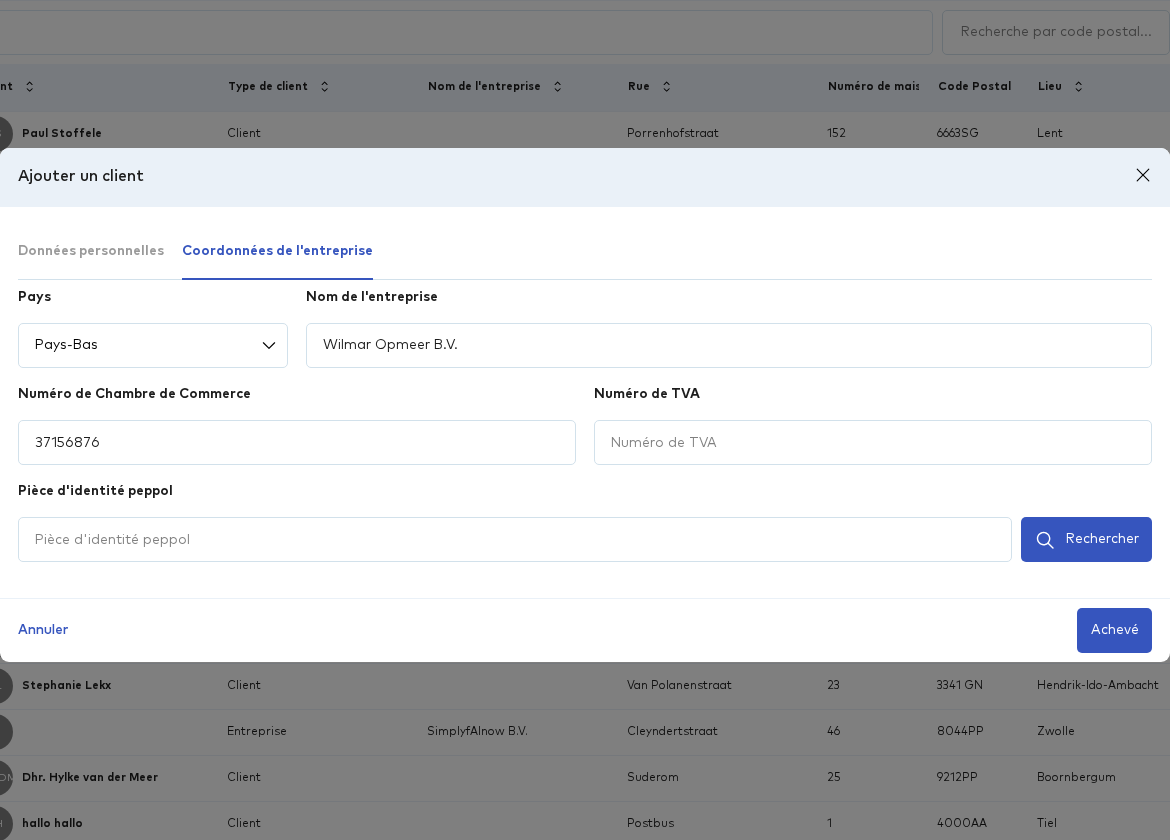
Wilmar renseigne alors le "Nom de l'entreprise" et le "Numéro de Chambre de Commerce". Si le numéro de TVA est connu, il est également complété.
Rechercher par numéro de Chambre de Commerce
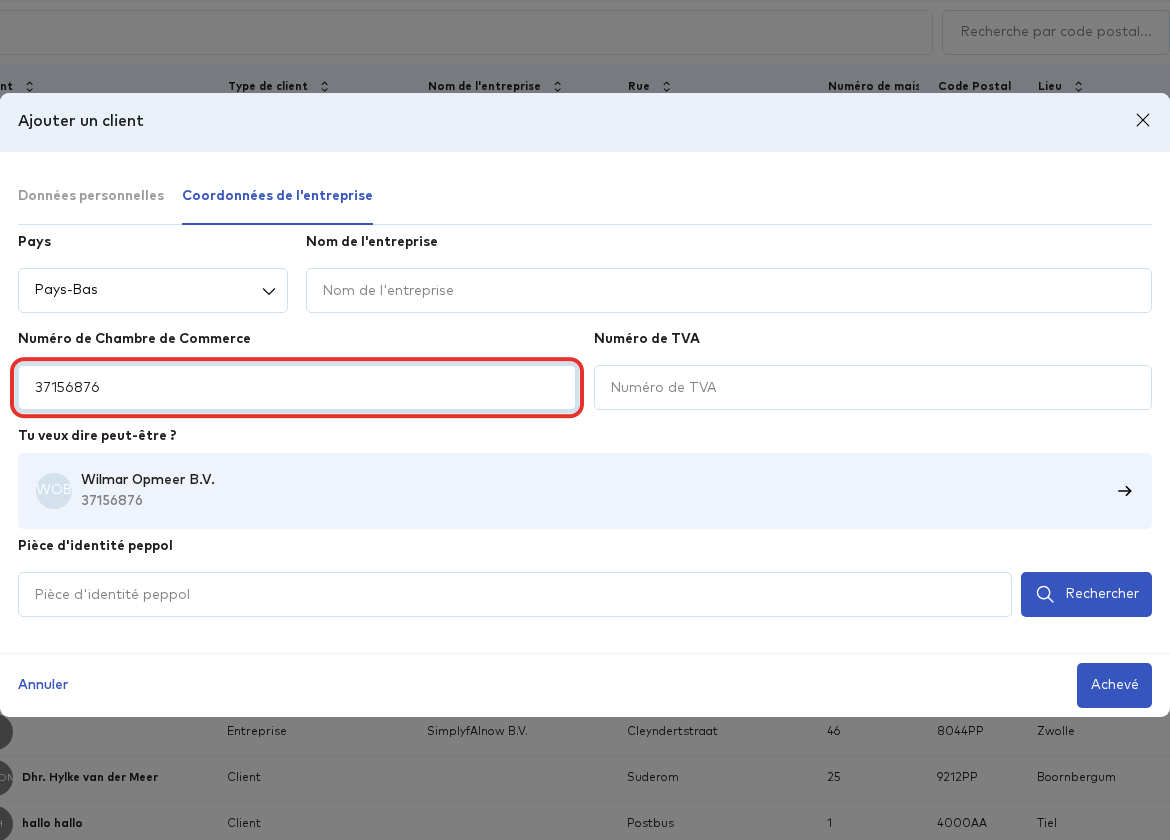
Si vous connaissez le numéro, saisissez-le dans le champ "Numéro de Chambre de Commerce". La mention "Tu veux dire peut-être ?" apparaît de nouveau, avec l'entreprise correspondant au numéro. Cliquez sur l'entreprise pour reprendre ses données.
Vérifier les données et enregistrer
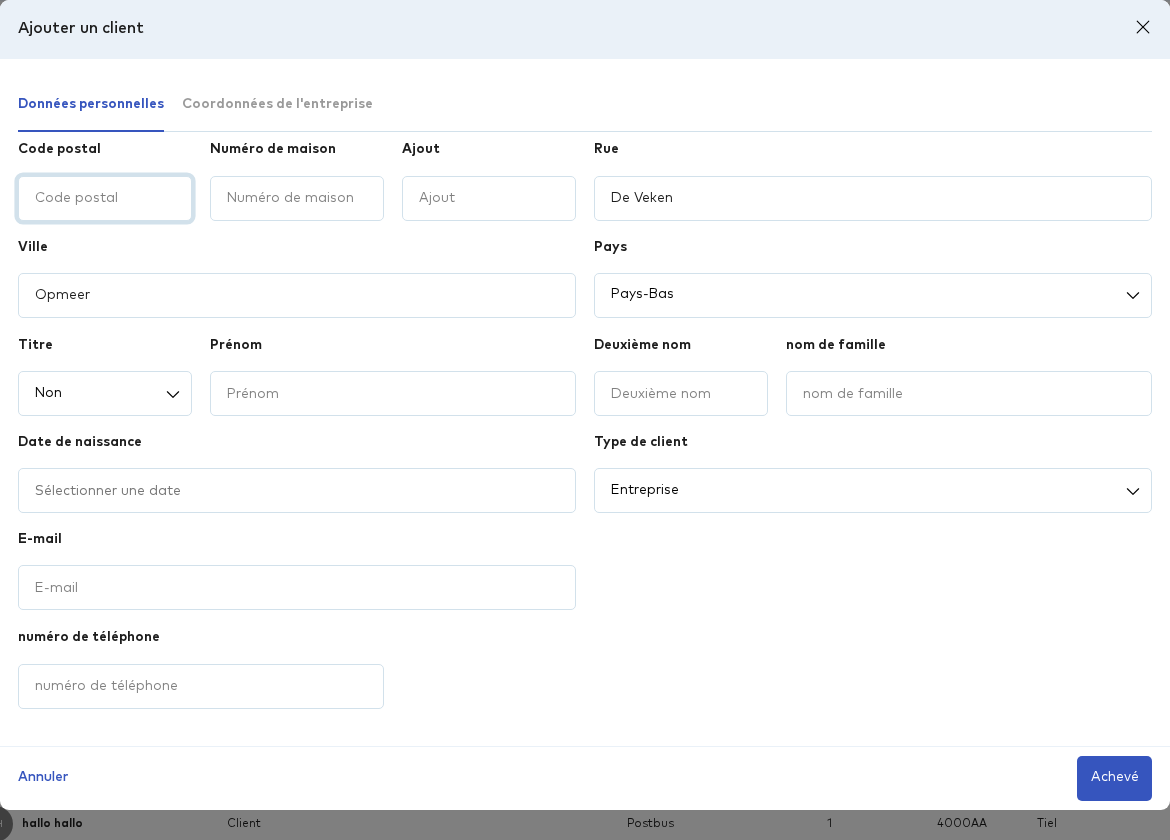
L'adresse de l'entreprise se trouve dans l'onglet "Données personnelles". Les champs "Rue" et "Ville" y sont complétés et le "Type de client" est réglé sur "Entreprise". Complétez vous-même ce qui manque, comme le "Code postal" et le "Numéro de maison", puis cliquez sur "Achevé" pour enregistrer le client.
Attention : Vérifiez toujours les données reprises avant d'enregistrer. Le registre ne renvoie pas toujours une adresse complète.
Commentaires (0)
Connectez-vous ou créez un compte pour commenter.