
Associer un identifiant Peppol à un client
Mis à jour 11/11/2026
Pour envoyer des factures à un client professionnel via Peppol, ce client doit disposer d'un identifiant Peppol. Vous l'enregistrez sur la fiche du client, dans le bloc "Coordonnées de l'entreprise". Wilmar permet de rechercher l'identifiant directement, sans devoir le recopier.
Le champ "Peppol ID" n'apparaît que si l'application Peppol est installée. S'il manque sur la fiche du client, vérifiez dans l'"Appstore" que l'application est bien activée.
Rechercher l'identifiant Peppol
Ouvrez le client via "Contacts", puis déroulez le bloc "Coordonnées de l'entreprise". Le champ "Peppol ID" se trouve tout en bas. Cliquez sur "Rechercher", à côté de ce champ.

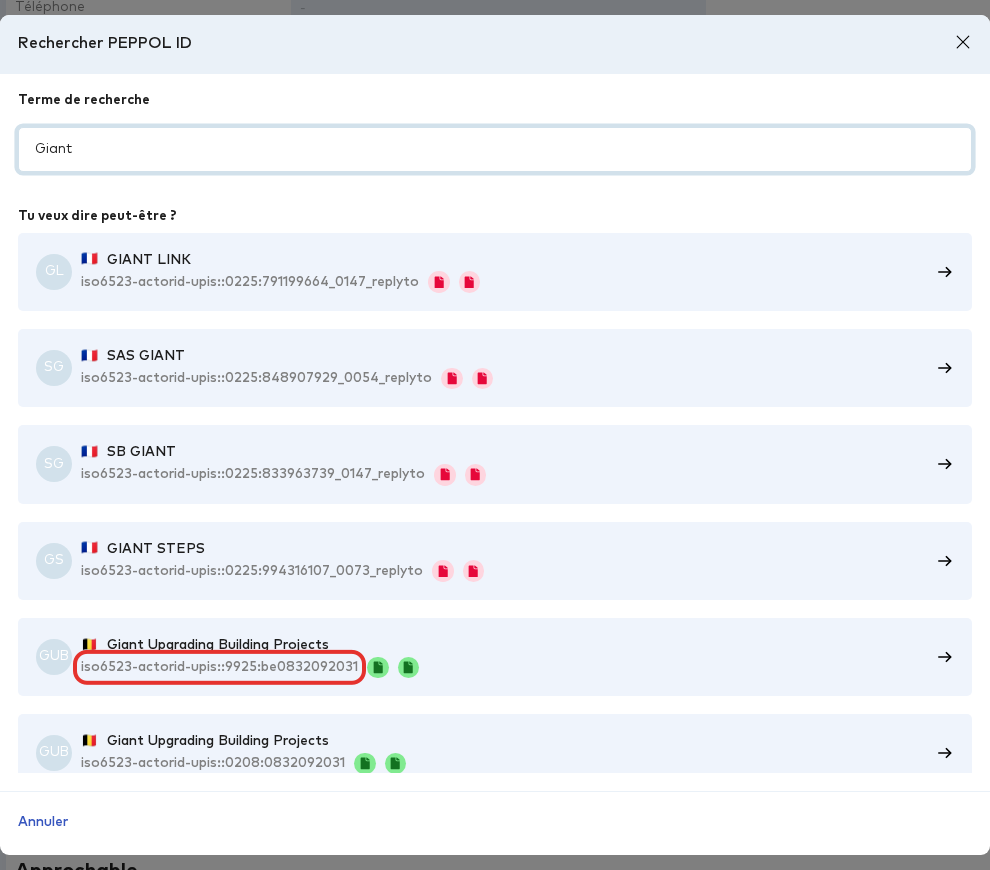
La fenêtre "Rechercher PEPPOL ID" s'ouvre. Le terme de recherche est déjà rempli avec le numéro de TVA du client ; s'il est vide, c'est le nom de l'entreprise qui est utilisé. Si Wilmar ne trouve rien, le message "Aucun résultat trouvé pour ce terme de recherche." s'affiche : modifiez alors le terme, par exemple en ne gardant qu'une partie du nom de l'entreprise.
Pour chaque résultat, vous voyez le nom, le pays et l'identifiant Peppol. Les deux petites icônes indiquent si l'entreprise peut recevoir des factures et des notes de crédit : vert signifie oui, rouge signifie non. Choisissez de préférence une entreprise pour laquelle les deux sont vertes.
Choisir un résultat et enregistrer
Cliquez sur l'entreprise souhaitée. La fenêtre se ferme et l'identifiant Peppol apparaît dans le champ.

L'identifiant n'est pas encore sauvegardé. Cliquez en haut à droite sur "Enregistrer" : le message "Client enregistré." s'affiche.

Attention : L'identifiant choisi n'est associé au client qu'après un clic sur "Enregistrer". Si vous quittez la fiche avant, l'identifiant n'est pas associé.
Astuce : Vous connaissez déjà l'identifiant Peppol ? Vous pouvez aussi le saisir vous-même dans le champ, puis enregistrer.
Commentaires (0)
Connectez-vous ou créez un compte pour commenter.