
Créer une commande pour un client
Mis à jour 11/11/2026
Lorsque vous vendez un deux-roues et des pièces au nom d'un client, vous les enregistrez dans une commande. Vous créez la commande depuis la fiche du client : celui-ci y est alors déjà associé. Vous remplissez ensuite la commande avec un deux-roues du stock et des pièces.
Créer la commande
Dans "Contacts", ouvrez la fiche du client et allez dans l'onglet "Ordres". Cliquez en haut à droite sur "Créer une commande".
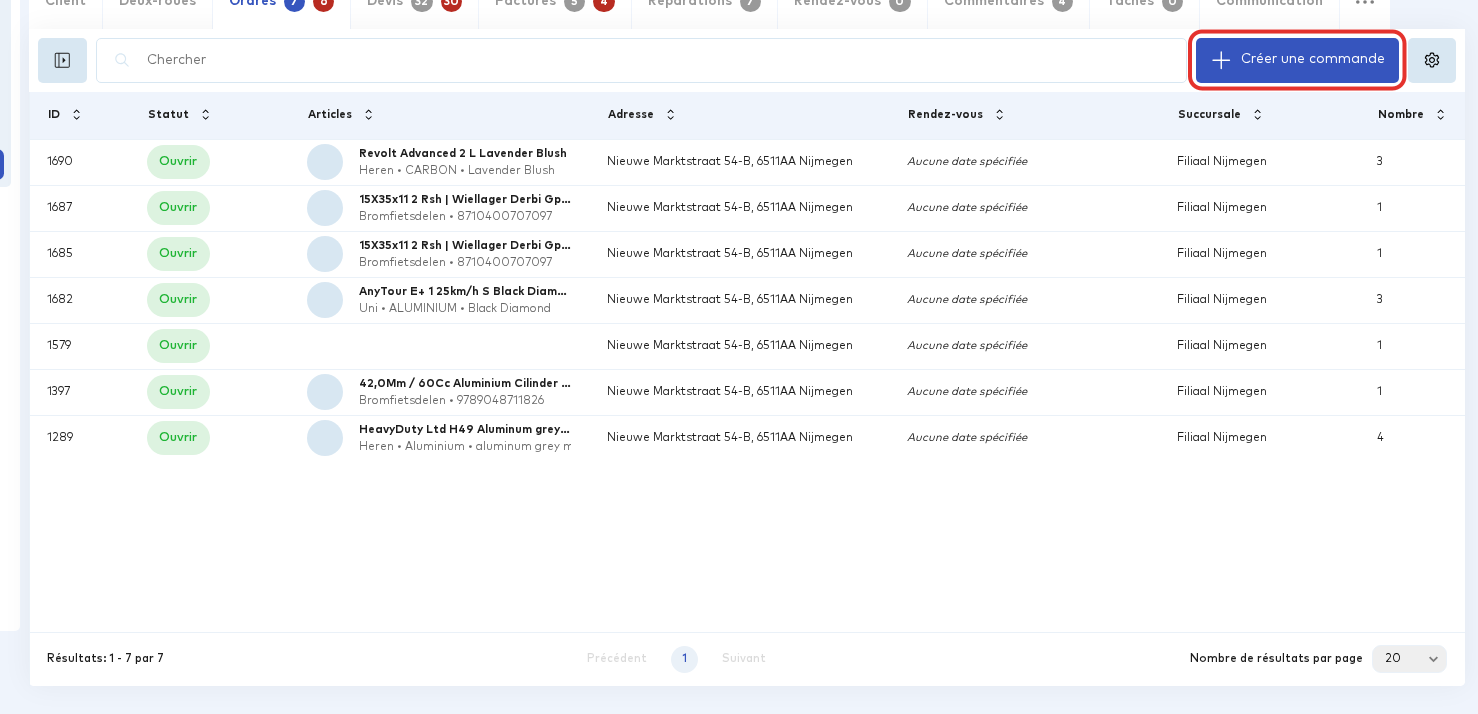
Wilmar crée immédiatement une nouvelle commande, avec son propre numéro. Le client figure déjà sous "Client associé", et votre nom ainsi que la succursale sont renseignés. La commande est encore vide : vous voyez les blocs "Deux-roues", "Parties" et "Vélo d'échange".
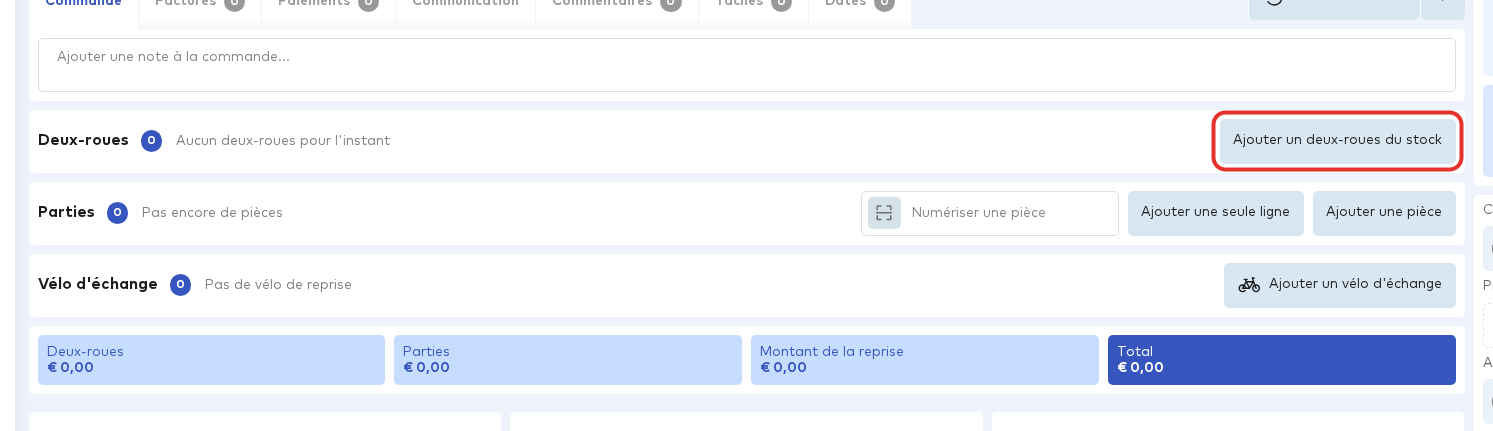
Ajouter un deux-roues
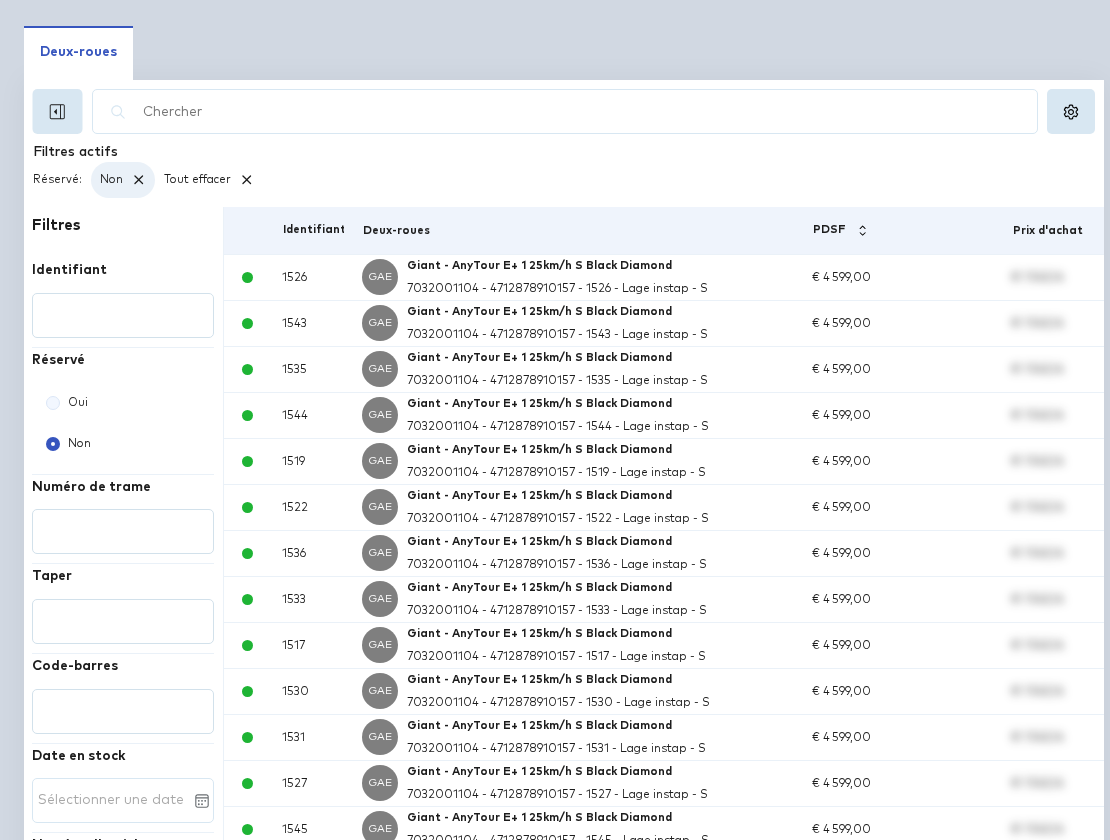
Dans le bloc "Deux-roues", cliquez sur "Ajouter un deux-roues du stock". Une liste de tous les deux-roues en stock s'ouvre. Un point vert indique que le deux-roues est disponible ; un point rouge indique qu'il est déjà réservé. Pour n'afficher que les deux-roues disponibles, ouvrez les filtres avec le bouton en haut à gauche de la liste et choisissez "Non" sous "Réservé". Cliquez ensuite sur le deux-roues à vendre.
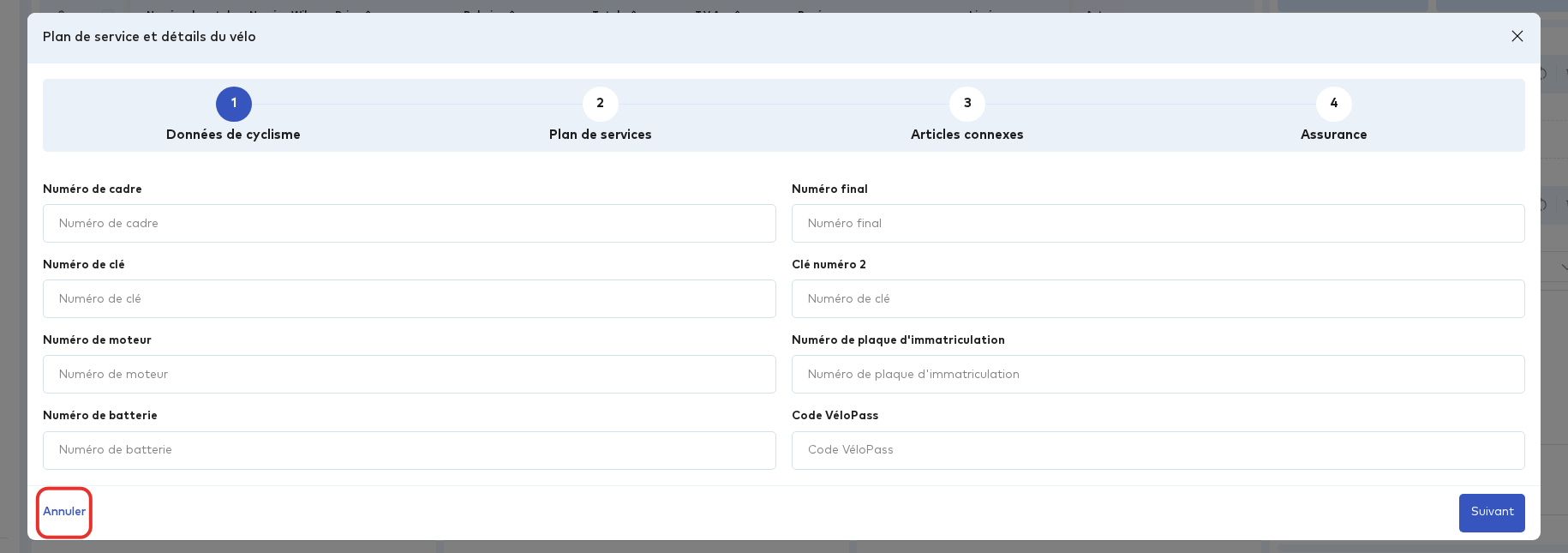
Le deux-roues figure maintenant dans la commande avec son prix de vente conseillé. L'écran "Plan de service et détails du vélo" s'ouvre aussitôt : vous pouvez y indiquer le numéro de cadre, le numéro de clé, les données du plan de service, les articles connexes et une assurance. Ces informations ne sont pas obligatoires : avec "Annuler", vous fermez l'écran et le deux-roues reste dans la commande. Via "Ajuster le plan de service", vous pouvez rouvrir l'écran plus tard.
Ajouter des pièces
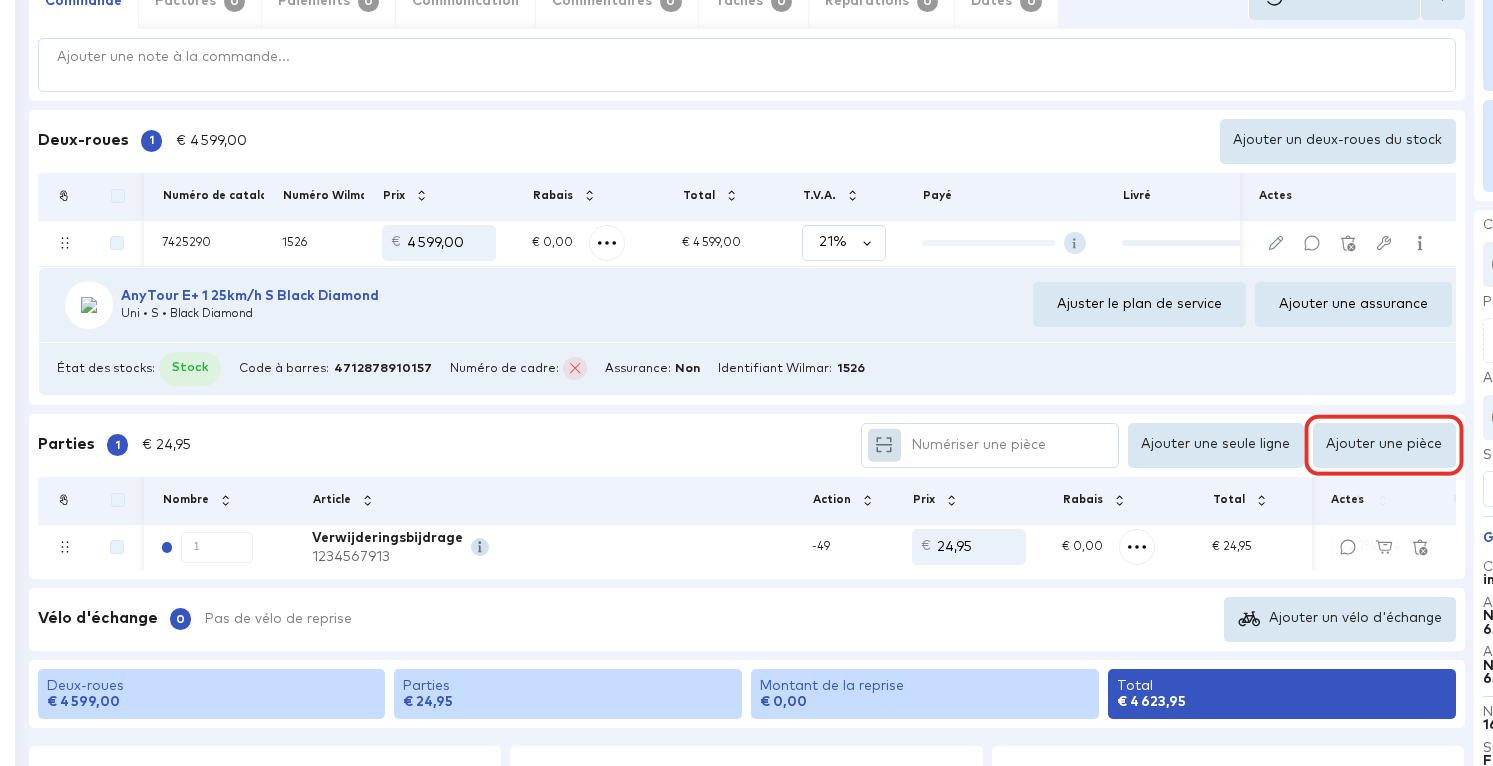
Dans le bloc "Parties", cliquez sur "Ajouter une pièce".
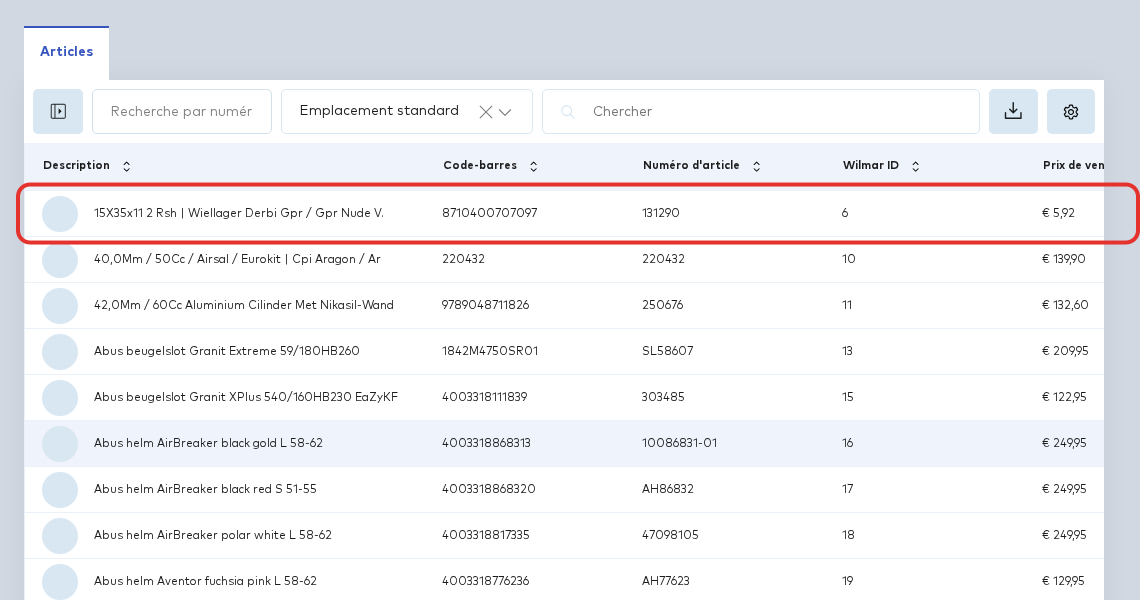
Cherchez la pièce dans la liste, par exemple par description ou par numéro d'article, puis cliquez sur la ligne. La liste reste ouverte, ce qui permet d'ajouter plusieurs pièces à la suite.
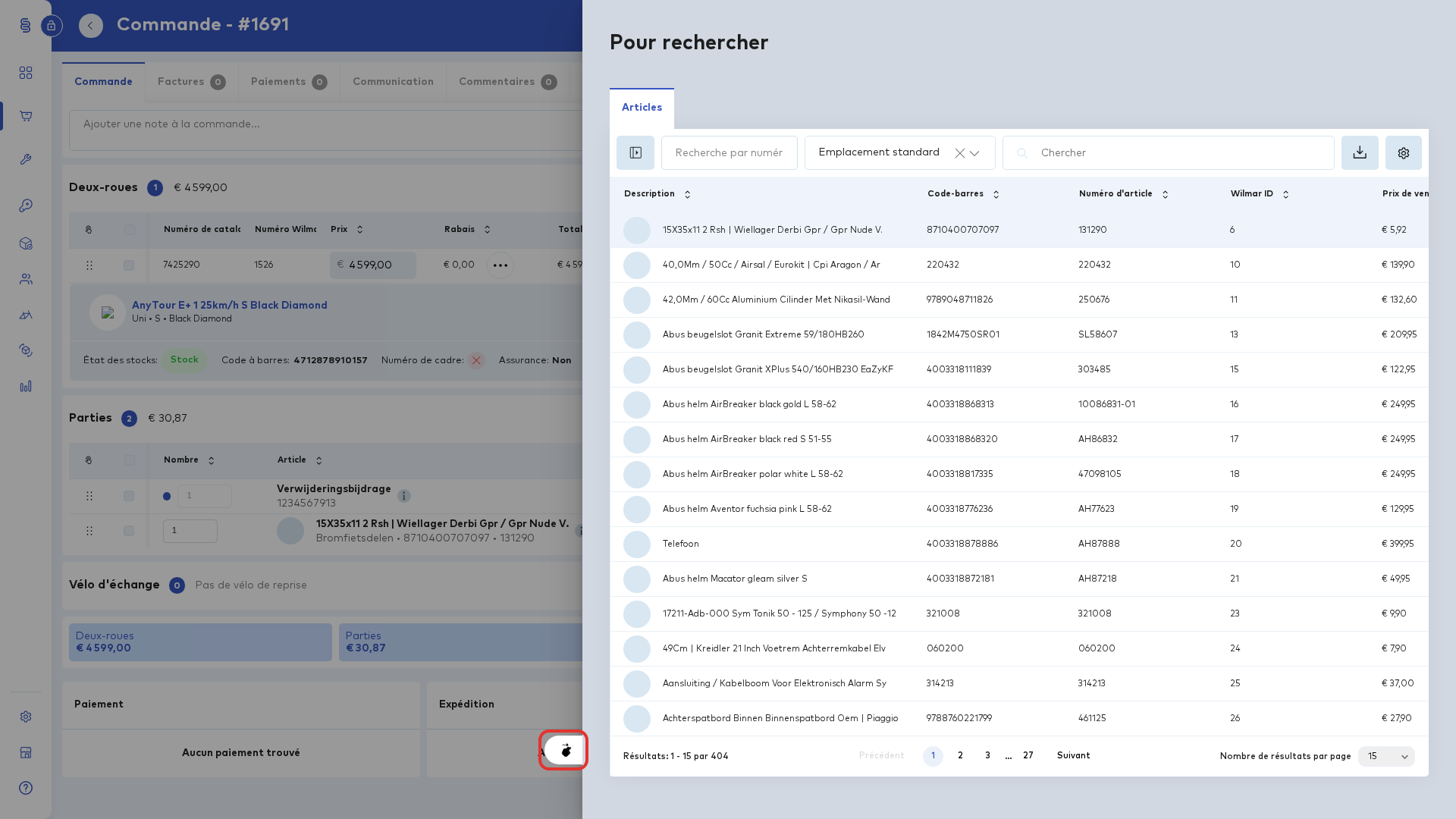
Fermez la liste avec la petite flèche ronde, à gauche de la liste.
Les pièces figurent maintenant dans la commande. Sous "Nombre", vous modifiez la quantité ; sous "Prix" ou "Rabais", vous adaptez le prix. Les totaux en bas de l'écran sont mis à jour immédiatement.
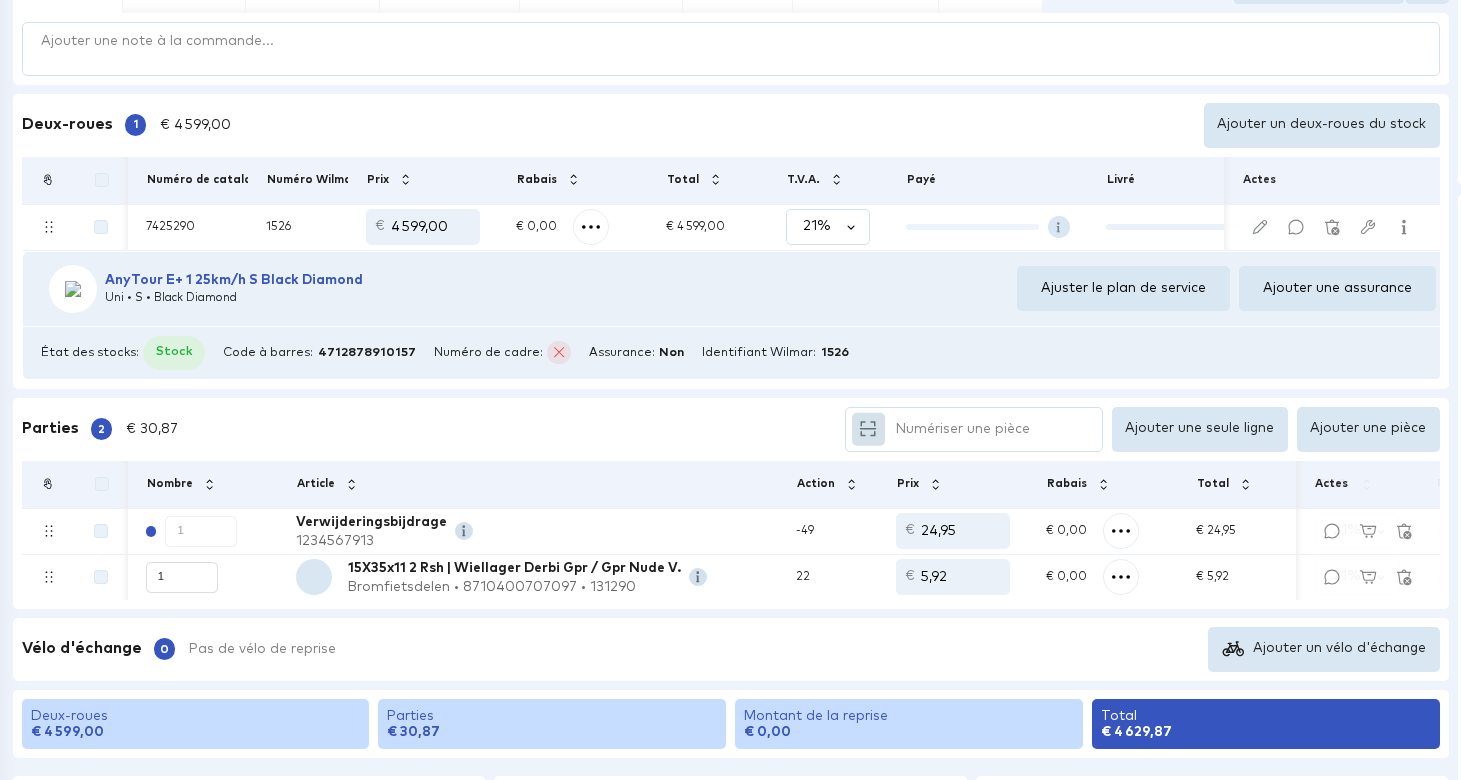
Astuce : Pour certains deux-roues électriques, Wilmar ajoute lui-même une pièce, comme la "Verwijderingsbijdrage". Vous la retrouvez sous "Parties" et dans le total.
La commande est maintenant prête à être traitée, par exemple pour être facturée avec "Commande de facture".
Commentaires (0)
Connectez-vous ou créez un compte pour commenter.