
Een leverancier aanmaken met catalogusfietsen en catalogusonderdelen
Bijgewerkt 13-11-2026
Bestelt u bij een leverancier die nog niet in Wilmar staat, dan maakt u deze zelf aan. Daarna kunt u onder die leverancier de fietsen en onderdelen zetten die hij levert, zodat u ze later kunt terugvinden en bestellen. U doet dit via "Contacten" en vervolgens "Leveranciers".
De leverancier aanmaken
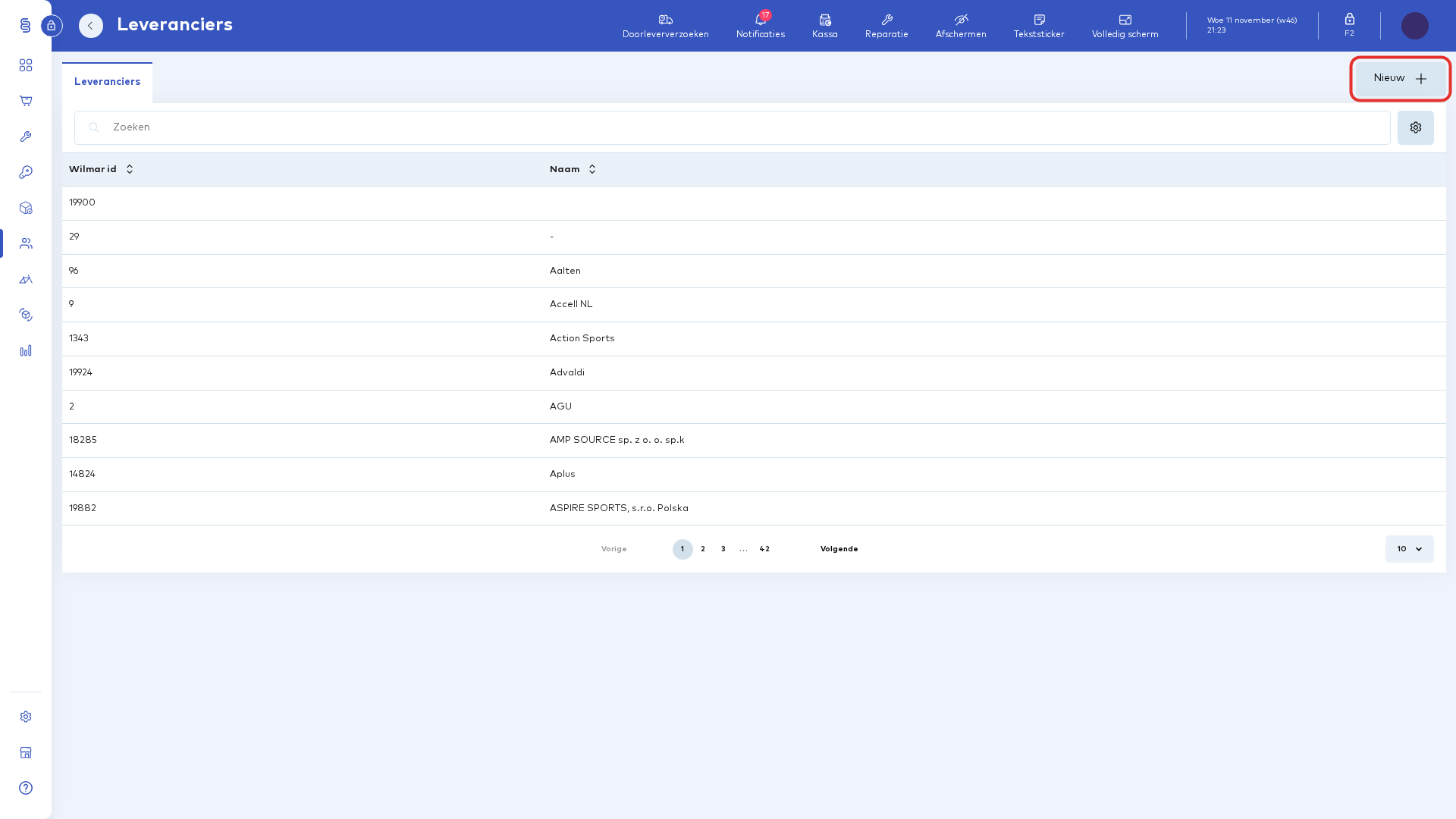
Ga naar "Contacten" en open "Leveranciers". U ziet de lijst met alle leveranciers. Klik rechtsboven op "Nieuw".
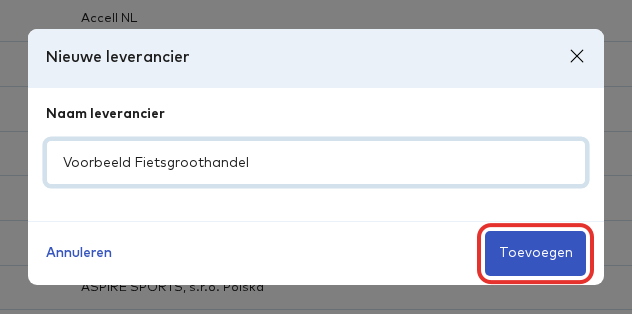
Er opent een pop-up "Nieuwe leverancier". Vul bij "Naam leverancier" de naam in en klik op "Toevoegen". Wilmar maakt de leverancier aan en opent meteen de kaart van die leverancier.
De gegevens van de leverancier invullen
Op het tabblad "Algemene informatie" vult u de gegevens in die u kent, zoals adres, telefoonnummer, website, e-mailadres en de gegevens van de vertegenwoordiger. Klik daarna rechtsboven op "Opslaan".
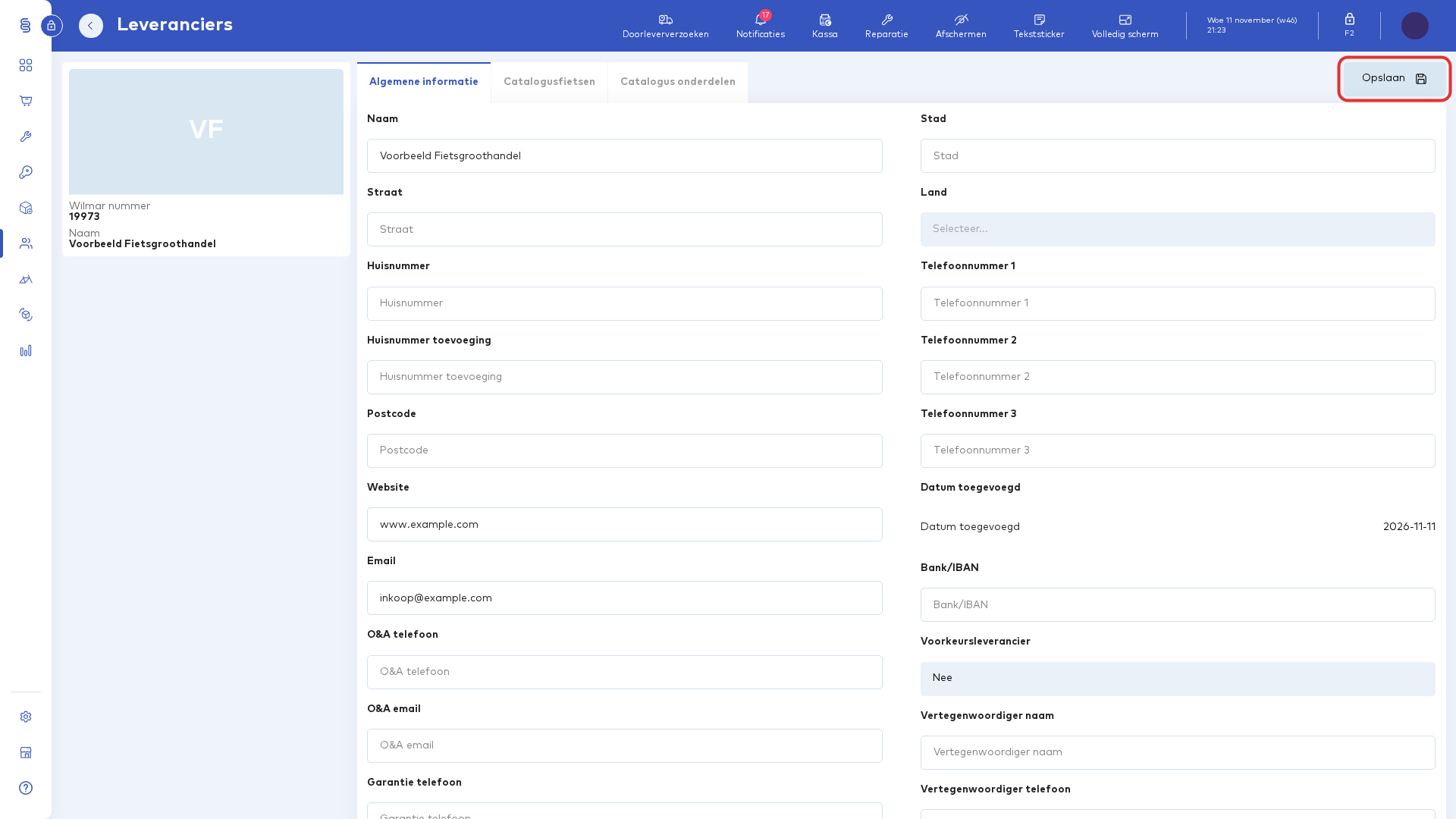
Let op: De gegevens op het tabblad "Algemene informatie" worden pas bewaard als u op "Opslaan" klikt. Dat geldt alleen voor dit tabblad; wat u in de catalogus toevoegt, bewaart u in de pop-up zelf.
Fietsen en onderdelen onder de leverancier zetten
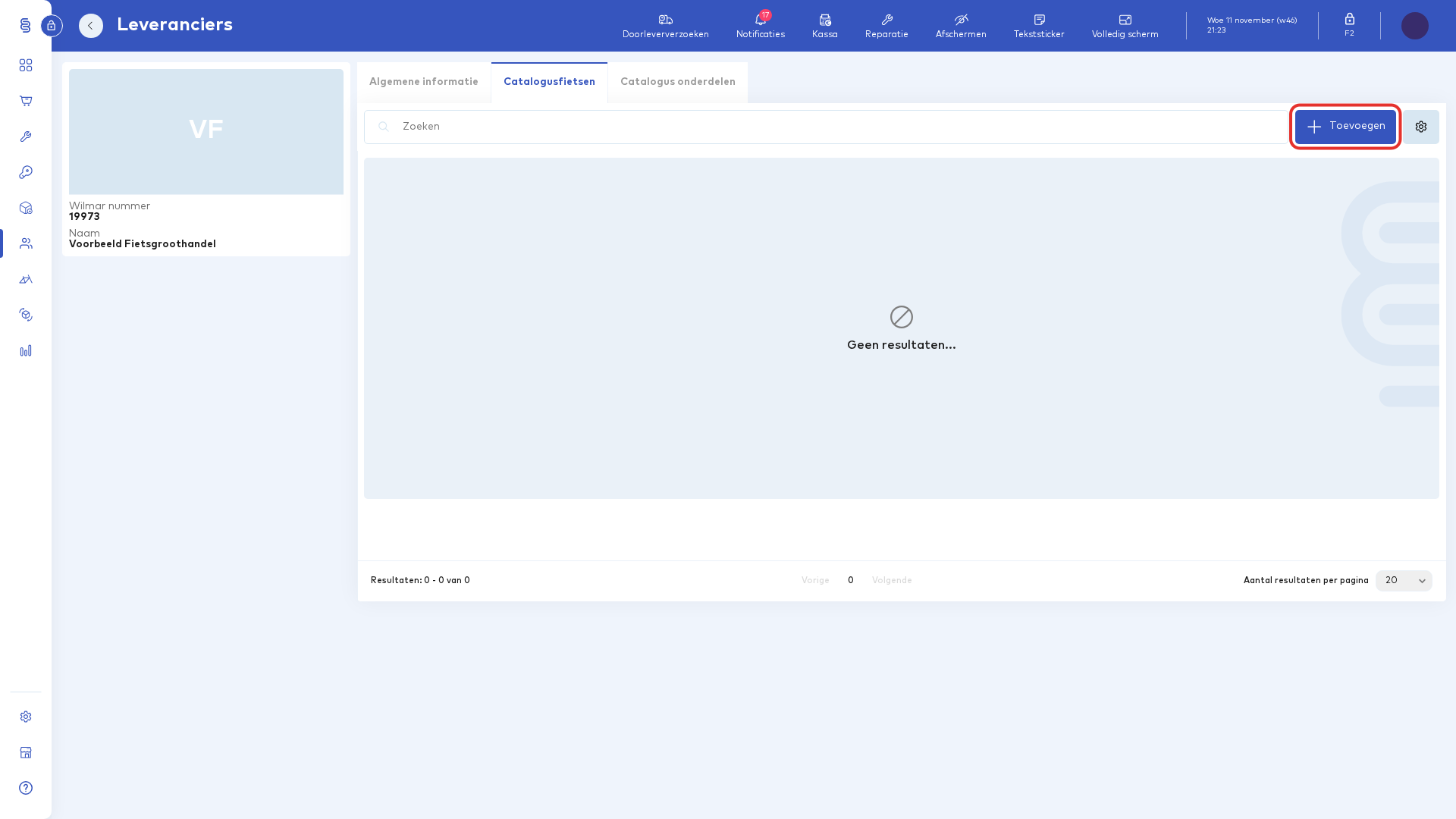
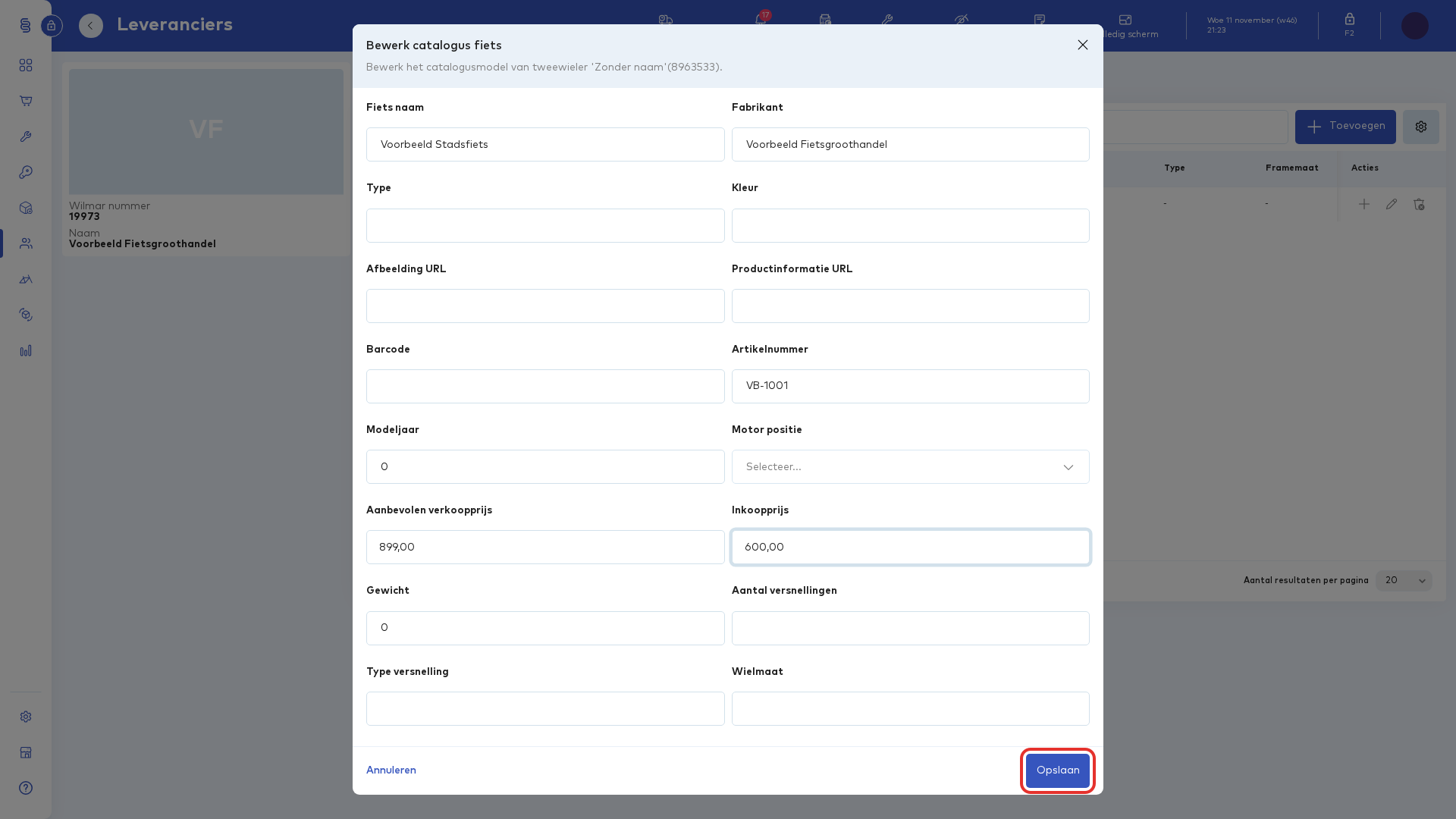
Open het tabblad "Catalogusfietsen" en klik op "Toevoegen". Wilmar maakt een lege catalogusfiets aan en opent de pop-up "Bewerk catalogus fiets".
Vul in elk geval de "Fiets naam" in, en daarnaast bijvoorbeeld het "Artikelnummer", de "Aanbevolen verkoopprijs" en de "Inkoopprijs". Het veld "Fabrikant" is al ingevuld met de naam van de leverancier. Klik op "Opslaan".
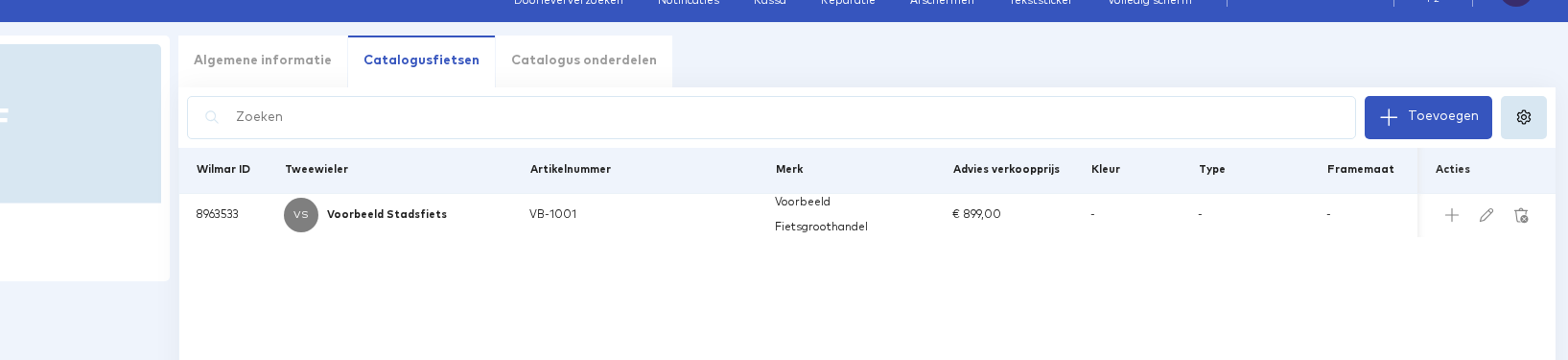
De fiets staat nu in de lijst met catalogusfietsen van deze leverancier.
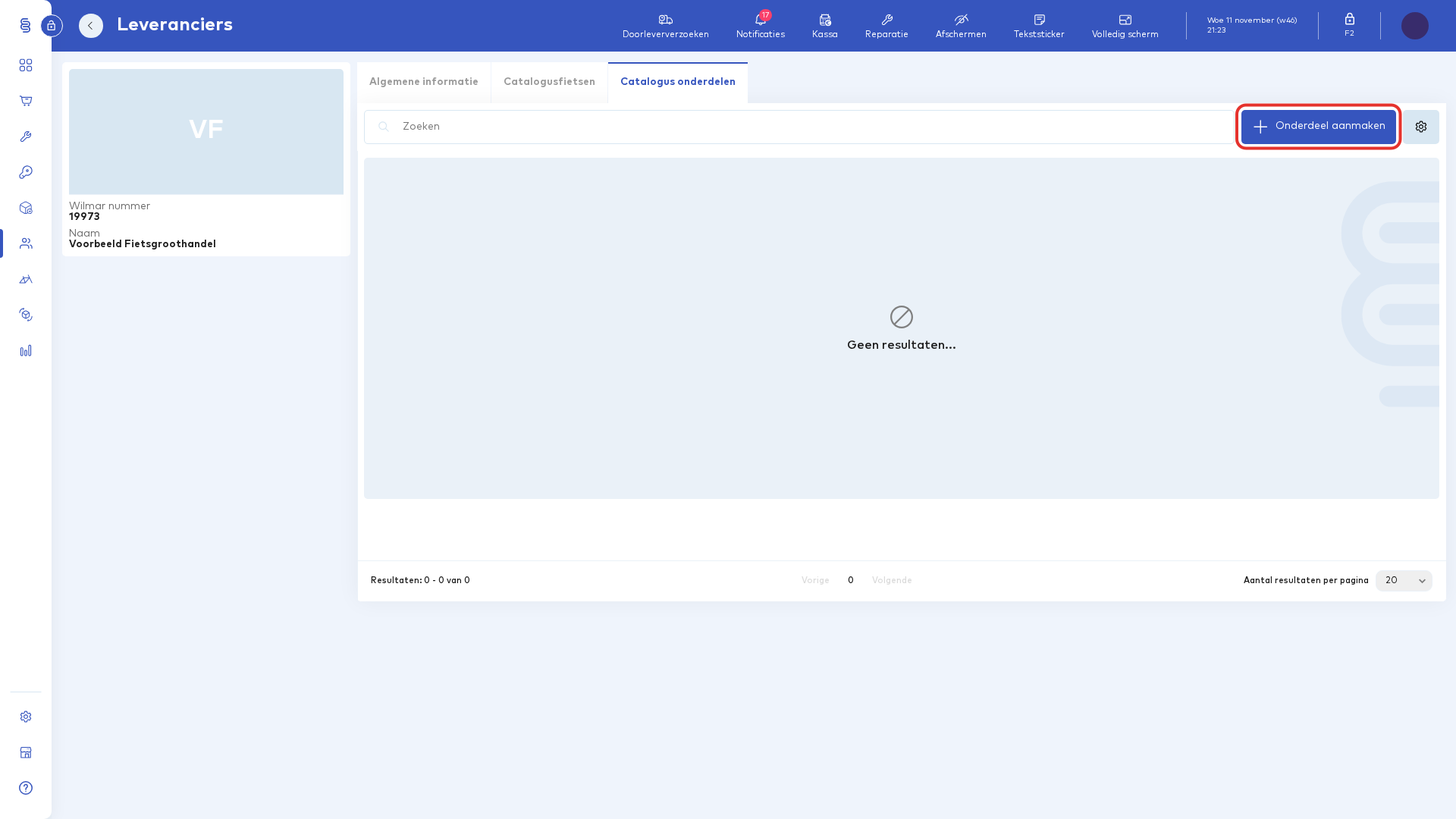
Onderdelen en artikelen voegt u op dezelfde manier toe. Open het tabblad "Catalogus onderdelen" en klik op "Onderdeel aanmaken".
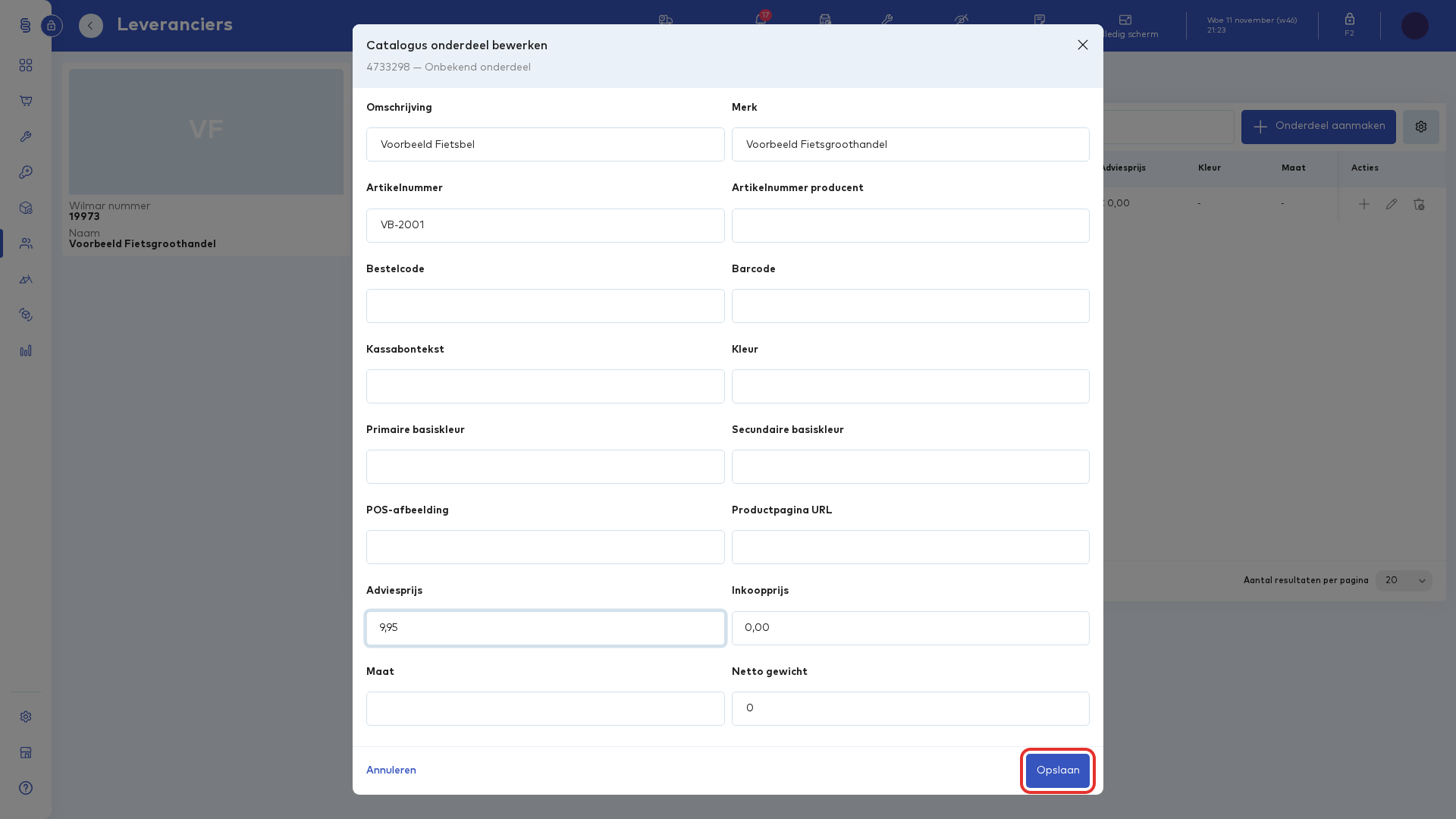
In de pop-up "Catalogus onderdeel bewerken" vult u onder meer de "Omschrijving", het "Artikelnummer", de "Bestelcode", de "Adviesprijs" en de "Inkoopprijs" in. Klik daarna op "Opslaan".
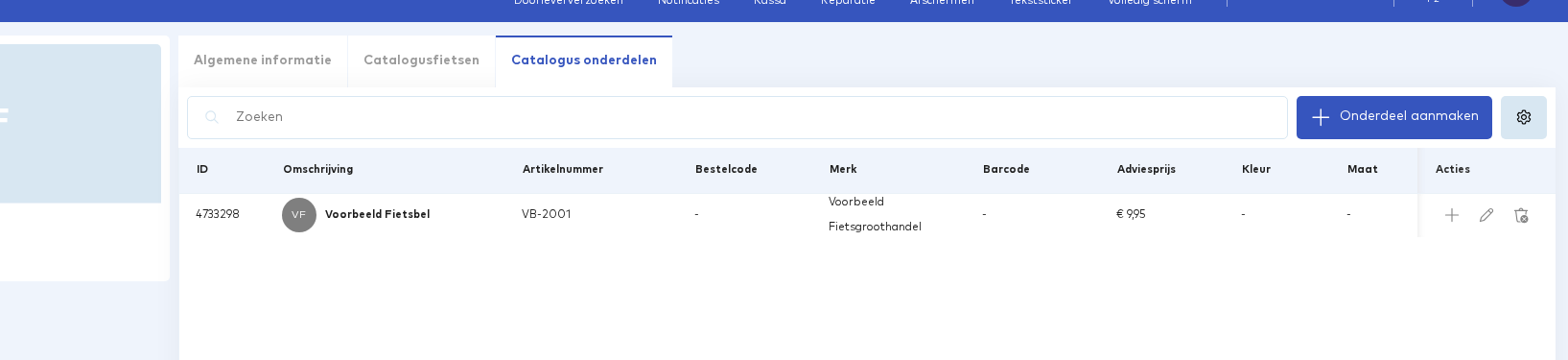
Tip: Wilt u een fiets of onderdeel later aanpassen? Gebruik het potloodje in de kolom "Acties" achter de regel.
Reacties (0)
Log in of maak een account aan om te reageren.