
Créer un fournisseur avec ses vélos et ses pièces de catalogue
Mis à jour 13/11/2026
Si vous commandez chez un fournisseur qui ne figure pas encore dans Wilmar, vous pouvez le créer vous-même. Vous pouvez ensuite ajouter sous ce fournisseur les vélos et les pièces qu'il livre, afin de pouvoir les retrouver et les commander plus tard. Tout se passe dans "Contacts", puis "Fournisseurs".
Créer le fournisseur
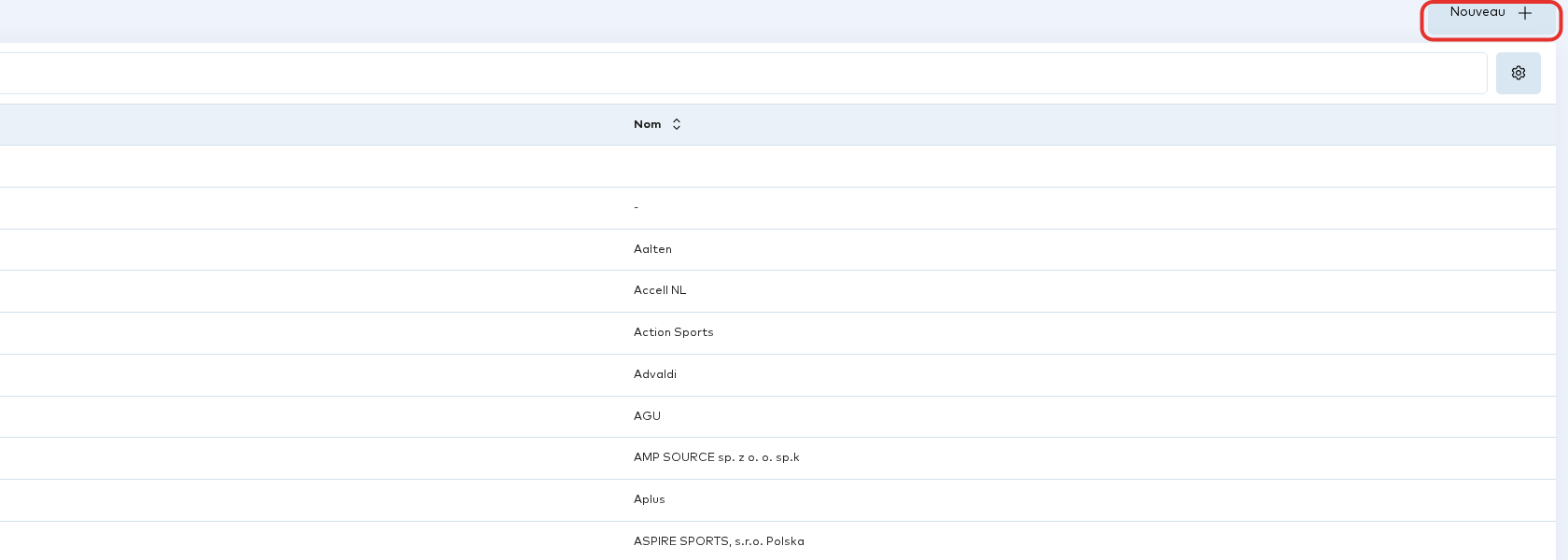
Ouvrez "Contacts", puis "Fournisseurs". La liste de tous les fournisseurs s'affiche. Cliquez sur "Nouveau" en haut à droite.
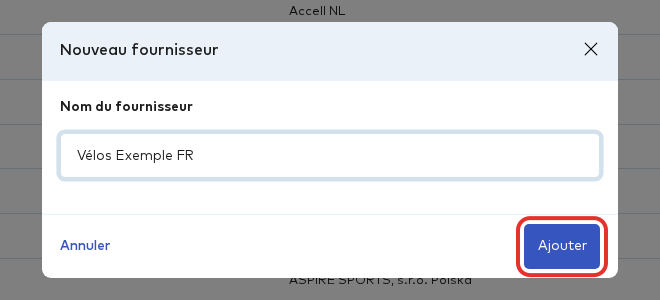
Une fenêtre "Nouveau fournisseur" s'ouvre. Saisissez le nom dans "Nom du fournisseur", puis cliquez sur "Ajouter". Wilmar crée le fournisseur et ouvre aussitôt sa fiche.
Compléter les données du fournisseur
Dans l'onglet "informations générales", saisissez les données dont vous disposez, comme l'adresse, le numéro de téléphone, le site web, l'e-mail et les coordonnées du représentant. Cliquez ensuite sur "Enregistrer" en haut à droite.
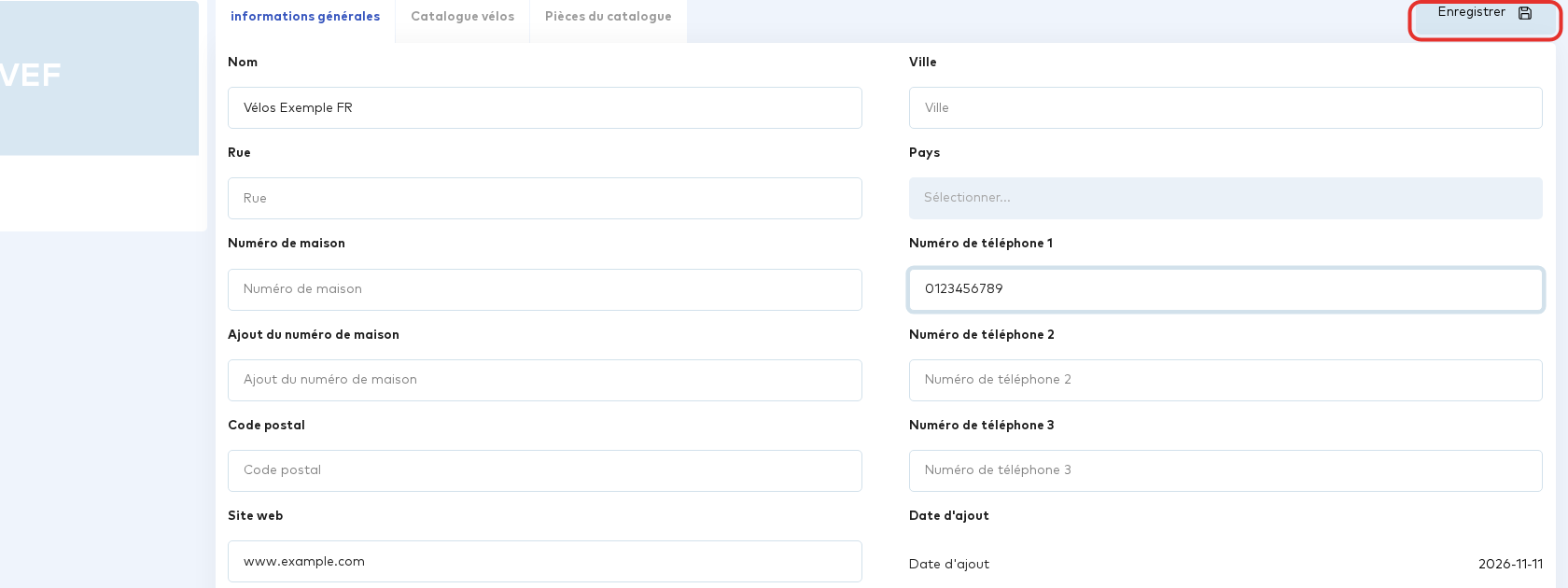
Attention : Les données de l'onglet "informations générales" ne sont conservées que si vous cliquez sur "Enregistrer". Cela ne vaut que pour cet onglet : ce que vous ajoutez dans le catalogue est enregistré dans la fenêtre elle-même.
Ajouter des vélos et des pièces sous le fournisseur
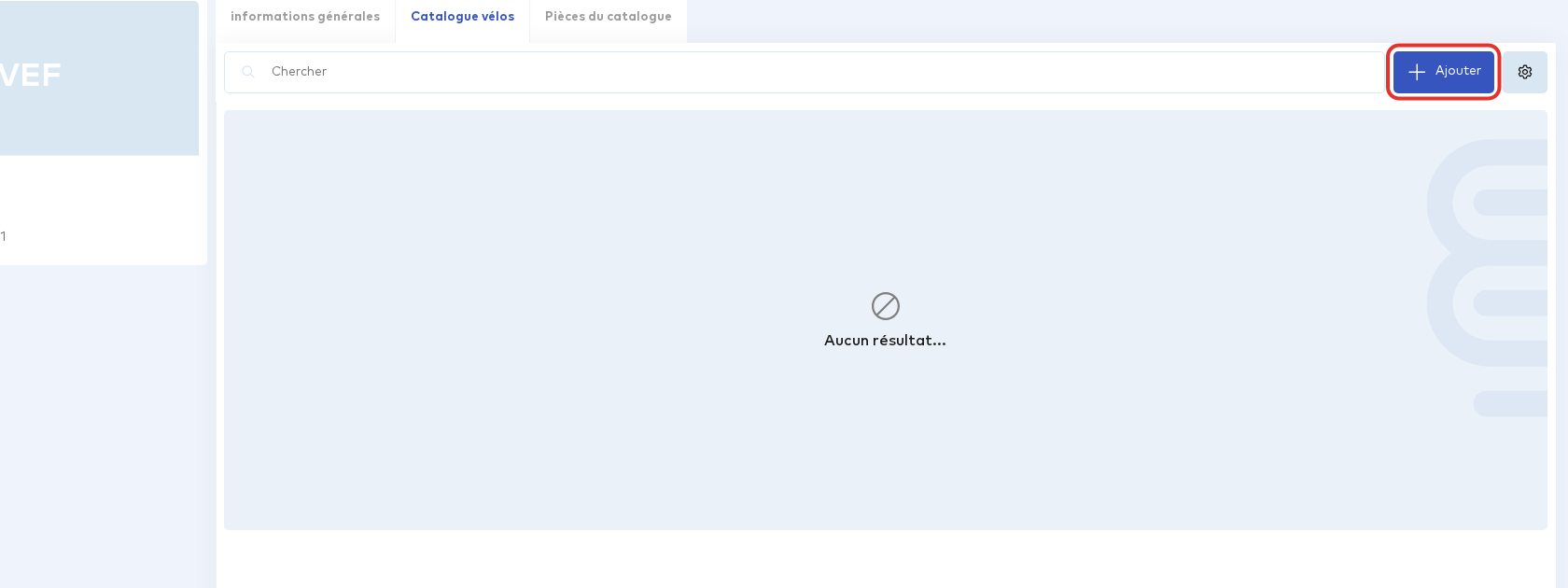
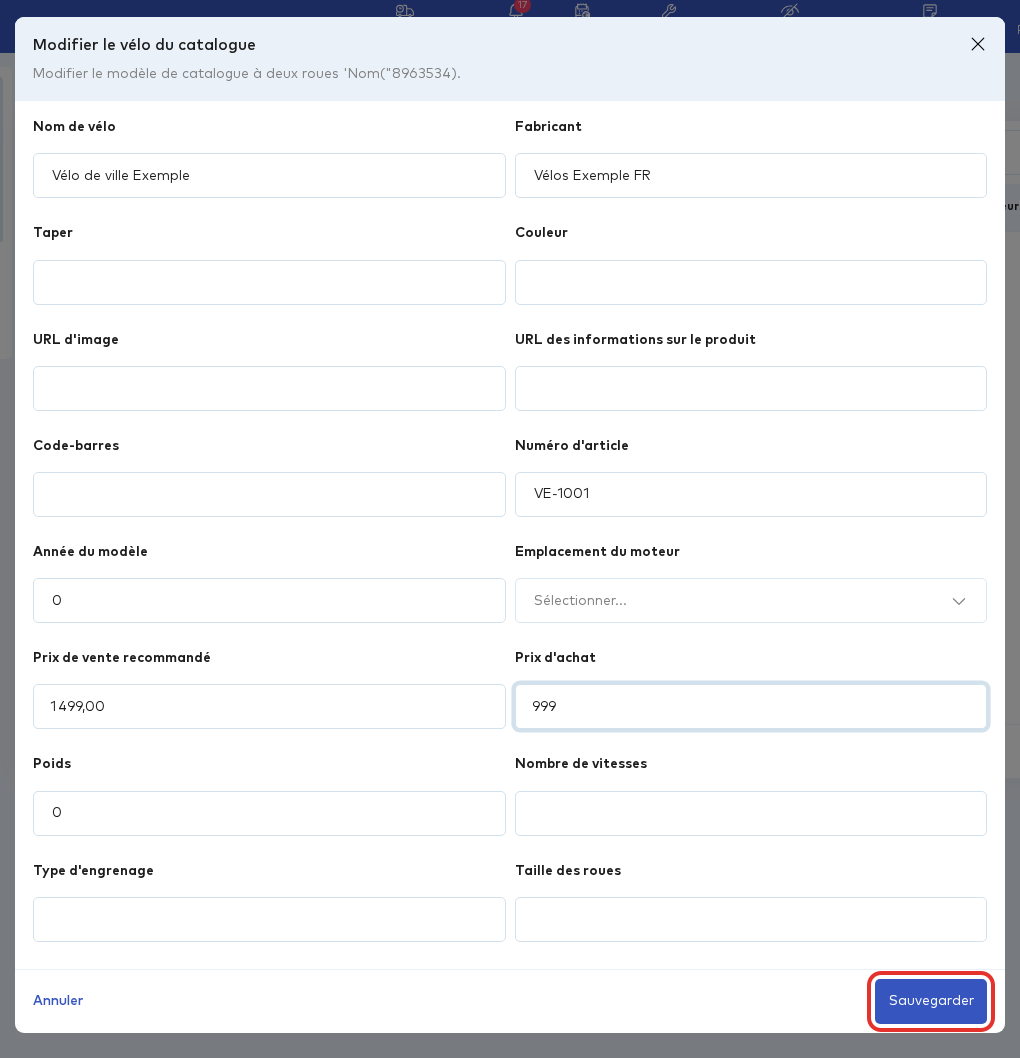
Ouvrez l'onglet "Catalogue vélos" et cliquez sur "Ajouter". Wilmar crée un vélo de catalogue vide et ouvre la fenêtre "Modifier le vélo du catalogue".
Renseignez au minimum le "Nom de vélo", et par exemple aussi le "Numéro d'article", le "Prix de vente recommandé" et le "Prix d'achat". Le champ "Fabricant" est déjà rempli avec le nom du fournisseur. Cliquez sur "Sauvegarder".
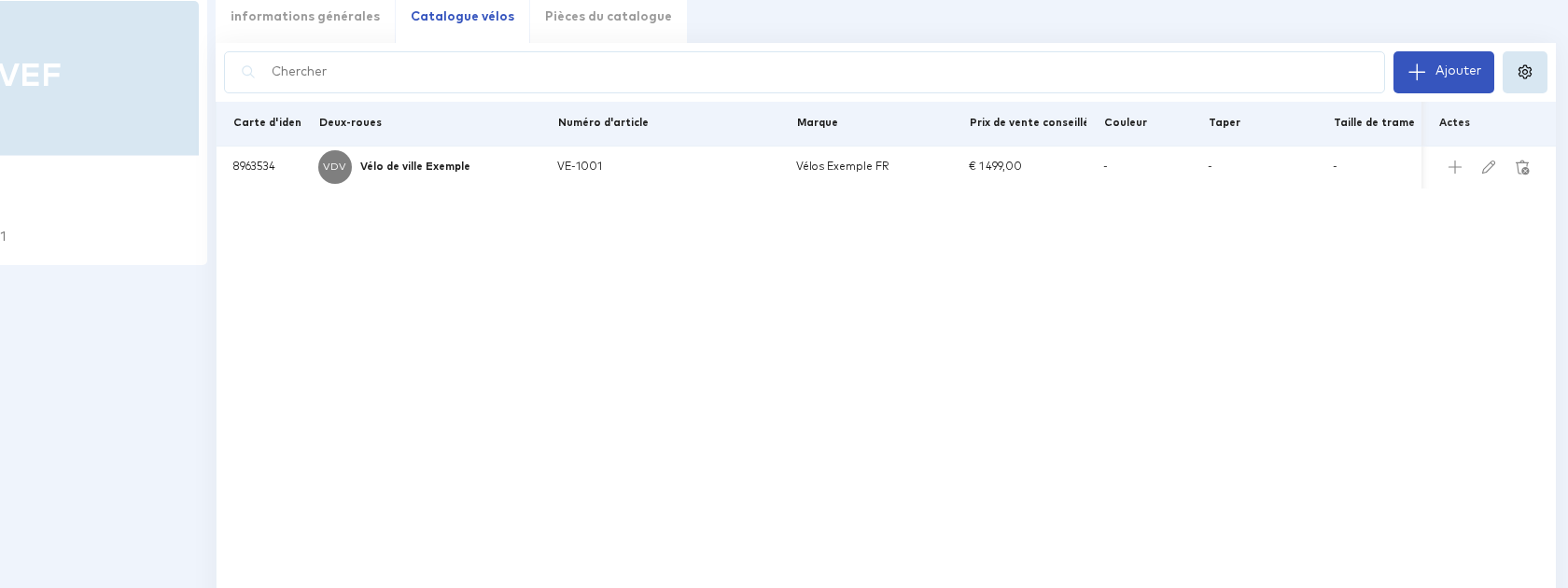
Le vélo figure maintenant dans la liste des vélos de catalogue de ce fournisseur.
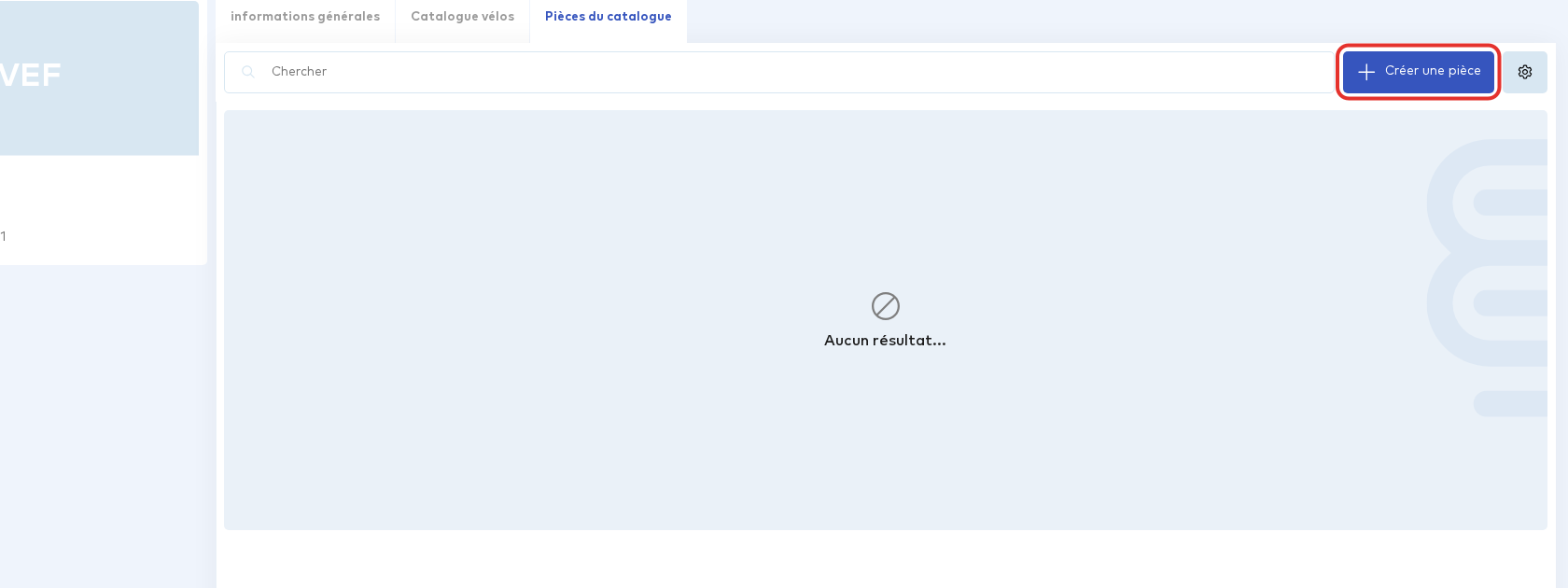
Vous ajoutez les pièces et les articles de la même façon. Ouvrez l'onglet "Pièces du catalogue" et cliquez sur "Créer une pièce".
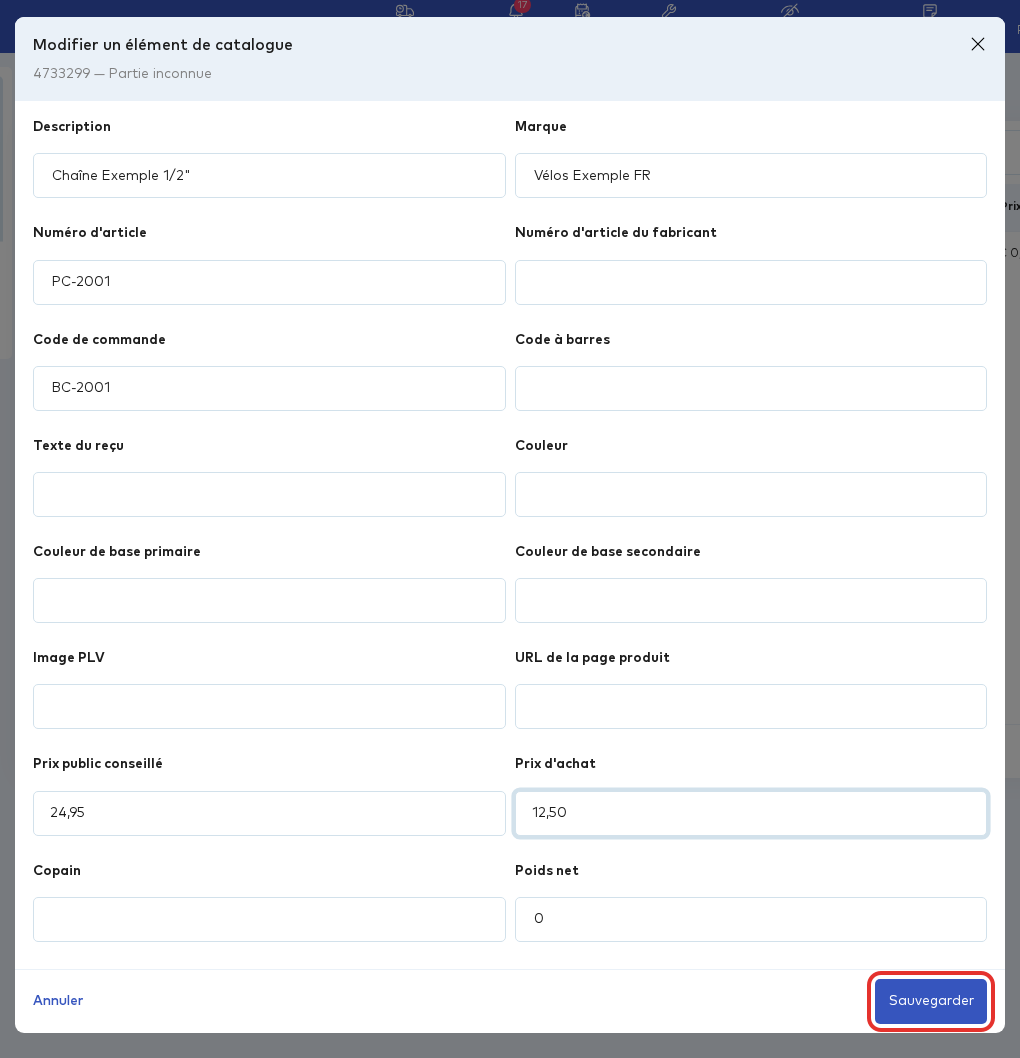
Dans la fenêtre "Modifier un élément de catalogue", renseignez notamment la "Description", le "Numéro d'article", le "Code de commande", le "Prix public conseillé" et le "Prix d'achat". Cliquez ensuite sur "Sauvegarder".
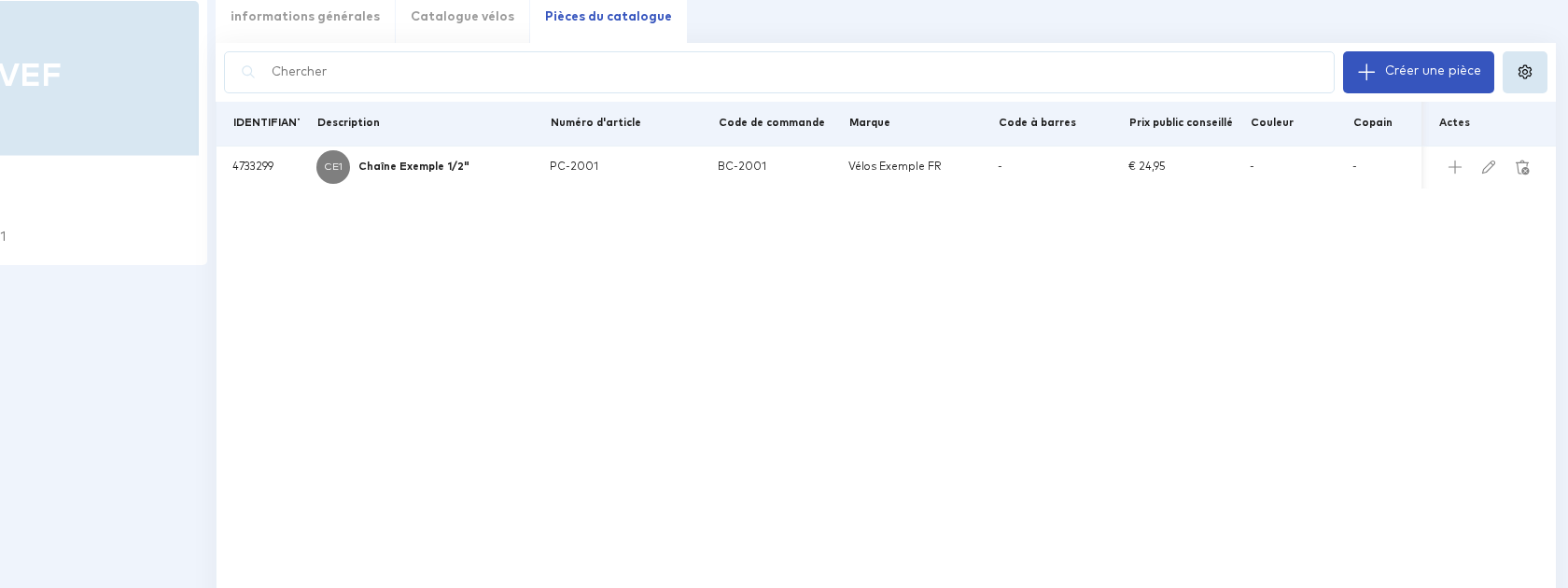
Astuce : Vous souhaitez modifier un vélo ou une pièce plus tard ? Utilisez le crayon dans la colonne "Actes", à la fin de la ligne.
Commentaires (0)
Connectez-vous ou créez un compte pour commenter.